Начало работы с Military Overlay
Military Overlay создает объекты с символами, поддерживающими военное планирование и операции, а также системы командования и управления, и управляет ими. Символы созданы на основе стандартов условных обозначений, поддерживающих интероперабильность в объединенных вооруженных силах, где информация распределяется и распространяется через сервисные, организационные и эшелонные границы. Созданные символы взяты из семейства стандартов MIL-STD-2525 и APP-6.
Созданные символы обозначают подразделения, оборудование, установки, виды деятельности и метеорологические события. С помощью Military Overlay создаются два типа символов: символы подразделений и тактические графические символы. Символы подразделений представляют собой символы на основе значков, обозначающие подразделения, оборудование и установки, и состоят из рамки, цветной заливки со значком и модификаторов или усилителей, окружающих рамку. Тактические графические символы обозначают действия, задачи и графические контрольные измерения, такие как пути подхода, зоны приземления и контрольно-пропускные пункты. Оба этих типа символов состоят из буквенно-цифрового или цифрового идентификационного кода символа (SIDC). SIDC, используемый для представления каждой уникальной комбинации базового символа и графических модификаторов, различается в зависимости от стандарта военных условных обозначений, на которых они основаны.
Внимание:
При использовании векторных слоев, созданных в Military Overlay для ArcGIS AllSource 1.3, могут возникнуть проблемы с обратной совместимостью. Для устранения проблем с обратной совместимостью, которые могут возникнуть при работе с символами, созданными в ArcGIS AllSource 1.3, перейдите к файлу <System Drive>\Users\<username>\AppData\Local\ESRI\ArcGISAllSource\MilitaryOverlaySettings.mssf и удалите его
Ниже приведены поддерживаемые в настоящее время стандарты военных условных обозначений:
MIL-STD-2525B w/CHANGE 2
MIL-STD-2525C
MIL-STD-2525D (По умолчанию.)
MIL-STD-2525D w/CHANGE 1
MIL-STD-2525E
APP-6(B)
APP-6(D)
APP-6(E)
В следующих разделах и связанных темах описывается, как Military Overlay используется для создания военных условных обозначений и размещения их на карте в качестве объектов, изменения существующих символов, создания избранного и экспорта символов для использования в других проектах или коллегами.
Создание военных символов
В зависимости от цели, общий процесс создания объектов с помощью Military Overlay выглядит следующим образом:
Откройте Military Overlay.
Настройте стандарт символов.
Поиск по базовому символу.
Настроить символ путем добавления модификаторов текста и графических модификаторов.
Добавление символа на карту в качестве объекта.
Сохраните изменения.
В следующих разделах и по ссылкам на связанные темы подробно описывается каждый шаг.
Открытие Military Overlay
Создание, изменение и управление символами происходит в Military Overlay.
Чтобы открыть Military Overlay, выполните следующие шаги:
На вкладке Карта, в группе Объекты, щелкните Редактировать
 .
.На вкладке Редактирование щелкните Military Overlay
 в группе Объекты
Появится панель Military Overlay с активной вкладкой Создать/редактировать.
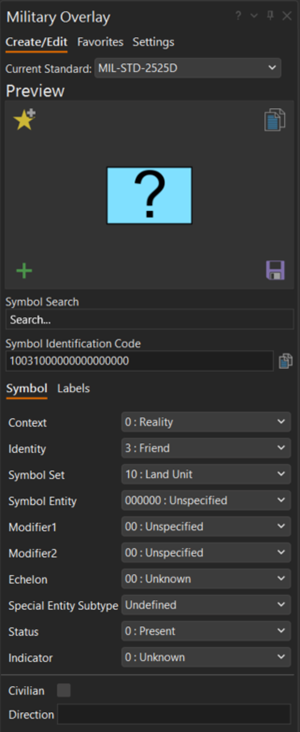
Установите стандарт символов
Перед созданием символов на карте, сначала установите используемый стандарт военных условных обозначений. Это определяет набор ссылок для SIDC.
Чтобы задать стандарт символов, выполните следующие шаги:
Откройте Military Overlay.
Щелкните вкладку Создать/Редактировать.
В ниспадающем меню Текущий стандарт выберите стандарт военных символов.
MIL-STD-2525B Change 2
MIL-STD-2525C
MIL-STD-2525D (по умолчанию)
MIL-STD-2525D Change 1
MIL-STD-2525E
APP-6(B)
APP-6(D)
APP-6(E)
После того как стандарт установлен, все символы и SIDC, созданные в Military Overlay, используют этот стандарт.
Примечание:
Если опция Текущий стандарт изменена в проекте, в целевой базе геоданных создается новый класс пространственных объектов. Это сделано для разделения символов, созданных по разным стандартам, поскольку SIDC не совпадают.
Установите целевую базу геоданных
По умолчанию объекты, созданные с помощью Military Overlay, помещаются в базу геоданных проекта по умолчанию.
Для настройки целевой базы геоданных выполните следующие действия:
Откройте Military Overlay.
Перейдите на вкладку Настройки.
Щелкните Обзор
 .
.
Появляется Выбрать базу геоданных.
Найдите и выберите целевую базу геоданных.
Нажмите OK.
Щелкните Применить.