Управление ошибками в ArcGIS Server
 Доступно с лицензией Data Reviewer
После публикации правил в сервисе объектов в предыдущем уроке в этом руководстве описано, как оценить правила и выполнить управление качеством данных, чтобы исправить объекты, которые не соответствуют требованиям вашей организации к качеству данных.
Описание руководства
Это руководство основано на первом уроке Создание правил проверок в многопользовательской базе геоданных и втором уроке Настройка и публикация правил в сервисе объектов. Чтобы продолжить эту серию, вы должны выполнить два предыдущих урока. Если вы не загрузили ArcGIS Data Reviewer для ArcGIS Pro и учебные данные ArcGIS Pro из первого руководства, ознакомьтесь с требованиями руководства к этим данным и выполните первое руководство.
Примечание:
Если у вас нет доступа к многопользовательской базе геоданных или сервису объектов, или если вы не знакомы с основами работы с ArcGIS Enterprise, ознакомьтесь с Обучающими руководствами ArcGIS Data Reviewer по работе с ArcGIS Pro.
|
Время выполнения |
20 минут |
|
Требования к программному обеспечению |
Минимальные версии ArcGIS Pro 3.3 и ArcGIS Enterprise 11.3 или более поздние |
|
Лицензионные требования |
ArcGIS Pro:
ArcGIS Enterprise
Примечание:Для завершения этой серии обучающих материалов требуется расширение типа пользователя ArcGIS Advanced Editing. |
|
Требования к данным |
Данные для этого руководства доступны на странице руководства ArcGIS Data Reviewer for Enterprise. Этот пакет содержит пакет проекта и поднабор примера данных Local Government. Чтобы загрузить их, сделайте следующее:
|
Открыть проект
В этом упражнении вы откроете пакет проекта, используя ArcGIS Pro, содержащий данные, смоделированные в файловой базе геоданных, и проверите его содержимое.
Запустите ArcGIS Pro.
При необходимости войдите в ArcGIS Pro под своей учетной записью Enterprise.
Оценка опубликованных правил
После успешной публикации в сервисе объектов правил проверки атрибутов и данных соседних улиц вы можете оценить эти правила в ArcGIS Pro с помощью панели Инспектор ошибок.
Чтобы оценить опубликованные правила в ArcGIS Pro, выполните следующие действия:
Откройте файл
DataReviewerTutorial.ppkxв ArcGIS Pro, если он еще не открыт.На ленте ArcGIS Pro щелкните вкладку Вставить.
В группе Проект щелкните ниспадающее меню Новая карта
 и выберите Новая карта.
На панели Содержание щелкните правой кнопкой Карту и выберите Свойства.
В текстовом поле Имя измените имя карты на Оценить качество данных и щелкните OK.
Откройте панель Каталог и щелкните вкладку Портал.
Дважды щелкните векторный слой Naperville_Service и, удерживая Ctrl, щелкните AddressPoints, BuildingFootprint, Master Road Name, Parcels и RoadCenterline.
Щелкните правой кнопкой мыши один из выбранных объектов и нажмите Добавить в текущую карту.
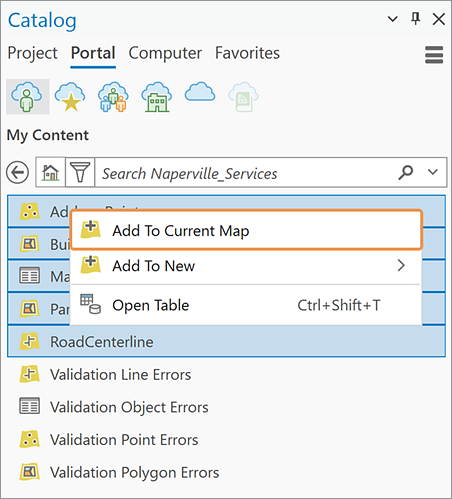
Слои добавятся на карту.
На панели Содержание щелкните правой кнопкой мыши слой RoadCenterline и выберите Добавить слои с ошибками.
Слои с ошибками добавлены как группа к панели Ресуры.
Щелкните слой RoadCenterline правой кнопкой мыши и выберите Приблизить к слою.
Карта приблизилась к области RoadCenterline.
Примечание:
Если на карту добавлен сервис объектов Naperville_Services, слои с ошибками также добавляются в виде отдельных слоев. Хотя слои ошибок добавляются по отдельности, вы должны добавить их на панель Содержание как группу, щелкнув правой кнопкой мыши по одному слою и выбрав Добавить слои ошибок. Если слои с ошибками не будут добавлены как группа с помощью функции Добавить слои с ошибками, панель Инспектор ошибок останется неактивной, и вы не сможете записывать ошибки или управлять ими.
Щелкните По источнику данных
 вверху панели Содержание.
Щелкните правой кнопкой мыши подключение к базе данных, созданное в первом уроке, и выберите Управление версиями.
Откроется вкладка Версии.
Создайте сервис-ориентированную версию.
После создания сервис-ориентированной верии на панели Содержание щелкните правой кнопкой подключение к базе данных и щелкните Изменить версию.
Откроется диалоговое окно Изменить версию.
Выберите новую версию, созданную на предыдущих шагах, и нажмите ОК.
Вверху панели Содержание щелкните По отображению
 и вернитесь к карте Оценить качество данных.
Щелкните вкладку Редактирование.
В группе Data Reviewer щелкните Управление качеством
 .
.В группе Результаты щелкните Инспектор ошибок
 .
.Появится панель Инспектор ошибок.
В панели Инспектор ошибок щелкните стрелку ниспадающего меню Оценить правила
 , снимите отметку Пакетное вычисление и выберите Видимый экстент.
Подсказка:
Убедитесь, что поставлена отметка у опции Видимый экстент, если вы хотите ограничить область оценки текущим экстентом карты. Чтобы оценить все объекты в наборе данных, выберите Полный экстент.
Щелкните Оценить правила.
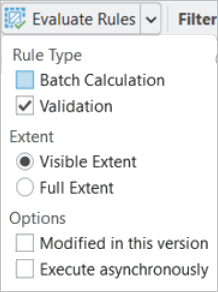
Ошибки появляются как строки на панели Инспектор ошибок. Эти ошибки созданы на основе правил проверки, созданных в первом уроке. В зависимости от размера набора данных оценка может занять несколько минут.
На вкладке Редактирование в группе Управление изменениями щелкните Сохранить
 , чтобы сохранить записи этих ошибок.
Просмотр и исправление результата ошибки
Чтобы просмотреть и исправить одну из ошибок на панели Инспектор ошибок, выполните следующие действия:
В группе Фильтр щелкните Поля
 , чтобы отобразить список свойств ошибок, которые можно использовать для фильтрации ошибок, отображаемых на панели Инспектор ошибок.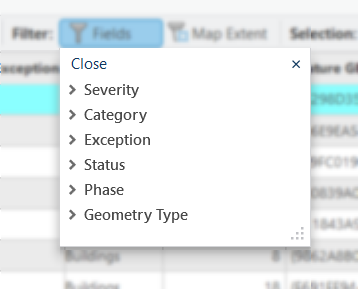
В разделе Важность установите отметку 1, чтобы на панели Инспектор ошибок отображались только функции со значением важности, равным 1.
Ошибка Имя дороги отсутствует в главном списке улиц сохраняется.
Щелкните по пронумерованному столбцу рядом со столбцом фазы ошибки, чтобы выделить объект с ошибкой.
Щелкните правой кнопкой мыши по пронумерованному столбцу и выберите команду Приблизить к
 .
.На вкладке Редактировать, щелкните Атрибуты
 , чтобы открыть панель Атрибуты.
На панели Атрибуты щелкните Изменить выборку
 и растяните прямоугольник поверх дороги с ошибкой, чтобы выбрать ее.
Подсказка:
Не выбирайте никакие другие слои.
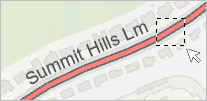
RoadCenterline (1) появится на панели Атрибуты.
Щелкните стрелку ниспадающего списка RoadCenterline (1) и затем щелкните Summit Hills Lm.
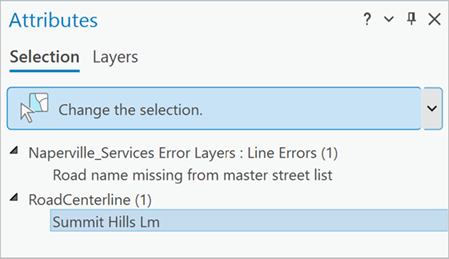
На вкладке Атрибуты прокрутите к Полному имени дороги и измените Lm на Ln, затем нажмите Enter.
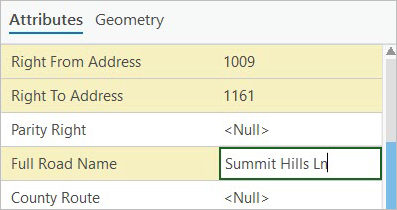
Щелкните Применить.
Щелкните Сохранить изменения
на вкладке Редактировать и щелкните Да для сохранения изменений.Чтобы очистить выборку, щелкните Очистить
 .
.Щелкните Оценить правила
.Исправленная вами ошибка появится на панели Инспектор ошибок со статусом Исправлена.
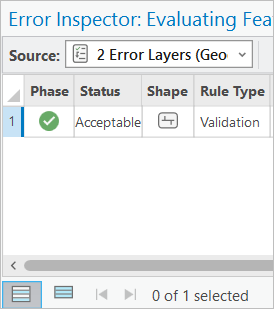
Примечание:
Если вы не видите столбцы Фаза и Статус, щелкните кнопку меню
 на панели инструментов Инспектор ошибок и выберите Показать статус.
Щелкните Сохранить изменения
на вкладке Редактировать и щелкните Да для сохранения изменений.Нажмите Сохранить проект
 и закройте ArcGIS Pro.
С помощью панели Инспектор ошибок вы оценили правила, которые в создали в предыдущем уроке, и исправили ошибку, изменив ее статус проверки на приемлемо.