Использование объектов корректировки
В ArcGIS Drone2Map облака точек, созданные из изображений проекта, используются для создания 2D и 3D продуктов, например, поверхностей высот, истинных орто и 3D-моделей Meshe. Так как облако точек - ключевой компонент процесса, любые отклонения в нем могут снизить качество реконструкции продукта. Тени, облака или недостаточный охват изображения могут привести к наличию больших областей неопределенности в объектах облаков точек, где слишком мало или слишком много точек, что в результате приведет к искажению.
Вы можете создать корректирующие объекты в областях, где возможна неудачная реконструкция, и использовать их во время предварительной обработки для улучшения результатов продукта. Облако точек будет пересчитано в пределах корректирующего объекта для получения более высокой детализации путем ограничения точек в области корректирующего объекта, чтобы во время обработки использовались только непосредственно соседние точки. Это может быть, например, очистка границ зданий и объектов или построение сглаженной поверхности.
Для правильной работы объекты корректировки требуют точные z-значения. При рисовании корректирующих объектов можно использовать два типа геометрии: 2D и 3D. В процессе отрисовки 2D-геометрии корректирующие объекты используют цифровую модель местности, созданную в шаге блочного уравнивания для получения z-значений (высот). Корректирующие объекты 3D-геометрии отображаются как мультипатчи и обычно используют продукт mesh для значений z, но могут использовать ЦМР, если вершина расположена в месте, где mesh не была создана, например под свесом крыши.
Корректирующие 2D-объекты
Корректирующие объекты, отображаемые с помощью 2D-геометрии, применяются к продуктам True Ortho и DSM. Их лучше всего использовать при попытке корректировки объектов, которые трудно реконструировать, например растительные участки или сложные материалы. Их также можно использовать для закрытия возможных пустот в итоговом продукте. Если при использовании настроек по умолчанию все еще возникают проблемы, то настройка для проекта параметра Ультра плотности облака точек также приведет к созданию модели mesh, которая будет использоваться для корректировки продуктов во время повторной обработки.
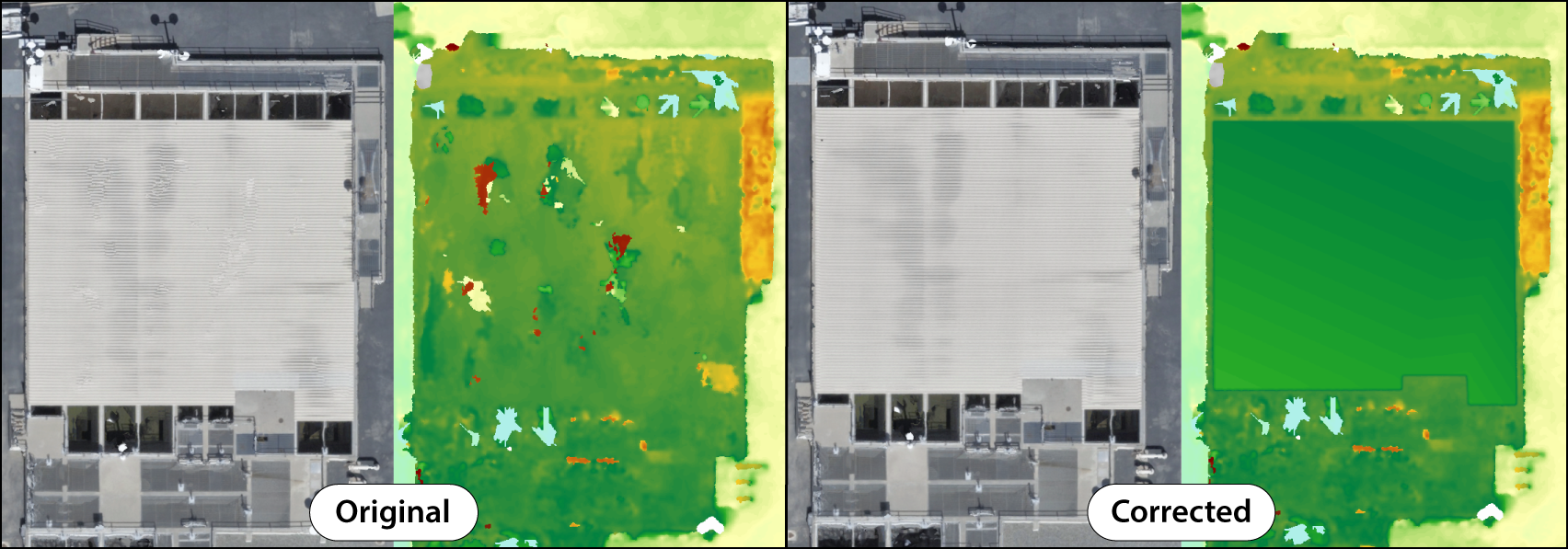
Одним из примеров корректирующих 2D-объектов может быть нанесение такого объекта на плоскую крышу. Область внутри полигонального корректирующего объекта будет сглажена с целью достижения более однородной поверхности.
Корректирующие 3D-объекты
Корректирующие объекты рисуются с помощью 3D-геометрии и могут использоваться для корректировки вертикальных областей внутри моделей mesh. Они работают аналогично 2D-корректировкам, выравнивая и заполняя область так, чтобы mesh соответствовала нарисованному объекту. Чаще всего их используют на элементах, которые могут сильно отражать свет или быть прозрачными, например, на стеклянных фасадах и крышах, а также на поверхностях, у которых нет четкой текстуры.
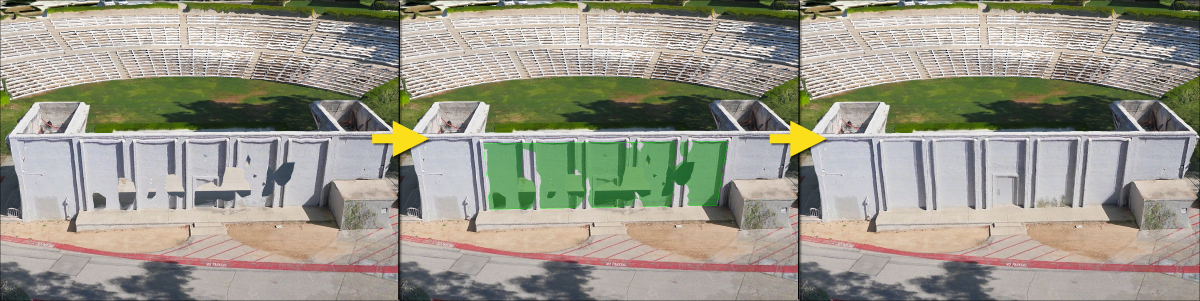
Одним из примеров использования корректирующих 3D-объектов является исправление пустот, которые появляются внутри 3D-модели mesh. Область внутри вертикально нарисованного корректирующего объекта заполняется пустотами и сглаживается с помощью текстуры mesh, а затем выравнивается с новой геометрией.
Создание объектов корректировки
Создайте корректирующие объекты для применения с продуктами до или после обработки.
Используйте инструмент Создать корректирующий объект для добавления корректирующего объекта в проект вручную.
На вкладке Главная в группе Предварительная обработка щелкните ниспадающее меню Корректирующий объект
Используйте опцию Тип геометрии, чтобы определить, предназначена ли корректировка для 2D или 3D-продуктов.
Примечание:
Перед изменением типа геометрии необходимо очистить все существующие корректирующие объекты.
Выберите опцию Создать корректирующий объект.
Появится панель Создать корректирующий объект, и карта изменится на 2D- или 3D-карту в зависимости от используемого типа геометрии.
Щелкните шаблон корректирующего объекта и нарисуйте новые полигоны по области для корректировки.
Примечание:
Каждая вершина корректирующего объекта должна иметь значение z, заданное на правильной высоте, чтобы она попадала на действительную форму объекта (например, при создании двух наклонных прямоугольников для крыши) для получения наилучших результатов. Z-значения заполняются автоматически при рисовании объектов. Однако если корректирующие объекты не обрабатываются должным образом, z-значения вершин можно скорректировать вручную. Информацию по шагам относительно этого процесса см. в разделе Задание высоты для 3D-объектов.
Завершите и сохраните созданные полигоны.
На вкладке Главная в группе Предварительная обработка нажмите Начать, чтобы запустить процесс.
Нарисованные корректирующие объекты применяются к облаку точек во время обработки, и точки в пределах области коррекции отбираются с наибольшей плотностью.
Импорт корректирующего объекта
Импортируйте корректирующие объекты для примененения к продуктам до или после обработки.
На вкладке Главная в группе Предварительная обработка щелкните меню Корректирующий объект и выберите Импортировать корректирующий объект.
Откроется диалоговое окно Поиск класса объектов.
Примечание:
При использовании 2D-геометрии вы можете импортировать классы полигональных объектов, для 3D-геометрии вы можете импортировать классы объектов мультипатч.
Перейдите к корректирующему векторному слою в своей файловой системе, выберите слой и нажмите ОК.
Объекты импортированы в слой корректирующих объектов в группе Предварительная обработка в панели Содержание.
Удаление корректирующих объектов
Для удаления корректирующих объектов, которые были созданы или импортированы в проект на вкладке Главная в группе Предварительная обработка щелкните меню Корректирующий объект и выберите Удалить корректирующий объект.
Все корректирующие объекты удалены из слоя проекта Корректирующий объект.
Использование корректирующих объектов в обработке на базе листов
Вы можете использовать корректирующие объекты в комбинации с обработкой на базе листов для исправления областей с неудачной реконструкцией. Существует два метода применения рабочего процесса обработки на основе листов: со слиянием и без него. Использование слитых листов приведет к повторной обработке листов и перезаписи продукта, в результате чего останется один выходной файл, а также будет экономиться место на диске. Использование неслитых листов выведет отдельные листы в папку проекта и позволит вам увидеть, какие конкретно листы были обновлены. Подробнее см. Обработка на основе листов.
Примечание:
Обработка на основе листов поддерживается только в продуктах Истинное орто, ЦММ и Облако точек.
Чтобы увидеть листы в папке продукта, необходимо снять отметку Удалить листы.