Установка ArcGIS Enterprise Builder
Для установки ArcGIS Enterprise Builder на одном компьютере с помощью интерфейса программы установки выполните следующие шаги. Для автоматической установки ArcGIS Enterprise Builder из командной строки см. в разделе Установка ArcGIS Enterprise Builder в автоматическом режиме.
Важно:
Перед установкой ArcGIS Enterprise Builder внимательно ознакомьтесь с необходимыми условиями в разделе Подготовка к установке ArcGIS Enterprise Builder
Войдите в систему не как пользователь root.
Войдите как пользователь с правами администратора.
Закройте все приложения на компьютере.
Для запуска программы установки ArcGIS Enterprise Builder, перейдите в папку, где находятся загруженные установочные файлы, и запустите
./Setup.Перейдите в папку, содержащую загруженные файлы установки или вставьте установочный носитель ArcGIS Enterprise Builder в соответствующий дисковод для автоматического запуска программы установки.
Программа установки запускается автоматически по окончании загрузки. Если программа установки не запустилась автоматически, перейдите в папку, где находятся загруженные установочные файлы и дважды щелкните Builder.exe. Если компьютер не отвечает минимальным системным требованиям, программа установки уведомит вас об этом.
Во время установки прочтите лицензионное соглашение и подтвердите, что вы принимаете его условия, или выйдите из программы установки.
В диалоговом окне Выбрать папку установки укажите местоположение для ArcGIS Enterprise Builder.
Все компоненты будут установлены в поддиректории в этом местоположении. По умолчанию используется доректория home.
Сервисы базы данных Portal for ArcGIS используют директорию для хранения пользовательских ресурсов, а также ресурсов по умолчанию, устанавливаемых вместе с программой. Эти ресурсы остаются на компьютере и после удаления ArcGIS Enterprise Builder, что позволяет использовать их при следующей установке Portal for ArcGIS. Директория ресурсов будет создана в
<Install Folder>/usr/arcgisportal(например,/home/gisuser/arcgis/usr/arcgisportal).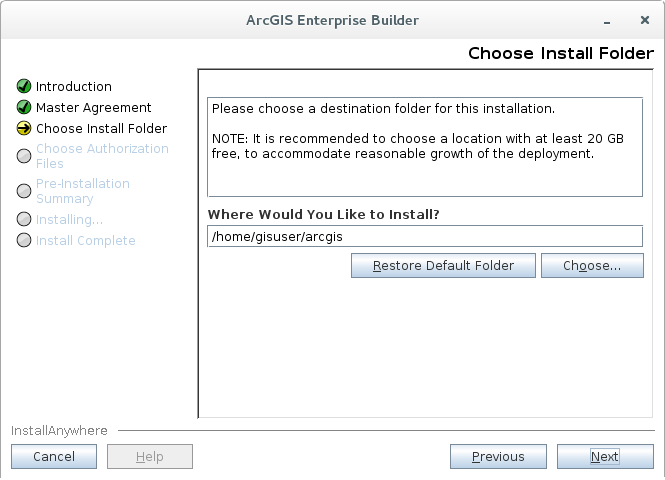
Примечание:
Нельзя устанавливать ArcGIS Enterprise Builder в общую сетевую директорию (монтированную папку NFS). Директория должна быть на целевом компьютере.
Укажите местоположение установки ArcGIS Enterprise Builder.
Расположение по умолчанию
C:\Program Files\ArcGIS. Все компоненты ArcGIS Enterprise будут установлены в поддиректории в этом местоположении. Portal for ArcGIS и Portal for ArcGIS Web Styles будут установлены в\ArcGIS\Portal, ArcGIS Server будет установлен в\ArcGIS\Server, а ArcGIS Data Store - в\ArcGIS\DataStore.Сервисы базы данных Portal for ArcGIS используют директорию для хранения пользовательских ресурсов, а также ресурсов по умолчанию, устанавливаемых вместе с программой. Эти ресурсы остаются на компьютере и после удаления ArcGIS Enterprise Builder, что позволяет использовать их при следующей установке Portal for ArcGIS. Директория ресурсов также будет создана в этом корневом местоположении (например,
C:\arcgis\arcgisportal.)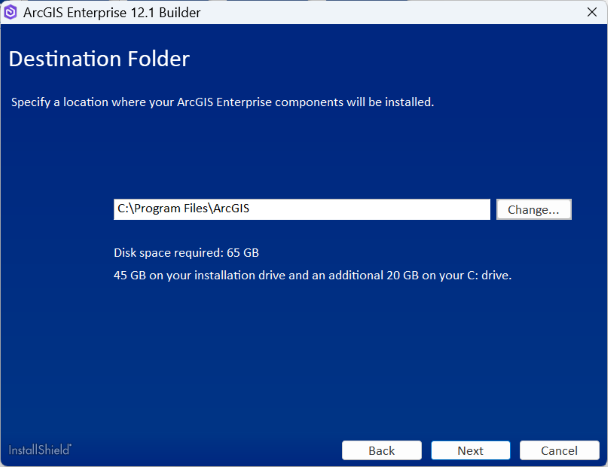
Вы можете напрямую указать имя и пароль учетной записи для запуска сервисов ArcGIS Enterprise. Эта же учетная запись будет использоваться для запуска всех этих сервисов. Используемая учетная запись может быть локальной или доменной. Указанная учетная запись может не входить в группу Администраторы. Если используется локальная учетная запись операционной системы, она будет создана, если не была создана ранее. Именем учетной записи по умолчанию является arcgis.
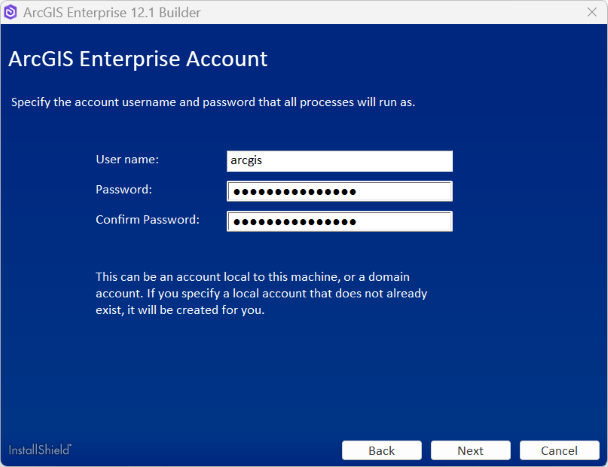
Если вы вводите доменную учетную запись, она должна уже существовать в домене и должна вводиться в следующем формате:
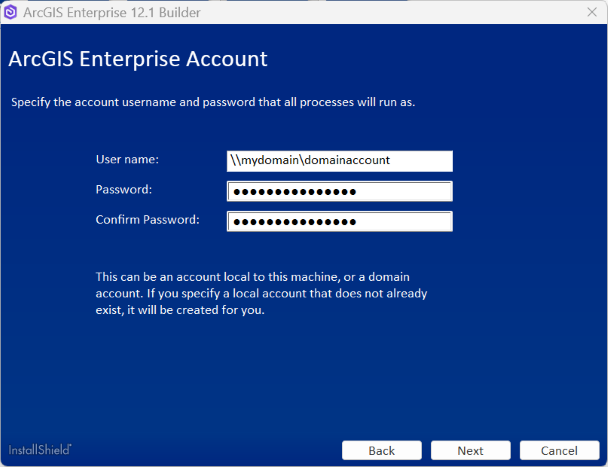
Если учетная запись с этим именем уже существует, необходимо ввести соответствующий пароль, иначе установка будет прервана с сообщением о введении неверного пароля. Если указать несуществующую доменную учетную запись, программа установки будет немедленно прервана с сообщением об ошибке.
Программа установки ArcGIS Enterprise Builder создаст ArcGIS Web Adaptor (IIS) для вашего хост-сервера и портала. Примите предложенные по умолчанию имена ArcGIS Web Adaptor или укажите другие.
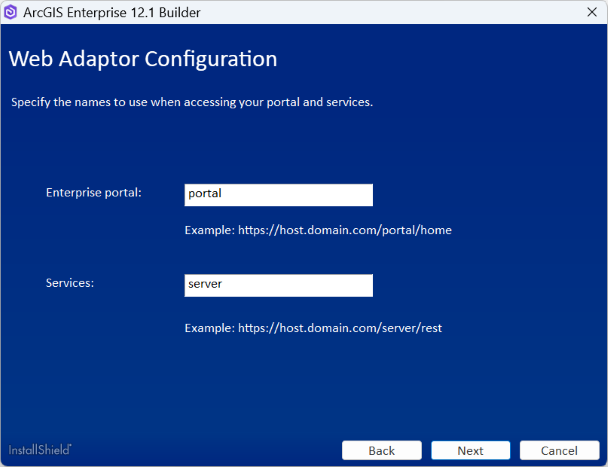
Для использования ПО его необходимо авторизовать.
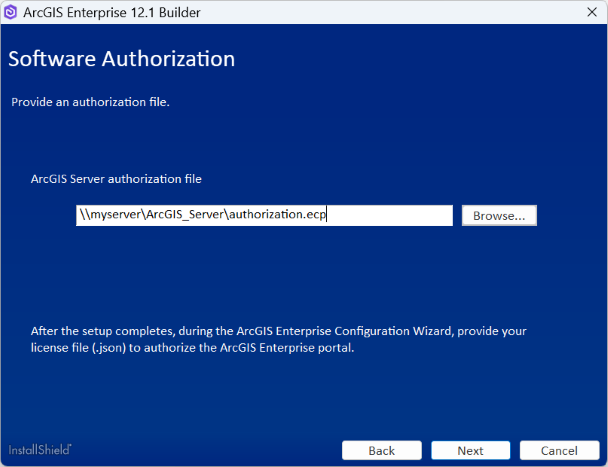
Для установки ArcGIS Enterprise Builder требуется действующий файл авторизации (
.ecpили.prvc) для ArcGIS Server Standard или Advanced и файл лицензии (.json) для Portal for ArcGIS. Необходимо получить оба файла до начала установки. Дополнительную информацию см. в разделе Подготовьте ArcGIS Enterprise Builder для установки.В диалоговом окне авторизации ПО укажите расположение файла авторизации ArcGIS Server.
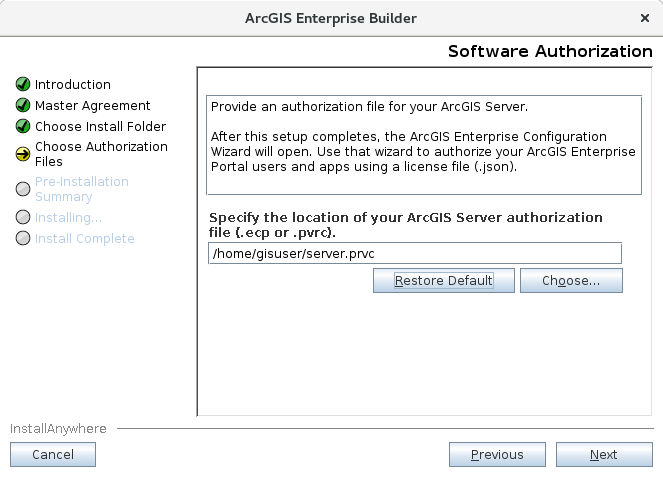
Укажите местоположение файла авторизации ArcGIS Server.
Примечание:
Необходимо, чтобы в файле авторизации
.prvcбыла заполнена вся информация о пользователе, перед тем как указывать его в программе установки. Откройте файл авторизации в текстовом редакторе, заполните раздел Сведения о пользователе (User Information).После завершения настройки программного обеспечения, в Мастере настройки ArcGIS Enterprise укажите файл лицензии (.json) для авторизации Portal for ArcGIS.
Чтобы завершить установку, следуйте инструкциям на экране.
После завершения установки будут показаны шаги для последующей настройки.
Чтобы завершить установку, следуйте инструкциям на экране.
После завершения установки откроется диалоговое окно состояния. Успешно установленные компоненты отмечены галочкой. Если установить компонент не удалось, см. файл
ArcGISEntBuilder.log, находящийся вProgramData\ArcGISBuilder11, для получения дополнительных сведений.Когда ArcGIS Enterprise Builder создает развертывание, он записывает сообщения
DEBUGна локальные диски. Эти сообщения предоставляют более подробную информацию для работы при устранении любых сбоев конфигурации. С самого начала развертывания до создания сайта сервера журналы создаются в папке<Install location>\Server\usr\logs. После создания сайта сервера, существующие журналы перемещаются, а в папке<Content directory location>\arcgisserver\server\logs\serverсоздаются новые журналы. После успешного развертывания, уровень журналирования устанавливается на WARNING.После завершения установки автоматически запускается Мастер последующей настройки.