Создание палитры
Доступно с дополнительным модулем ArcGIS Indoors Spaces.
Indoors Floor Plan Editor включает палитру по умолчанию для размещения на плане этажа таких элементов, как дверные проемы, окна, лестницы и мебель. Вы можете создать и опубликовать пользовательскую палитру, если в вашей организации есть дополнительные объекты, которые вы хотите разместить в Floor Plan Editor. Вы можете использовать образцы баз геоданных Palette.gdb, которые входят в файлы данных продукта Indoors в качестве шаблонов для создания пользовательских палитр в ArcGIS Pro. Вы можете поддерживать свои собственные шаблоны объектов для объектов в опубликованном сервисе объектов пользовательской палитры. Палитра по умолчанию в Floor Plan Editor поддерживает проекцию 1984 Web Mercator Auxiliary Sphere; пользовательские палитры могут поддерживать пользовательские пространственные проекции.
Структура объектов пользовательской палитры
Пользовательская палитра создается путем создания и публикации векторного слоя в ArcGIS Pro, содержащего шаблоны объектов. Объекты в палитре слоя используются для размещения объектов в Floor Plan Editor. При размещении объекта из палитры он вставляется как пространственный объект в слой Details плана этажа. Объект палитры содержит первичную и вторичную точку якоря, облегчающую замыкание при размещении объекта в Floor Plan Editor из палитры.
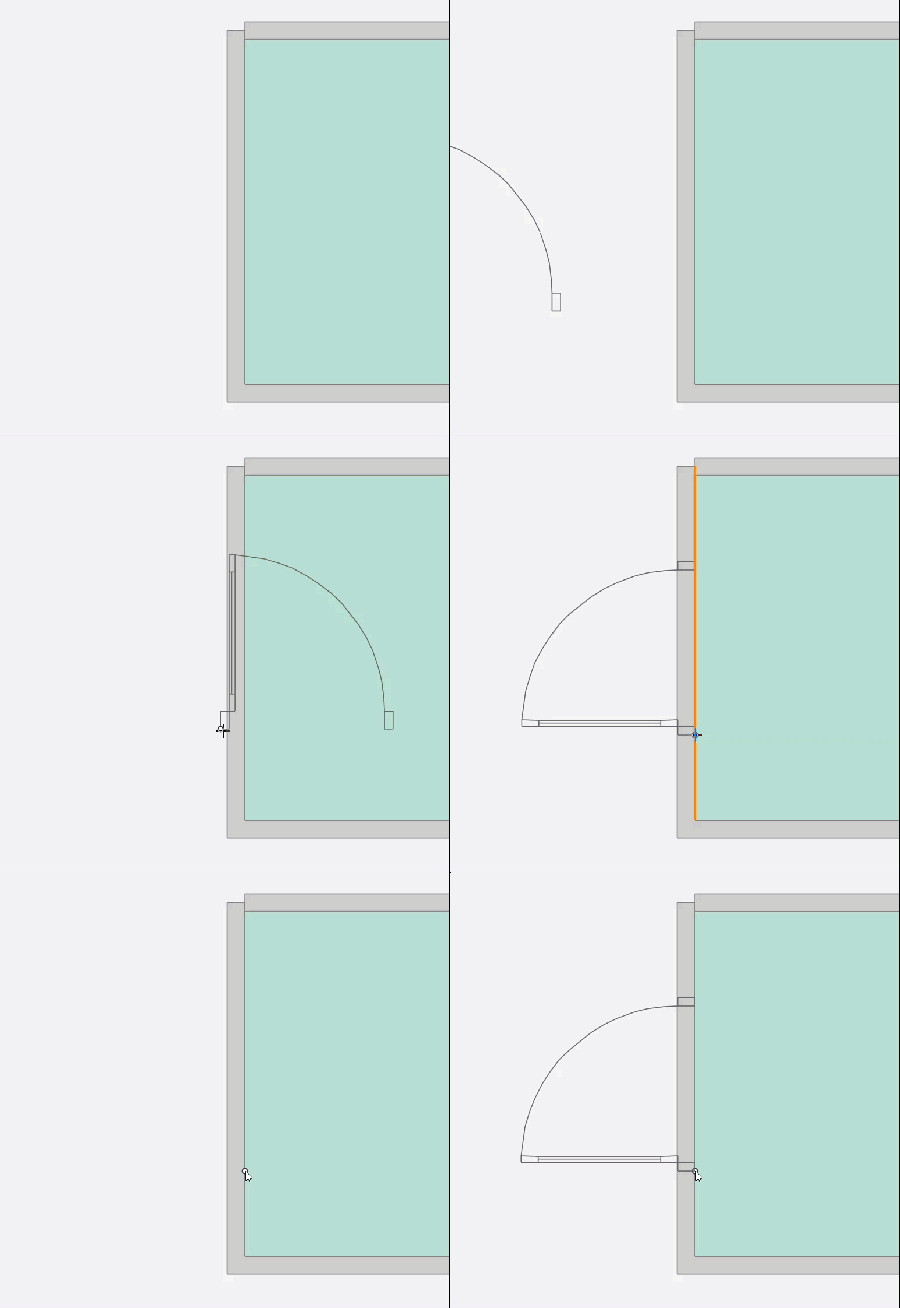 .
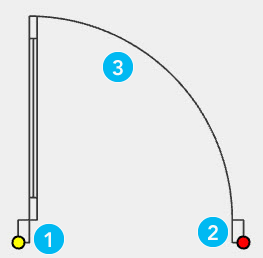
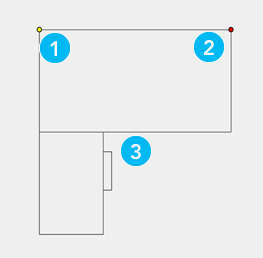
Изображения ниже содержат более подробную информацию об основных и дополнительных точках якоря:
|
Элемент |
Описание |
|---|---|
|
|
Основная точка якоря для замыкания на объекты при размещении объекта в Floor Plan Editor. |
|
|
Дополнительная точка якоря для автоматического поворота при размещении объекта в Floor Plan Editor. |
|
|
Объект шаблона в векторном слое палитры. Эта геометрия вставляется как объект в слой Details при размещении объекта в Floor Plan Editor. |


Схема слоя пользовательской палитры
Пользовательская палитра создается как векторный слой с заданной схемой, опубликованный как сервис объектов. Необходимая схема для векторного слоя палитры состоит из следующих полей:
|
Имя поля |
Тип |
Обязательный |
Описание |
|---|---|---|---|
|
|
Text |
Да |
Имя объекта палитры. |
|
|
Text |
Да |
Краткое описание объекта палитры, например, марка мебели или размер дверного проема. |
|
|
Text |
Да |
Определяет тип объекта в палитре. Следующий домен определяет разрешенные значения и типы функций, к которым они применяются:
Значения |
|
|
Text |
Да |
Дополнительное описание для значения типа объекта. Это значение также используется для поля |
|
|
Double |
Да |
Значение координаты X для главной точки якоря объекта палитры. Эта точка якоря определяет точку замыкания объекта палитры при его первом размещении в Floor Plan Editor. |
|
|
Double |
Да |
Значение координаты Y для главной точки якоря объекта палитры. Эта точка якоря определяет точку замыкания объекта палитры при его первом размещении в Floor Plan Editor. |
|
|
Double |
Да |
Значение координаты X для второй точки якоря объекта палитры. Эта точка якоря определяет точку замыкания объекта палитры при его первом размещении в Floor Plan Editor. |
|
|
Double |
Да |
Значение координаты Y для второй точки якоря объекта палитры. Эта точка якоря определяет точку замыкания объекта палитры при его первом размещении в Floor Plan Editor. |
Создание и публикация векторного слоя пользовательской палитры в ArcGIS Pro
Вы можете создать собственную палитру в ArcGIS Pro, добавив объекты к образцу палитры, указанному в данных установленного продукта Indoors. При создании элементов в пользовательской палитре примите во внимание следующие рекомендации:
Создавайте объекты палитры в географическом местоположении рядом с вашими данными indoor. Это помогает избежать искажения объектов палитры, вызванного проецированием.
Разместите все объекты палитры близко друг к другу в слое палитры, чтобы сократить искажения в дальнейшем.
Создавайте элементы палитры того же размера, в котором вы хотите, чтобы они отображались на плане этажа при вставке из палитры.
Используйте яркие цвета для символов объектов точек якоря, чтобы упростить размещение объекта с использованием этой палитры.
Выполните следующие шаги для создания пользовательского векторного слоя палитры в ArcGIS Pro и опубликуйте его на портале ArcGIS Enterprise для использования в Floor Plan Editor:
Скачайте файлы данных продукта Indoors и распакуйте файл
Palette.gdb, который находится в папке SampleData.Запустите ArcGIS Pro.
При необходимости войдите в свой корпоративный портал.
Отктройте новую или существующую карту.
Используйте окно Каталог для поиска базы геоданных
Palette.gdb, которую вы распаковали из данных продукта Indoors в шаге 1.Добавьте класс объектов из базы геоданных
Palette.gdb, в которой используется проекция WGS 1984 Web Mercator Auxiliary Sphere.Примечание:
Если ваши данные в пространственной привязке, отличной от WGS 1984, вам необходимо спроецировать класс объектов палитры, чтобы он соответствовал системе координат вашей веб-карты.
При необходимости удалите из образца палитры все объекты, которые не нужны в вашей пользовательской палитре.
При необходимости спроецируйте слой палитры в нужную пространственную привязку.
Примечание:
Необходимо пересчитать геометрию первичной и вторичной точек якоря для любых существующих элементов палитры после проецирования слоя палитры в новую систему координат.
Создайте класс точечных объектов для первичных точек якоря.
Создайте новый класс точечных объектов для вторичных точек якоря.
Создайте дополнительные объекты палитры для представления объектов деталей, которые вы хотите добавить в поэтажный план в Floor Plan Editor.
Примечание:
Если в объектах палитры присутствуют истинные кривые, их геометрия генерализируется, когда объект палитры используется для вставки объекта в слой Details в Floor Plan Editor.
Поместите точки якоря в объектах палитры в классы точечных объектов главных и вторичных точек якоря.
Создайте точки якоря в классах точечных объектов главных и вторичных точек якоря, но разместите их на объектах палитры в классе линейных объектов. Разместите точки якоря в зависимости от желаемой симметрии объекта палитры и того, как объект палитры должен замыкаться к существующим объектам при размещении в Floor Plan Editor.
Вычислите атрибуты геометрии для x-координаты точки и y-координаты точки для слоев первичной и вторичной точек якоря после размещения всех точек якоря.
Примечание:
В объектах палитры используются основные точки якоря для замыкания и вторичные точки якоря - для поворота. Если значения точек якоря X и Y не указаны, объект все равно можно разместить. В этом случае для замыкания используется центроид объекта, а поворот не применяется.
Скопируйте вычисленное значение координаты X из слоя основной точки якоря в поле
PRIMARY_ANCHOR_Xвекторного слоя палитры полилиний, который вы выбрали из базы геоданныхPalette.gdb.Повторите этот шаг для координаты Y слоя первичных точек якоря, а также для координат X и Y слоя вторичных точек якоря.
Сохраните изменения в слое палитры.
Опубликуйте слой палитры как сервис объектов.
Настроенный векторный слой палитры опубликован как сервис объектов на портале Enterprise. Вы можете выбрать пользовательскую палитру в разделе Палитра на панели Настройки приложения для Floor Plan Editor и использовать ее для вставки новых объектов в слой Details.
Настройки публикации слоя палитры и приложения должны совпадать, чтобы пользователи могли получить доступ к объектам палитры. Сервис объектов палитры можно обновить после его публикации путем редактирования сервиса объектов в ArcGIS Pro.