Найдите пути в диаграмме связей
Диаграммы связей позволяют исследовать, как элементы в вашей системе связаны между собой, и понимать отношения, которые их связывают. Вы можете определить пути между элементами или уточнить анализ, включив только определённые типы элементов и отношений. Вы можете использовать следующие операции для поиска путей между объектами на вашей диаграмме связей:
Кнопка Найти пути позволяет добавить и элементы и отношения по кратчайшему пути, который соединяет два элемента, присутствующих на диаграмме связей. Выбираются элементы и отношения вдоль кратчайших путей.
Кнопка Отфильтрованный поиск путей позволяет добавлять элементы и отношения, которые существуют вдоль кратчайших путей, соединяющих два определенных элемента и удовлетворяющих всем заданным условиям.
Эти операции подробно рассмотрены в следующих разделах.
Независимо от выбранной опции, выполняется анализ и на диаграмму связей добавляются соответствующие элементы графа.
Поиск путей между элементами
Операция Найти пути исследует выбранные элементы, чтобы определить, соединены ли они серией отношений через другие элементы, которые могут отсутствовать на диаграмме связей. Все элементы и отношения, необходимые для описания всех кратчайших путей, добавляются на диаграмму связей.
Этот алгоритм обрабатывает только выбранные элементы. В диаграмме связей можно выбрать минимум 2 и максимум 10 элементов.
Алгоритм находит кратчайшие пути между каждой парой выбранных элементов, где кратчайший путь представляет кратчайшую последовательность отношений, посредством которых соединяются два элемента. Между двумя элементами может существовать много кратчайших путей. Рассмотрим следующий сценарий:
Джейн соединена с Сарой, поскольку Джейн продала свой дом, Сара купила, и обе обращались к одному и тому же риелтору.
Джейн соединена с Сарой, поскольку у обеих есть друзья, которые владеют ретро автомобилями и которые показывали их на одной выставке.
Джейн и Сара соединены, т.к. они ходили в одну школу в разное время.
В этом случае, путь через риэлтерское агентство и путь через школу оба являются кратчайшими путями и добавляются в диаграмму связей. Операция Найти пути определяет длину кратчайшего пути и находит все его решения по графу знаний. Все элементы и отношения вдоль всех кратчайших путей добавляются на диаграмму связей и выделяются.
Чтобы определить кратчайшие пути между двумя элементами диаграммы связей, выполните следующие шаги:
В диаграмме связей выберите элементы, которые вы хотите оценить, чтобы определить отсутствующие отошения.
Используйте инструменты интерактивной выборки на панели инструментов рабочей области, чтобы выбирать элементы и отношения на диаграмме связей.
Удерживайте клавишу Ctrl, щелкая элементы и отношения, которые вы хотите добавить.
Щелкните Выбрать все
 на панели инструментов канвы.
Выберите записи в таблице записей подслоя диаграммы связей.
Удерживайте клавишу Ctrl, щелкая элементы и отношения, чтобы снять с них выделение.
Воспользуйтесь Менеджером выборки, чтобы отменить выбор записей.
Щелкните в любом месте диаграммы связей, чтобы отменить выбор всех элементов и отношений.
Щелкните Инструменты анализа на контекстной панели инструментов.
Щелкните в ниспадающем меню Найти пути.
Элементы и отношения, представляющие кратчайшие пути между всеми выбранными элементами, извлекаются из графа знаний и добавляются на диаграмму связей. Выборка первоначально отмеченных элементов графа будет отменена и выбираются добавленные элементы и отношения. Если кратчайший путь включает элементы и отношения, которые уже представлены на диаграмме связей, эти элементы также выделяются.
Так как добавленные элементы и отношения выбраны, может быть сложно увидеть типы элементов и отношений.
Если необходимо, очистите выборку и приблизьтесь, чтобы изучить добавленные отношения.
Поиск путей через определенные элементы или отношения
Метод Отфильтрованный поиск пути работает так же, как и метод Найти путь, за исключением того, что он позволяет выборочно проходить по определенным элементам или отношениям или избегать их.
Панель Фильтр поиска пути разделена на два раздела: Добавить конфигурацию, где вы определяете фильтры, и Конфигурация пути, где вы можете просмотреть сводную информацию о своей конфигурации. Конфигурация пути делится на три категории: Конечные точки, Путевые точки и Подграф. Каждая категория конфигурации пути описана ниже.
Конечные точки
 — конечные точки представляют собой исходные и конечные элементы отфильтрованного пути. Вы можете задать все элементы данного типа или конкретные элементы. Вы также можете задать элементы с несколькими источниками или назначениями в качестве фильтра. Вы должны задать по крайней мере одну исходную и конечную точку назначения.
Путевые точки
 — путевые точки могут быть заданы как обязательные или дополнительные. Обязательные путевые точки должны быть заданы как определенные элементы и будут присутствовать на всех отфильтрованных маршрутах. Дополнительные путевые точки могут быть заданы как типы элементов, типы отношений или определенные элементы и отношения. Каждый результат фильтрации маршрута должен содержать по крайней мере одну из заданных дополнительных путевых точек.
Подграф
 — подграф представляет фильтры, которые исключают или включают типы элементов, типы отношений или конкретные элементы и отношения. Фильтр Включить только может быть задан только для типов элементов или отношений. Фильтром Исключить может быть тип или определенные элементы и отношения.
Например, на изображенном ниже графе, если источником является элемент E, пунктом назначения - элемент C, а элемент B определен как обязательная точка пути, кратчайший путь тот, который определяется выделенными элементами и отношениями: от E до H, до A, до B, до C. Каждый элемент и отношение проходится только один раз, и фильтр точек пути успешно выполняется.
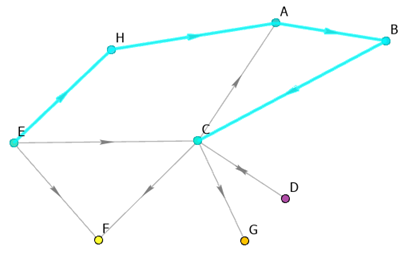
Как и в случае с операцией Найти пути, алгоритм выполняет поиск кратчайшего пути между исходными и конечными элементами, которые отвечают указанным требованиям. Все найденные пути той же длины, что и кратчайший путь, включаются в результат. Любые элементы графа на кратчайших путях, которых еще нет в диаграмме связей, будут добавлены и выбраны. Если пути, удовлетворяющие условиям отсутствуют, возвращается сообщение с указанием этого результата.
Каждая из категорий конфигурации пути, а также раздел Добавить конфигурацию могут быть развернуты или свернуты на панели Отфильтрованный поиск путей.
Выполните следующие действия, чтобы завершить настройку отфильтрованного поиска путей.
Откройте диаграмму связей.
На контекстной панели инструментов щелкните Инструменты анализа.
Щелкните Отфильтрованный поиск путей.
Появится панель Отфильтрованный поиск путей.
В разделе Добавить конфигурацию щелкните ниспадающее меню Фильтр и выберите фильтр конечной точки, путевой точки или подграфа для добавления. По умолчанию выбран параметр Элементы источника.
Щелкните в поле Тип и выберите тип элемента-источника из списка.
При необходимости для конечной точки щелкните в поле Элемент и введите конкретный элемент или выберите из списка.
Щелкните Добавить фильтр.
Элемент источника добавляется в раздел Конечных точек Конфигурации пути.
Щелкните ниспадающее меню Фильтр и выберите опцию Элементы назначения.
Укажите по крайней мере один элемент назначения для конфигурации пути, повторив шаги с 5 по 7, описанные выше.
Один и тот же элемент не может быть идентифицирован как элемент-источник и как элемент-назначение.
Добавьте дополнительные конечные точки источника или назначения при необходимости.
При желании в разделе Добавить конфигурацию щелкните ниспадающее меню Фильтр и выберите фильтр путевой точки или подграфа для добавления в вашу конфигурацию пути.
Укажите дополнительные фильтры, используя те же методы, что и при указании конечных точек.
Дополнительные фильтры добавляются в соответствующую категорию в разделе Конфигурация пути на панели.
Примечание:
Кнопка Добавить фильтр будет недоступна до тех пор, пока не будут выполнены определенные критерии фильтра. Например, обязательная путевая точка не может быть добавлена до тех пор, пока не будут указаны как тип элемента, так и конкретный элемент.
При необходимости, щелкните Очистить, чтобы очистить все фильтры конфигурации пути.
Щелкните Запустить.
Кратчайшие пути между исходными и конечными элементами оцениваются с учетом заданных фильтров. Элементы и отношения, включенные в пути, извлекаются из графа знаний и добавляются в диаграмму связей, если они еще не были добавлены. Выборка первоначально отмеченных элементов графа будет отменена. Выбраны элементы и отношения, которые определяют все выходные пути.
Лицензионные требования
Для этого инструмента требуются следующий тип пользователя и конфигурации:
Тип пользователя Creator, Professional или Professional Plus
Роль Издатель или Администратор или эквивалентная пользовательская роль