Блокноты в ArcGIS Pro
Блокноты ArcGIS построены на базе JupyterLab — веб-приложения с открытым исходным кодом, которое позволяет создавать и делиться документами, называемыми notebooks, содержащими код на Python, визуализации и повествованный текст. При помощи блокнотов, интегрированных в ArcGIS Pro, можно выполнять анализ и сразу просматривать результаты в географическом контексте, взаимодействовать с новыми данными, документировать и автоматизировать рабочий процесс, а также сохранять его для последующего использования или публикации. Блокноты используются при очистке и преобразовании данных, численном моделировании, статистическом моделировании, машинном обучении, для административных задач и много другого.
Вся функциональность Python в ArcGIS Pro доступна через ArcGIS Notebooks, включая основную функциональность Python, стандартную библиотеку Python, ArcPy, ArcGIS API для Python и многочисленные сторонние библиотеки, входящие в состав ArcGIS Pro, такие как NumPy и pandas. ArcGIS Pro можно расширить с помощью библиотек с открытым исходным кодом с помощью ArcGIS Pro Package Manager.
Хотя открытые Jupyter Notebooks запускаются локально в приложении ArcGIS Pro, интегрированный опыт работы с Jupyter Notebook от Esri также доступен в ArcGIS Online или портале ArcGIS Enterprise.
Если вам нужен интерактивный терминал Python для тестирования или запуска коротких фрагментов кода без расширенных функций Notebook, см. Окно Python.
Как пользоваться блокнотами ArcGIS в ArcGIS Pro
Чтобы создать блокнот, нажмите вкладку Вставка на ленте и нажмите кнопку Новый блокнот  . Или откройте панель Каталог, перейдите к директории проекта, нажмите правой кнопкой мыши на папку и выберите Новый > Блокнот .
Блокноты ArcGIS, добавленные в проект, отображаются в папке ** Блокноты**  на панели Каталог. Блокноты, созданные с помощью ArcGIS Pro, автоматически добавляются в ваш проект. Чтобы добавить существующую блокнот в проект, кликните правой кнопкой мыши по папке Блокноты и выберите Открыть
  или, альтернативно, нажмите на стрелку в выпадающем меню рядом с кнопкой Новый блокнот на ленте Вставка и выберите Добавить и открыть блокнот.
Чтобы открыть существующий блокнот в проекте, перейдите к файлу блокнота на панели Каталог и либо дважды кликните блокнот, либо кликните блокнот правой кнопкой мыши и выберите Открыть.
Блокнот открывается в пользовательском интерфейсе, напоминающем Jupyter Notebook. Некоторые опции, включая кнопки Новое и Сохранить  , находятся на ленте Блокнот. Лента Блокнот появляется при открытии и выборе вида Блокнот. Смотрите документацию по пользовательскому интерфейсу Jupyter Notebook для получения дополнительной информации о том, как пользоваться Jupyter Notebooks.
Используйте выпадающее меню Экспорт  , чтобы экспортировать блокнот в файл на Python (
.py) или HTML (.html). Чтобы прервать запущенную ячейку, нажмите кнопку Interrupt Kernel  .
.
Дополнительная справочная информация
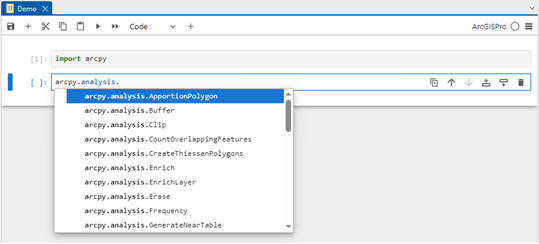
Функция заполнения при помощи клавиши tab в блокноте предоставляет контекстную справку, основанную на местоположении указателя. Методы и свойства можно просмотреть, нажав Tab после точки, следующей за именем объекта или библиотеки. Например, введите arcpy.analysis в ячейку и нажмите Tab, чтобы отобразить список возможных методов, доступных в модуле analysis. Когда список откроется, его можно отфильтровать, продолжая ввод. После выбора подходящего метода из списка, нажмите Enter, чтобы использовать его.
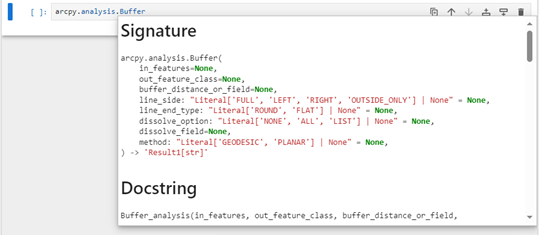
Инструменты, модули, функции, классы и ключевые слова на Python хранят документацию с информацией об их использовании. Документация может быть активирована в месте курсора, нажатием Shift+Tab. Ниже показана документация для инструмента Буфер:
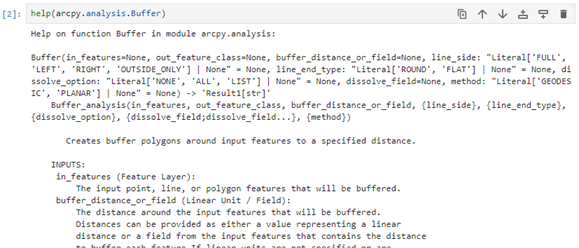
Альтернативно, к той же документации можно получить доступ с помощью встроенной функции Python help. Ниже показана справочная документация для arcpy.analysis.Buffer:
Интеграция с ArcGIS Pro
Помимо окна Python, ArcGIS Notebooks в ArcGIS Pro предоставляет доступ к контенту на вашей карте, что позволяет реализовывать интерактивные рабочие процессы, такие как:
Доступ к слоям и другим ресурсам карты в блокноте можно обеспечить по имени или с помощью пути к данным.
Результаты инструментов геообработки по умолчанию добавляются в активную карту проекта.
Инструменты геообработки учитывают выборки.
Учитываются глобальные настройки параметров среды геообработки, также они могут быть заменены настройками среды геообработки.
Рабочие процессы геообработки могут происходить во время текущего сеанса редактирования. Если инструмент геообработки непосредственно изменяет объект, редактируемый в сеансе редактирования (он не сохраняет результат геообработки как другой класс объектов), можно сохранить или удалить изменения с ленты Редактирование.
Если инструмент геообработки запущен из ArcGIS Notebook, итоговый журнал инструмента появится в истории геообработки.
Внимание:
ArcGIS Pro разработан для запуска одного экземпляра Python. Этот экземпляр Python используется каждым открытым блокнотом в одном экземпляре ArcGIS Pro. Если разные блокноты используют одно и то же имя переменной, это может привести к конфликтам имен переменных. Чтобы избежать возможных конфликтов имен переменных, рассмотрите следующие варианты:
Открывайте по одному блокноту за раз.
Запускайте блокноты на отдельных экземплярах ArcGIS Pro.
Используйте уникальные имена переменных в параллельно работающих блокнотах.
Выполните команду
%reset -f, чтобы удалить все переменные в блокноте.
Внимание:
Блокноты ArcGIS, размещённые на ArcGIS Enterprise и ArcGIS Online, нельзя просматривать напрямую в ArcGIS Pro. Чтобы использовать размещенный блокнот в ArcGIS Pro, загрузите и откройте файл .ipynb локально.
Блокноты в ArcGIS Pro поддерживают только Python; ни один другой язык (например, R) не поддерживается.
ArcGIS API for Python
В ArcGIS API для Python объект GIS используется для представления ГИС, с которым вы работаете, например, ArcGIS Online или экземпляра ArcGIS Enterprise. Ваша ГИС может поддерживать множество схем аутентификации, обратитесь к разделу Работа с различными схемами аутентификации, чтобы узнать, как выполнять аутентификацию скриптов и блокнотов в различных схемах.
Например, чтобы подключиться к ArcGIS Online в качестве анонимного пользователя, укажите gis = GIS(). Чтобы подключиться к активному порталу в ArcGIS Pro без ввода учетных данных, укажите gis = GIS("home").