Подключение к Amazon Redshift из ArcGIS
Чтобы подключиться к облачному хранилищу данных Amazon Redshift, установите и настройте файлы клиента для реализации связи между ArcGIS и Redshift и создайте файлы подключения к базе данных из ArcGIS Pro. Для обеспечения наилучшей производительности развертывайте клиенты ArcGIS в облаке Amazon в том же регионе, что и хранилище данных.
Обычно ИТ-специалисты устанавливают программное обеспечение ArcGIS и драйверы, необходимые для подключения к хранилищу данных. Они также настраивают сеть, брандмауэр и другие каналы связи, необходимые для обеспечения связи между ArcGIS и облачным хранилищем данных.
Затем администратор облачного хранилища данных создает учетные записи и предоставляет им права доступа к определенным таблицам в облачном хранилище данных. Администратор может создать подключение из ArcGIS Pro к облачному хранилищу данных и предоставить общий доступ к файлу подключения издателям, либо администратор может предоставить издателям учетные данные, необходимые для создания ими собственных файлов подключения.
Чтобы опубликовать веб-сервисы ArcGIS Server, которые ссылаются на данные в облачном хранилище данных, издатели должны зарегистрировать файл подключения к базе данных на одном из сайтов ArcGIS Server, интегрированных с активным порталом ArcGIS Enterprise. Чтобы опубликовать веб-сервис со снимком данных, необходимо зарегистрировать файл подключения к базе данных на сайте ArcGIS GIS Server, который выступает в качестве хост-сервера портала ArcGIS Enterprise.
Установка и настройка драйверов
Для подключения к Redshift из ArcGIS Pro необходимо установить самый последний 64-битный драйвер ODBC Amazon Redshift на каждом компьютере с ArcGIS Pro. Чтобы опубликовать веб-слой, содержащий данные из Redshift, необходимо установить 64-битный драйвер ODBC Amazon Redshift на каждом компьютере интегрированного сайта ArcGIS Server. Используйте самые последние 64-битные драйверы ODBC Amazon Redshift, поддерживаемые операционной системой компьютеров, на которых запущен интегрированный сайт ArcGIS Server.
Загрузите драйвер ODBC Amazon Redshift с веб-сайта Amazon Web Services (AWS) и установите его на всех компьютерах клиентов ArcGIS, которые будут подключаться к Redshift. См. справку Amazon Redshift для получения инструкций по установке и настройке драйвера ODBC.
Изменение скрипта init_user_param.sh (только Linux)
Если интегрированные сайты ArcGIS Server, на которые вы будете публиковать, работают на компьютерах Linux, необходимо установить драйверы на каждом компьютере сайта ГИС-сервера и настроить сценарий выполнения init_user_param.sh на каждом компьютере для доступа к драйверам.
Измените сценарий выполнения init_user_param.sh, установленный с ArcGIS Server, чтобы добавить ссылку на драйверы. Этот скрипт находится в директории <ArcGIS Server installation directory>/arcgis/server/usr.
Убедитесь, что владелец установки ArcGIS Server на каждом компьютере имеет как минимум права доступа на чтение и выполнение для клиентских библиотек хранилища данных.
В текстовом редакторе откройте скрипт
init_user_param.sh.Удалите знаки комментария (
#) из строки, начинающейся сexport, замените<Location_to_ODBC_driver_manager_libraries>на местоположение драйвера ODBC на компьютере ArcGIS Server и замените<Location_to_amazon.redshiftodbc.ini>на местоположение файлаamazon.redshiftodbc.iniна компьютере.# ----------------------------------------------------------------------- # Modify this section to configure Amazon Redshift ODBC connector # # ----------------------------------------------------------------------- export LIB_ODBC_DRIVER_MANAGER=<Location_to_ODBC_driver_manager_libraries>/libodbc.so.2 export AMAZONREDSHIFTODBCINI=<Location_to_amazon.redshiftodbc.ini>/amazon.redshiftodbc.iniСохраните и закройте скрипт.
Чтобы изменения, внесенные вами в файл
init_user_param.sh, вступили в силу, необходимо перезапустить ArcGIS Server.Для этого запустите сценарий выполнения
stopserver.sh, а затем запустите сценарий выполненияstartserver.shна каждом компьютере на сайте ArcGIS Server../stopserver.sh./startserver.sh
Создание файлов подключения к базе данных
В ArcGIS Pro используйте диалоговое окно Новое подключение к базе данных для создания подключения к Redshift.
Откройте панель Каталог в ArcGIS Pro.
Щелкните правой кнопкой мыши Базы данных или папку в разделе Папки и выберите Новое подключение к базе данных.
Выберите Redshift в ниспадающем списке Платформа базы данных.
В текстовом окне Сервер введите полное имя сервера, на котором запущена база данных Redshift.
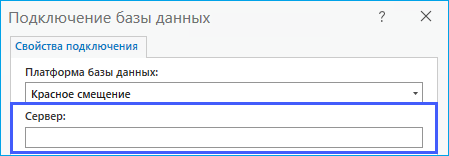
Имя в формате
<cluster>.<server>.<region>.redshift.amazon.com. Например, если кластер базы данных называется mycluster, сервер называется myserver и он развернут в регионе Amazon us-east-2, имя сервера будетmycluster.myserver.us-east-2.redshift.amazon.com.Выберите Тип аутентификации.
Используемый тип определяет, какую информацию об аутентификации необходимо предоставить.
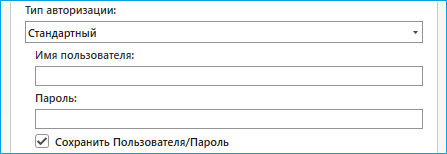
Стандартная — введите имя пользователя и пароль учетных данных, которые будут использоваться для аутентификации. Если вы будете использовать файл подключения к базе данных для публикации веб-слоев или использования в моделях геообработки, установите опцию Сохранить пользователя/Пароль.
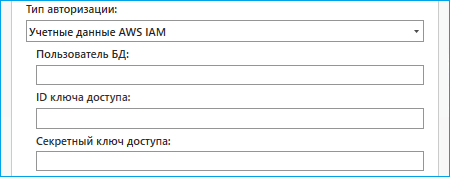
Учетные данные AWS IAM - введите имя пользователя базы данных в поле Пользователь базы данных и ключ доступа и секретный ключ доступа, которые вы настроили для роли IAM, в поля Идентификатор ключа доступа и Секретный ключ доступа соответственно. Обратитесь к документации AWS за инструкциями по настройке ролей IAM.
Выберите базу данных для подключения из ниспадающего списка База данных.
Укажите имя для файла подключения в поле Имя файла подключения.
Имя по умолчанию создаётся на основе значений свойств подключения. Вы можете использовать значение по умолчанию или ввести более информативное имя файла.
Это имя, которое будет отображаться на панели и в виде Каталог, а также имя файла
.sde, хранящегося на диске.При необходимости разверните раздел Дополнительные свойства, выберите дополнительный параметр, который требуется для подключения в дополнение к тем, которые требовались на предыдущих шагах, и введите значение для него.
Порт — Если Redshift взаимодействует через порт, отличный от стандартного, выберите это свойство и введите правильный порт в поле Значение.
Например, если экземпляр Redshift взаимодействует через порт 5440, выберите Порт в ниспадающем меню Свойство и введите 5440 в поле Значение.
LogLevel — включает ведение журнала для драйвера ODBC и задает уровень журналирования. Укажите соответствующий код LogLevel ODBC для Redshift в поле Значение.
LogPath - если вы включаете журналирование с параметром LogLevel, задайте местоположение папки, в которую будут записываться файлы журнала.
Если вам требуется свойство, которое отсутствует в ниспадающем меню, можно ввести его в поле Свойство и указать для него соответствующее значение.
Ознакомьтесь с документацией Amazon Redshift для получения информации о дополнительных и необязательных параметрах подключения ODBC.
Нажмите ОК, чтобы создать файл подключения.
Подключение к базе данных появляется в разделе Базы данных на панели Каталог, а файл подключения (.sde) создается в директории проекта ArcGIS Pro.
Регистрация на интегрированном сервере
Чтобы сайты ArcGIS Server могли получить доступ к данным, используйте созданный вами файл подключения к базе данных, чтобы добавить зарегистрированное хранилище данных в ArcGIS Pro или добавить элемент хранилища данных на портал.
Для публикации с включенным параметром конфигурации Создать снимок для слоев запроса необходимо зарегистрировать файл подключения к базе данных на хост-сервере. См. раздел «Параметры конфигурации» в Настройка векторного веб-слоя в справке ArcGIS Pro для получения дополнительной информации об этом параметре.
Что дальше
После того как вы настроите клиенты ArcGIS для подключения и создания файла подключения к базе данных, вы и другие участники организации сможете создать запрос к слою на карте в ArcGIS Pro.