Управление зарегистрированными хранилищами данных
В ArcGIS Pro вы можете регистрировать базы данных, папки и облачные хранилища как хранилища данных на интегрированных серверах вашего портала ArcGIS Enterprise. Хранилище данных - это любое местоположение, содержащее данные, для которых у интегрированного сервера есть права для доступа и использования в качестве исходных данных для веб-слоев. При публикации веб-слоев, которые используют данные из зарегистрированного хранилища данных, исходные данные не нужно копировать на сервер. Вы также можете использовать ArcGIS Pro для редактирования и удаления хранилищ данных.
Начиная с ArcGIS Enterprise 10.7.1, новые хранилища данных можно просматривать, создавать и управлять ими как элементами в ресурсах вашего портала. Можно добавлять и управлять хранилищами данных, не создавая элементы портала, если вы используете ArcGIS Server Manager, но такая возможность отсутствует в ArcGIS Pro.
Создание хранилища данных требует наличия прав доступа у портала на регистрацию хранилищ данных. Эти права по умолчанию имеются у ролей издателя и администратора. Хранилищами данных может управлять (редактировать или удалять) владелец хранилища данных или администратор организации.
В ArcGIS Enterprise версии 10.7 и ранее вы работаете с хранилищами данных напрямую через интегрированный сервер, а не через портал. Хранилища данных можно создавать или управлять ими, являясь участниками организации с правами доступа администратора или издателя. Этот раздел справки включает примечания для тех рабочих процессов, которые отличаются от процессов в более ранних версиях ArcGIS Enterprise.
Более подробно о предварительных условиях для регистрации данных и различных сценариях для регистрации данных можно узнать в справке ArcGIS Enterprise.
Просмотр хранилищ данных
В ArcGIS Enterprise 10.7.1 или более поздних версий вы можете использовать ArcGIS Pro для просмотра хранилищ данных как элементов вашего портала.
На ленте щёлкните вкладку Общий доступ. В группе Управление нажмите Хранилища данных
 .
.Откроется панель Управление зарегистрированными хранилищами данных. По умолчанию, ниспадающий список в верхней части панели установлен на Элементы портала.
Если необходимо, щелкните кнопку Мои ресурсы
 для применения фильтра к виду.
На панели отображаются зарегистрированные хранилища данных, созданные вами и принадлежащие вам.
Подсказка:
Чтобы обновить вид, щелкните меню
 и щелкните Обновить
  .
.Щелкните кнопку Опубликовано для меня
 , чтобы просмотреть хранилища данных на портале, к которым вам был предоставлен доступ.
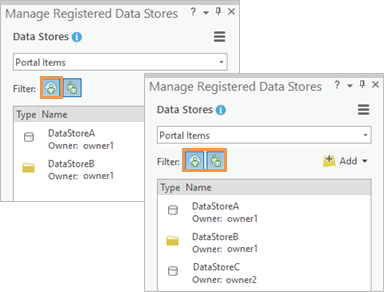 ^^^Вы можете отображать те хранилища данных, владельцем которых вы являетесь, опубликованные для вас хранилища данных, или оба вида, в зависимости от того, как вы фильтруете вид.
Щелкните стрелку ниспадающего списка и выберите интегрированный сервер, чтобы просмотреть все элементы хранилищ данных портала, зарегистрированные на сервере, а также существующие хранилища данных, которые были зарегистрированы напрямую на сервере, а не в качестве элементов портала.
Примечание:
Для порталов ArcGIS Enterprise версии 10.7 и ранее, это единственный способ просмотра хранилищ данных.
Регистрация базы данных
Зарегистрируйте базу данных на сервере, связанном с вашим порталом, когда вам нужно выполнить одну из следующих задач:
Опубликуйте веб-слои, которые ссылаются на данные (и, возможно, их редактируют) в многопользовательской базе геоданных или в поддерживаемой базе данных.
Используйте хранилище данных для хранения графа знаний.
На ленте щёлкните вкладку Общий доступ. В группе Управление нажмите Хранилища данных
.Откроется панель Управление зарегистрированными хранилищами данных. (Вы также можете открыть эту панель из панели Опубликовать как веб-слой на вкладке Общие в разделе Расположение.)
В верхней части панели убедитесь, что ниспадающий список установлен на Элементы портала. Нажмите кнопку Добавить
 и щелкните База данных
  .
.Примечание:
Для порталов ArcGIS Enterprise версии 10.7 и ранее, ниспадающий список не содержит опции Элементы портала. Выберите интегрированный сервер, на котором будет создано хранилище данных.
В диалоговом окне Добавить хранилище данных введите заголовок и, при необходимости, теги.
Заголовок является необходимыми метаданными для элемента портала хранилища данных. Теги необходимы при публикации на портал ArcGIS Enterprise 10.9 или более ранней версии.
Примечание:
Для порталов ArcGIS Enterprise версии 10.7 и ранее, диалоговое окно называется Зарегистрировать базу данных. Вместо заголовка и тегов вы вводите имя для хранилища данных. Опции для выбора папки портала не существует, как описано в следующем шаге.
Дополнительно, укажите папку, в которой элемент хранилища данных будет располагаться на вашем портале.
По умолчанию элемент будет сохранен на корневом уровне ресурсов. Вы можете выбрать существующую папку или создать папку с помощью раскрывающегося меню. Вы можете, кроме того, перейти к папке.
Если хранилище данных хранит граф знаний, щелкните переключатель Хранилище данных будет использоваться для графа знаний, чтобы включить его. Отключена по умолчанию.
Эта опция доступна только для порталов ArcGIS Enterprise 11.1 или более поздних версий с сервером, интегрированным как ArcGIS Knowledge Server. Он недоступен для ArcGIS Enterprise on Kubernetes.
Щелкните кнопку Создать подключение
 . В диалоговом окне Подключение NoSQL выберите поставщика, заполните свойства подключения и щелкните ОК.
В соответствующих версиях портала поддерживаются следующие поставщики:
Neo4j — ArcGIS Enterprise 11.1 или новее
ArangoDB — ArcGIS Enterprise 11.2 или новее
Отметьте тот сервер ArcGIS Knowledge, к которому вы хотите добавить хранилище данных.
Если хранилище данных не хранит граф знаний, выключите его переключателем Хранилище данных будет использоваться для графа знаний.
Можно добавить подключение издателя к базе данных одним из следующих способов:
Щелкните кнопку Создать подключение
. В диалоговом окне Подключение к базе данных заполните свойства подключения и нажмите OK. Подробнее см. Подключения к реляционной базе данных в ArcGIS Pro.Щелкните кнопку Импорт подключения
 . В браузере файлов Выбрать существующую базу геоданных перейдите к существующему файлу подключения к базе данных (
.sdeили.dbconn) и нажмите OK.
База данных издателя - это база данных, содержащая те данные, которые вы хотите зарегистрировать на сервере.
Регистрация базы данных Elasticsearch или OpenSearch поддерживается только для ArcGIS Enterprise 12.0 и более поздних версий.
В диалоговом окне Добавить хранилище данных, если издатель и сервер работают с различными базами данных, выберите опцию Новое подключение. Щелкните кнопку Создать подключение
или Импортировать подключение , чтобы указать соединение с базой данных, к которой сервер может получить доступ.Примечание:
Для порталов ArcGIS Enterprise версии 10.7 и ранее, эта настройка отображается в диалоговом окне Зарегистрировать базу данных. Поскольку вы ранее выбрали сервер в ниспадающем списке Интегрированные серверы, вы теперь можете нажать Создать для создания хранилища данных.
Подключения к базе данных, созданные с помощью многофакторной аутентификации Microsoft Entra (MFA), не поддерживаются. Вместо этого используйте пароль Microsoft Entra для создания подключений. Для получения дополнительной информации см. Опции Microsoft Entra ID.
При регистрации хранилища данных для облачного хранилища данных, Elasticsearch или OpenSearch, подключение к базе данных сервера должно совпадать с подключением к базе данных издателя. Опция указания другого подключения к базе данных сервера отключена.
Отметьте тот сервер, к которому вы хотите добавить хранилище данных.
Вы можете выбрать более одного сервера.
Дополнительно, можно нажать Проверить
 , чтобы убедиться, что у сервера есть доступ к базе данных сервера.
Если база данных доступна, то подтверждение
появится в столбце Статус рядом с именем сервера. Если нет — появляется ошибка  . Наведите курсор на иконку, чтобы увидеть подробности по проблеме. Подключение проверяется автоматически при создании хранилища данных
В разделе Уровень доступа укажите, для кого будет опубликовано хранилище данных:
Для всех (общий) – эта опция делает ваше хранилище данных общедоступным. Любой сможет получить доступ и видеть сцену.
Моя организация – эта опция позволяет предоставить доступ к вашему хранилищу данных всем авторизованным пользователям организации.
Группы – можно открыть общий доступ к хранилищу данных для участников групп, к которым вы принадлежите.
Не включайте ни одну из опций, чтобы ограничить доступ только владельцем проекта. Доступ к элементу также могут получить участники организации с правами на просмотр ресурсов, принадлежащих другим участникам.
Нажмите Создать.
Хранилище данных создано и появляется на панели Управление зарегистрированными хранилищами данных.
Регистрация папки
Если вы хотите, чтобы веб-слои ссылались на данные в папке, вам необходимо зарегистрировать эту папку на сервере, который интегрирован с вашим порталом.
На ленте щёлкните вкладку Общий доступ. В группе Управление нажмите Хранилища данных
.Откроется панель Управление зарегистрированными хранилищами данных. (Вы также можете открыть эту панель из панели Опубликовать как веб-слой на вкладке Общие в разделе Расположение.)
В верхней части панели убедитесь, что ниспадающий список установлен на Элементы портала. Щелкните кнопку Добавить
и выберите Папка .Примечание:
Для порталов ArcGIS Enterprise версии 10.7 и ранее, ниспадающий список не содержит опции Элементы портала. Выберите интегрированный сервер, на котором будет создано хранилище данных.
В диалоговом окне Добавить хранилище данных введите заголовок и, при необходимости, теги.
Заголовок является необходимыми метаданными для элемента портала хранилища данных. Теги необходимы при публикации на портал ArcGIS Enterprise 10.9 или более ранней версии.
Примечание:
Для порталов ArcGIS Enterprise версии 10.7 и ранее, диалоговое окно называется Зарегистрировать папку. Вместо заголовка и тегов вы вводите имя для хранилища данных. Опции для выбора папки портала не существует, как описано в следующем шаге.
Дополнительно, укажите папку, в которой элемент хранилища данных будет располагаться на вашем портале.
По умолчанию элемент будет сохранен на корневом уровне ресурсов. Вы можете выбрать существующую папку или создать папку с помощью раскрывающегося меню. Вы можете, кроме того, перейти к папке.
Введите путь к папке издателя. Или нажмите кнопку Обзор
 , перейдите к папке или щелкните OK.
Папка издателя - это папка, содержащая те данные, которые вы хотите зарегистрировать на сервере.
В разделе Путь к папке сервера вы можете выбрать одну из следующих опций:
|
Такой же, как путь к папке издателя |
Издатель и сервер работает с данными в одной и той же общей папке. Это является опцией по умолчанию. |
|
Новый путь |
Издатель и сервер работают с разными папками. Введите путь или перейдите к папке, к которой у сервера есть доступ. Для ArcGIS Enterprise on Kubernetes файловые ресурсы должны быть уже смонтированы. |
|
Хост и путь NFS |
Укажите Имя хоста NFS и Путь к общему ресурсу NFS, чтобы ArcGIS Enterprise мог смонтировать каталог без необходимости предварительной подготовки узлов кластера. Эта опция доступна только если ваш активный портал ArcGIS Enterprise on Kubernetes 11.0 или новее. Только администраторы ArcGIS Enterprise могут добавлять новые местоположения для совместного использования файлов. При добавлении нового общего файлового ресурса происходит перезапуск всех служб, работающих на общих ресурсах. Сервисы не могут использоваться во время их перезапуска, который может занять до 15 минут. Издатели могут регистрировать подпапки, если корневая папка была ранее зарегистрирована администратором. Для получения более подробной информации см. раздел Добавление элемента хранилища данных. |
Примечание:
Для порталов ArcGIS Enterprise версии 10.7 и ранее, эта настройка отображается в диалоговом окне Зарегистрировать папку. Поскольку вы ранее выбрали сервер в ниспадающем списке Интегрированные серверы, вы теперь можете нажать Создать для создания хранилища данных.
Отметьте тот сервер, к которому вы хотите добавить хранилище данных.
Вы можете выбрать более одного сервера.
Если вы выбрали опцию Хост и путь NFS, укажите хост-сервер. Вы можете регистрировать папки NFS только на хост-сервере.
Или щелкните Проверить
, чтобы убедиться, что у сервера есть доступ к папке сервера.Если папка доступна, то подтверждение
появится в столбце Статус рядом с именем сервера. Если нет — появляется ошибка . Подключение проверяется автоматически при создании хранилища данныхВ разделе Уровень доступа укажите, для кого будет опубликовано хранилище данных:
Для всех (общий) – эта опция делает ваше хранилище данных общедоступным. Любой сможет получить доступ и видеть сцену.
Моя организация – эта опция позволяет предоставить доступ к вашему хранилищу данных всем авторизованным пользователям организации.
Группы – можно открыть общий доступ к хранилищу данных для участников групп, к которым вы принадлежите.
Не включайте ни одну из опций, чтобы ограничить доступ только владельцем проекта. Доступ к элементу также могут получить участники организации с правами на просмотр ресурсов, принадлежащих другим участникам.
Нажмите Создать.
Хранилище данных создано и появляется на панели Управление зарегистрированными хранилищами данных.
Регистрация облачного хранилища
Если вы хотите, чтобы веб-слои, такие как веб-слои изображений, ссылались на данные в облачном хранилище, вы должны зарегистрировать облачное хранилище на сервере, интегрированном с вашим порталом.
Примечание:
Регистрация местоположения облачного хранилища не поддерживается для порталов ArcGIS Enterprise 10.7 и более ранних версий.
На ленте щёлкните вкладку Общий доступ. В группе Управление нажмите Хранилища данных
.Откроется панель Управление зарегистрированными хранилищами данных. (Вы также можете открыть эту панель из панели Опубликовать как веб-слой на вкладке Общие в разделе Расположение.)
В верхней части панели убедитесь, что ниспадающий список установлен на Элементы портала. Щелкните кнопку Добавить
и выберите Облачное хранилище  .
.В диалоговом окне Добавить хранилище данных введите заголовок и, при необходимости, теги.
Заголовок является необходимыми метаданными для элемента портала хранилища данных. Теги необходимы при публикации на портал ArcGIS Enterprise 10.9 или более ранней версии.
Дополнительно, укажите папку, в которой элемент хранилища данных будет располагаться на вашем портале.
По умолчанию элемент будет сохранен на корневом уровне ресурсов. Вы можете выбрать существующую папку или создать папку с помощью раскрывающегося меню. Вы можете, кроме того, перейти к папке.
Добавьте подключение облачного хранилища одним из следующих способов:
Щелкните кнопку Создать подключение
. В диалоговом окне Создать подключение к облачному хранилищу заполните свойства подключения и нажмите OK.Щелкните кнопку Импорт подключения
. В браузере файлов Выбрать существующее облачное хранилище перейдите к существующему файлу подключения к облачному хранилищу (.acs) и нажмите OK.
Поддерживаются следующие провайдеры облачных хранилищ:
Alibaba Cloud Storage
Amazon S3
Google Cloud Storage (поддерживается для ArcGIS Enterprise 10.9.1 и новее)
Microsoft Azure Data Lake Storage Gen2
Хранилище Microsoft Azure
Если ваш провайдер Microsoft Azure Storage или Microsoft Azure Data Lake Storage Gen2, регистрация файлов подключения облачного хранилища, созданных с помощью подключений аутентификации, не поддерживается. Вместо этого используйте альтернативный тип аутентификации для создания подключений.
В следующей таблице показаны поддерживаемые типы аутентификации для Azure Storage и Azure Data Lake Storage Gen2, а также соответствующие версии порталов.
|
Тип аутентификации |
Azure Storage |
Azure Data Lake Storage Gen2 |
|---|---|---|
|
Ключ доступа |
ArcGIS Enterprise 10.7.1 и более поздние версии |
ArcGIS Enterprise 11.2 и более поздние версии |
|
Подпись общего доступа (SAS) |
ArcGIS Enterprise 11.2 и более поздние версии |
ArcGIS Enterprise 11.3 и более поздние версии |
|
Управляемая идентификация, назначенная пользователем — используйте это при запуске ArcGIS Pro и ArcGIS Enterprise из облачной среды Microsoft Azure. |
ArcGIS Enterprise 11.2 и более поздние версии |
ArcGIS Enterprise 11.3 и более поздние версии |
|
Анонимно – используйте этот метод для доступа к общедоступным контейнерам. |
ArcGIS Enterprise 11.2 и более поздние версии |
Не поддерживается |
|
Основной сервис — предоставьте учетные данные для основного сервиса, имеющего доступ к контейнеру учетной записи хранилища. Этот тип аутентификации доступен только через диалоговое окно Добавить хранилище данных; он недоступен при создании файла подключения ( |
ArcGIS Enterprise 11.3 и более поздние версии |
ArcGIS Enterprise 11.3 и более поздние версии |
См. подробнее в Создать файл подключения к облачному хранилищу.
Отметьте тот сервер, к которому вы хотите добавить хранилище данных.
Вы можете выбрать более одного сервера.
При необходимости нажмите Проверить
, чтобы убедиться, что у сервера имеет есть доступ к облачному хранилищу.Если облачное хранилище доступно, то подтверждение
появится в столбце Статус рядом с именем сервера. Если нет, появляется ошибка . Подключение проверяется автоматически при создании хранилища данныхВ разделе Уровень доступа укажите, для кого будет опубликовано хранилище данных:
Для всех (общий) – эта опция делает ваше хранилище данных общедоступным. Любой сможет получить доступ и видеть сцену.
Моя организация – эта опция позволяет предоставить доступ к вашему хранилищу данных всем авторизованным пользователям организации.
Группы – можно открыть общий доступ к хранилищу данных для участников групп, к которым вы принадлежите.
Не включайте ни одну из опций, чтобы ограничить доступ только владельцем проекта. Доступ к элементу также могут получить участники организации с правами на просмотр ресурсов, принадлежащих другим участникам.
Нажмите Создать.
Хранилище данных создано и появляется на панели Управление зарегистрированными хранилищами данных.
Редактирование хранилища данных
После регистрации хранилища данных вы можете его отредактировать, если необходимо. Например, если местоположение исходных данных изменилось, вам может понадобиться обновить путь издателя или путь сервера.
На ленте щёлкните вкладку Общий доступ. В группе Управление нажмите Хранилища данных
.В верхней части панели Управление зарегистрированными хранилищами данных убедитесь, что ниспадающий список установлен на Элементы портала.
Примечание:
Для порталов ArcGIS Enterprise версии 10.7 и ранее, хранилища данных отображаются под выбранным сервером в списке Интегрированные серверы.
Щелкните или наведите курсор на хранилище данных, чтобы выбрать его, и щелкните Редактировать
 .
.В диалоговом окне Редактировать хранилище данных вы можете редактировать следующие свойства:
Для хранилищ данных, созданных из баз данных, пароль издателя или серверного подключения к базе данных — за исключением случаев, когда хранилище данных используется для графа знаний. В таком случае вы можете отредактировать следующее:
Neo4j — можно отредактировать URI подключения, резервные серверы и пароль.
ArangoDB — можно редактировать хосты, возможность использования SSL и пароль.
Для хранилищ данных, созданных из папок, путь к папке издателя или путь к папке сервера. Для ArcGIS Enterprise on Kubernetes 11.0 или более поздней версии это включает имя хоста NFS и общий путь NFS, если корневая папка уже зарегистрирована.
Для хранилищ данных, созданных из облачных хранилищ, можно редактировать следующее:
Amazon Web Services, Alibaba и Google Cloud — вы можете редактировать ключ доступа, секретный ключ, имя бакета, папку и регион.
Microsoft Azure Storage и Azure Data Lake Storage Gen2 — вы можете редактировать идентификатор арендатора, идентификатор клиента, секретный вопрос клиента, имя учетной записи, ключ учетной записи, имя контейнера, папку, среду и токен SAS.
Серверы, к которым добавлено хранилище данных
Свойства доступа к хранилищу данных
Примечание:
Для порталов ArcGIS Enterprise версии 10.7 и более ранних версий, только два первых свойства являются редактируемыми.
Измените свойства хранилища данных и щелкните Сохранить.
Удаление хранилища данных
Если вашему интегрированному серверу больше не требуется доступ к хранилищу данных, вы можете его удалить.
На ленте щёлкните вкладку Общий доступ. В группе Управление нажмите Хранилища данных
.В верхней части панели Управление зарегистрированными хранилищами данных убедитесь, что ниспадающий список установлен на Элементы портала.
Примечание:
Для порталов ArcGIS Enterprise версии 10.7 и ранее ниспадающего списка Элементы портала не существует. Хранилища данных отображаются под выбранным сервером в списке Интегрированные серверы.
Щелкните или наведите курсор на хранилище данных, чтобы выбрать его, и нажмите Удалить
 .
.Щелкните OK в появившемся запросе на отмену регистрации базы данных или папки.