Создание исследования в проекте
Вы можете создать исследование из существующего графа знаний или файлового графа знаний. Вы также можете создать новый файловый граф знаний или сервис графа знаний для поддержки вашего исследования в ArcGIS Pro.
Файловый граф знаний — это коллекция файлов в папке на диске. Сервис графа знаний — это граф знаний, поддерживаемый хранилищем графов ArcGIS Data Store или поддерживаемым хранилищем данных NoSQL в ArcGIS Enterprise.
Примечание:
Сервисы графа знаний ArcGIS Enterprise 10.9.1 не поддерживаются в ArcGIS Pro.
Если у вас есть проект, созданный в предыдущей версии ArcGIS Pro с использованием сервиса графа знаний из предыдущей версии ArcGIS Enterprise, не обновляйте ArcGIS Pro или ArcGIS Enterprise, пока оба не смогут быть обновлены одновременно и любые существующие графы знаний на сайте ArcGIS Knowledge Server не смогут быть обновлены. Не используйте существующие проекты, пока все обновления не будут завершены.
Узнайте больше об обновлении существующих графов знаний
Создание исследования и файлового графа знаний
Чтобы одновременно создать исследование и новый файловый граф знаний, выполните следующие шаги:
Лицензия:
Для графов знаний на основе файлов требуется лицензия Advanced, которая включена в тип пользователя Professional Plus.
Откройте вид каталога и нажмите Проект на панели Содержание.
Откройте мастер Создать исследование.
На ленте на вкладке Каталог в группе Создание щелкните стрелку ниспадающего меню или списка Новый и выберите Новое исследование
 .
.На ленте на вкладке Вставить в группе Граф знаний щелкните Новое исследование
.
Появится мастер Создать исследование.
На странице мастера Задать исследование в текстовом поле Заголовок введите имя нового исследования.
Введите информацию, описывающую исследование, в текстовых окнах Краткая информация и Теги.
В разделе Граф знаний щелкните Создать новый граф знаний файла.
Щелкните Далее.
Приведенная вами информация, описывающая исследование, копируется на вторую страницу мастера. Вы можете изменить это описание или использовать ту же информацию для описания графа знаний.
На странице Задать граф знаний мастера введите имя нового графа знаний в текстовом окне Заголовок.
Введите информацию, описывающую граф знаний, в текстовое окно Краткая информация.
В разделе Местоположение, в текстовом окне Папка введите путь к папке, в которой будет сохранен ваш файловый граф знаний.
Кроме того, щелкните Обзор
 . В появившемся диалоговом окне Добавить граф знаний перейдите к папке, в которой будет сохранен ваш файловый граф знаний, и щелкните OK.
Щелкните Готово.
Файловый граф знаний  создается в указанной папке. Новое исследование
  будет создано в проекте со ссылкой на новый граф знаний и появится на панели Каталог и в виде каталога в категории Исследования
  . Изначально граф знаний пуст. Вы можете загрузить данные в граф знаний или разработать модель данных для графа знаний.
Создание исследования из существующего графа знаний
Вы можете создать исследование из существующего сервиса графа знаний или существующего файлового графа знаний. Если активным порталом в ArcGIS Pro является портал ArcGIS Enterprise 11.1 или более поздней версии, вы можете просматривать, искать, фильтровать и сортировать содержимое портала, чтобы найти граф знаний, с которым хотите работать, и добавить его в проект. В проекте будет создано новое исследование, позволяющее вам анализировать содержимое графа знаний.
Откройте вид каталога и нажмите Проект на панели Содержание.
Откройте панель мастера Создать исследование.
На ленте на вкладке Каталог в группе Создание щелкните стрелку ниспадающего меню или списка Новый и выберите Новое исследование
.На ленте на вкладке Вставить в группе Граф знаний щелкните Новое исследование
.
Появится панель мастера Создать исследование. Если появится сообщение Несовместимый сервер, значит, активный портал Enterprise несовместим с вашей версией ArcGIS Pro.
На странице мастера Задать исследование в текстовом поле Заголовок введите имя нового исследования.
В данном случае имя исследования может содержать только буквы и цифры.
Введите описательную информацию в текстовых окнах Краткая информация и Теги.
Под заголовком Граф знаний щелкните Использовать существующий граф знаний.
Щелкните кнопку Обзор
.Появится диалоговое окно Добавить граф знаний.
Найдите или выберите граф знаний, который вы собираетесь исследовать, укажите граф знаний и нажмите ОК.
Щелкните Готово.
Если вы решите не создавать исследование, нажмите Отмена или нажмите кнопку Закрыть в верхней части панели, чтобы закрыть мастер Создать исследование.
Новое исследование будет создано и появится на панели Каталог и в виде каталога в категории Исследования . Откроется исследование, позволив вам изучать элементы и отношения в графе знаний.
Когда исследование будет создано, вы можете переименовать его в ArcGIS Pro так же, как любой другой элемента проекта.
Подсказка:
При просмотре содержимого активного портала в виде каталога или на панели каталог вы можете создать исследование из существующего графа знаний  , щелкнув его правой кнопкой мыши и выбрав Добавить к новому исследованию
  .
.
Создание исследования и сервиса графа знаний с использованием конфигурации по умолчанию
Вы можете одновременно создать исследование и сервис графа знаний. Чтобы создать сервис графа знаний с конфигурацией по умолчанию, у вас должно быть следующее:
Активный портал в ArcGIS Pro должен быть порталом ArcGIS Enterprise 11.1 или более поздней версии, настроенным для поддержки ArcGIS Knowledge.
Должен быть выполнен вход в активный портал под учетной записью, которой были назначены достаточные права для создания графа знаний.
Вы также можете выбрать способ хранения данных графа знаний при создании сервиса графа знаний. Кроме того, вы можете выбрать способ управления данными графа знаний.
Создание исследования с использованием размещенного хранилища данных
Когда вы создаете исследование с сервисом графа знаний, использующим размещенное хранилище данных, ArcGIS Knowledge будет создавать, управлять и удалять элементы и связи, хранящиеся в графе знаний. Кроме того, модель данных, хранящаяся в хранилище графов, будет автоматически обновляться при изменении типов элементов и типов отношений, а также их свойств.
В этом рабочем процессе объясняется, как создать сервис графа знаний с использованием размещенного хранилища данных с настройками по умолчанию. Чтобы изменить конфигурацию по умолчанию, см. настройку графа знаний.
Выполните шаги с 1 по 4 в разделе Создание исследования из существующего графа знаний.
Откройте мастер Создать исследование. Введите название для нового исследования и, при необходимости, добавьте сводную информацию и теги для его описания.
В разделе курса Граф знаний щелкните Создать новый сервис графа знаний.
Щелкните Далее.
Приведенная вами информация, описывающая исследование, копируется на вторую страницу мастера. Вы можете изменить это описание или использовать ту же информацию для описания графа знаний.
На странице Задать граф знаний мастера введите имя нового графа знаний в текстовом окне Заголовок.
Примечание:
В имени можно использовать символы Unicode с некоторыми ограничениями.
При необходимости введите информацию, описывающую граф знаний, в текстовое окно Сводная.
В разделе Местоположение используйте меню Папка портала, чтобы выбрать папку в ресурсах вашего портала для хранения сервиса графа знаний. Вы можете создать папку.
По умолчанию, граф знаний хранится на корневом уровне ресурсов портала.
Подсказка:
Щелкните кнопку Обзор
, чтобы перейти к папке в ресурсах вашего портала. Вы также можете ввести имя папки в текстовом поле.В разделе Хранилища данных примите значение по умолчанию в ниспадающем списке: Размещенное хранилище графов.
Ниспадающий список позволяет выбрать, где хранятся элементы и связи графа знаний.
Размещенное хранилище графов - хранилище данных по умолчанию. Элементы и связи графа знаний создаются и хранятся в хранилище графов ArcGIS Data Store, связанном с порталом ArcGIS Enterprise.
Хранилище данных NoSQL — Если хранилище данных NoSQL зарегистрировано на сайте ArcGIS Knowledge Server, оно появится в списке в дополнение к размещенному хранилищу графов.
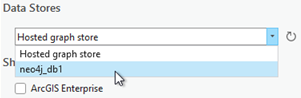
В примере ниже портал ArcGIS Enterprise имеет размещенное хранилище графов и хранилище данных NoSQL с именем neo4j_db1.
В разделе Опубликовать в укажите способ публикации графа знаний.
ArcGIS Enterprise – эта опция позволяет предоставить доступ к вашим ресурсам всем авторизованным пользователям организации.
Группы – опция позволяет открыть общий доступ к ресурсам для групп, к которым вы принадлежите.
Не включайте ни одну из опций, чтобы ограничить доступ только владельцем проекта.
Щелкните Далее.
На странице мастера Пространственная привязка должны быть показана система координат WGS 1984, которая будет использоваться для любых геопространственных объектов, заданных в качестве части графа знаний.
Примечание:
В настоящее время геопространственные объекты можно определять только в системе координат WGS 1984. Дополнительные пространственные привязки будут поддерживаться в следующей версии.
Щелкните Готово.
Если в любой момент вы захотите отменить изменения и прекратить создание графа знаний, вы можете нажать Отмена или кнопку Закрыть наверху панели и закрыть мастер Создать исследование.
На активном портале создается новый граф знаний . Новое исследование будет создано в проекте со ссылкой на новый граф знаний и появится на панели Каталог и в виде каталога в категории Исследования . Откроется исследование, перечислив Элементы и отношения в графе знаний. Вы можете лучше изучить граф знаний в виде исследования.
Подсказка:
Если в вашем проекте уже есть исследование, вы можете добавить в проект еще одно исследование, щелкнув правой кнопкой мыши Исследования на панели Каталог или в виде каталога и выбрав Новое исследование .
Создание исследования с использованием хранилища данных NoSQL
Вы можете создать исследование с сервисом графа знаний, используя хранилище данных NoSQL. Хранилище данных NoSQL предоставляет доступ к поддерживаемой базе данных, в которой можно хранить ресурс для одного графа знаний. Сначала необходимо зарегистрировать новое хранилище данных NoSQL на сайте ArcGIS Knowledge Server, что создает элемент хранилища данных NoSQL в развертывании ArcGIS Enterprise. Затем можно создать сервис графа знаний, который ссылается на элемент хранилища данных NoSQL.
В этом рабочем процессе объясняется, как создать сервис графа знаний с использованием хранилища данных NoSQL с настройками по умолчанию. Чтобы изменить конфигурацию по умолчанию, см. раздел Настройка графа знаний.
Выполните шаги с 1 по 4 в разделе Создание исследования из существующего графа знаний.
Откройте мастер Создать исследование. Введите название для нового исследования и, при необходимости, добавьте сводную и теги для его описания.
В разделе Граф знаний щелкните Создать новый сервис графа знаний.
Щелкните Далее.
Приведенная вами информация, описывающая исследование, копируется на вторую страницу мастера. Вы можете изменить это описание или использовать ту же информацию для описания графа знаний.
На странице Задать граф знаний мастера введите имя нового графа знаний в текстовом окне Заголовок.
Примечание:
В имени можно использовать символы Unicode с некоторыми ограничениями.
При необходимости введите информацию, описывающую граф знаний, в текстовое окно Сводная.
В разделе Хранилища данных щелкните ниспадающий список Хранилища данных и выберите хранилище данных NoSQL, которое было зарегистрировано на сайте ArcGIS Knowledge Server.
Элементы и отношения графа знаний хранятся в поддерживаемой базе данных NoSQL, связанной с выбранным хранилищем данных NoSQL. Каждое хранилище данных NoSQL может быть связано с одним графом знаний. Если все перечисленные хранилища данных NoSQL используются другими графами знаний, необходимо добавить новое хранилище данных NoSQL для нового исследования и щелкнуть Обновить
 , чтобы отобразить новое хранилище данных в списке.
В примере ниже портал ArcGIS Enterprise имеет размещенное хранилище графов и хранилище данных NoSQL с именем neo4j_db1.
В разделе Управление данными выберите, как будут управляться данные в хранилище данных NoSQL графа знаний.
Управляемые ArcGIS
ArcGIS Knowledge будет создавать, управлять и удалять элементы и отношения, а также задавать модель данных элементов графа, хранящихся в базе данных NoSQL. База данных не должна редактироваться напрямую в Neo4j или ArangoDB. По умолчанию эта опция включена. Граф знаний будет успешно создан с этой настройкой, только если ваша база данных NoSQL пуста.
Управляемые пользователем
Необходимо создавать, управлять и удалять элементы и отношения, а также задавать модель данных элементов графа с помощью Neo4j. Граф знаний доступен только для чтения, когда база данных Neo4j открыта через ArcGIS Knowledge. База данных Neo4j не обязательно должна быть пустой, но имя базы данных, а также имена типов модели данных и свойств должны соответствовать всем ограничениям именования.
Если вы выбрали опцию Управляемые пользователем, выполните следующие шаги:
Введите свойство в поле Уникальный идентификатор.
Все элементы и отношения в графе знаний должны иметь уникальное строковое значение, которое можно использовать для идентификации элемента графа. Укажите свойство в хранилище данных NoSQL, в котором хранится это значение.
При необходимости выключите кнопку-переключатель Включить поиск.
Если вы выключите эту опцию и попытаетесь выполнить поиск элемента, для поиска элементов графа, свойства которых содержат указанное значение, будет использоваться запрос openCypher. Однако вы не сможете использовать синтаксис Lucene в поисковой строке, включая такие операторы, как OR и LIKE. Кроме того, вы не можете добавить звездочку к частичному ключевому слову, например plan*, чтобы использовать стемминг или другие возможности полнотекстового поиска для сопоставления всех связанных слов.
Выполните шаги с 8 по 10 в разделе Создать исследование с использованием размещенного хранилища данных.
При необходимости укажите папку портала, в которой будет храниться новая служба графа знаний, и выберите способ предоставления общего доступа к ней другим пользователям вашей организации.
Щелкните Готово.
Если в любой момент вы захотите отменить изменения и прекратить создание графа знаний, вы можете нажать Отмена или кнопку Закрыть наверху панели и закрыть мастер Создать исследование.
Служба графа знаний создается на активном портале. Новое исследование создается в проекте, ссылающемся на новую службу графа знаний, и появится на панели Каталог и в виде каталога в категории Исследования . Откроется исследование, перечислив Элементы и отношения в графе знаний. Вы можете лучше изучить граф знаний в виде исследования.
Восстановление поврежденного источника данных для исследования
Когда вы открываете исследование, ArcGIS Pro получает доступ к графу знаний, на который оно ссылается, и отображает список его ресурсов. Если граф знаний был перемещен, переименован, удален или иным образом недоступен, в нижней части списка содержания исследования появится ошибка. На панели Содержание исследования не указаны типы элементов или отношений, а в списке ресурсов не отображаются ни элементы, ни отношения.
Если граф знаний доступен в новом месте или с новым именем, вы можете восстановить ссылку на источник данных. Это может произойти, если файловый граф знаний был перемещен или переименован, либо если исходные данные были загружены в новую службу графа знаний в новом развертывании ArcGIS Enterprise.
Чтобы восстановить источник данных для службы графа знаний в новом развертывании ArcGIS Enterprise, сначала убедитесь, что текущий граф знаний доступен на активном портале, и что вы выполнили вход с достаточными правами для доступа к нему.
Чтобы настроить исследование для доступа к графу знаний в его новом местоположении, выполните следующие шаги:
На панели Содержание щелкните правой кнопкой исследование и выберите Свойства.
Откройте вкладку Источник и щелкните Установить источник данных.
В появившемся диалоговом окне перейдите к новому графу знаний, выберите его и нажмите ОК.
Щелкните OK в диалоговом окне Свойства исследования.
Если вы не можете сразу восстановить исследование, вы можете оставить источник данных поврежденным и заняться другой работой в проекте либо удалить исследование, если оно больше не требуется.
Удаление исследования
Вы можете удалить исследование из своего проекта. Это не приведет к удалению файлового графа знаний с локального или сетевого компьютера, а также графа знаний, связанного с исследованием, с портала ArcGIS Enterprise. Граф знаний поддерживает несколько исследований.
Откройте вид каталога и щелкните Исследования
на панели Содержание.Щелкните исследование
в списке содержания, чтобы выбрать его.Удалите исследование из проекта одним из следующих способов:
Щелкните Удалить
 на ленте на вкладке Каталог в группе Организовать.
Щелкните исследование правой кнопкой мыши и выберите Удалить
.
В появившемся окне сообщения щелкните Да, чтобы насовсем удалить из проекта свое исследование.
Выбранное исследование удалится из проекта, а список содержания обновится. Категории элементов отображаются только в проекте, если такие элементы включены в проект. Например, после успешного удаления последнего исследования в проекте категория Исследования больше не будет отображаться на панели Каталог и в виде каталога. Категория появится снова, когда вы добавите в проект другое исследование.
Служба графа знаний или файловый граф знаний, которые были связаны с исследованием, не удаляются. Вы можете сохранить граф знаний и использовать его снова в новом исследовании.
Удаление графа знаний
Вы можете удалить файловый граф знаний таким же образом, как вы удаляете другие элементы в ArcGIS Pro. Это удаляет коллекцию файлов, связанных с файловым графом знаний, с локального или сетевого компьютера.
Вы можете удалить службу графа знаний, получив доступ к порталу Enterprise с помощью веб-браузера и удалив принадлежащие вам элементы графа знаний. После удаления графа знаний с портала ArcGIS Enterprise любые связанные с ним исследования и слои графа знаний на карте и диаграммы связей можно обновить, чтобы они ссылались на другой граф знаний, например, если данные теперь доступны с нового сайта ArcGIS Knowledge.
Если граф знаний использует размещенное хранилище графов, вам просто нужно удалить граф знаний на портале. Если данные графа знаний были сохранены в хранилище данных NoSQL, это хранилище данных останется на портале даже после удаления графа знаний. Вы можете удалить хранилище данных NoSQL на портале Enterprise. Удаление хранилища данных NoSQL не приведет к удалению связанной базы данных NoSQL.
Дополнительные сведения об удалении базы данных Neo4j или базы данных ArangoDB.
Примечание:
Администраторы портала ArcGIS Enterprise могут удалять графы знаний и элементы хранилища данных, принадлежащие другим пользователям.