Использование инструмента Создать таблицы кадров и камер
Инструмент Создать таблицы кадров и камер строит таблицы кадров и камеры, используя файл внешней ориентации изображения и информацию калибровки камеры. Таблицы кадров и камер могут использоваться для создания набора данных мозаики, рабочей области ортокартографирования или Reality mapping с растровым типом кадровой камеры или сканированного изображения.
Создание таблиц кадров и камер
Инструмент Создать таблицы фреймов и камер конвертирует ваши файлы внешней ориентации и информацию о камерах в таблицы фреймов и камер Esri соответственно. Инструмент должен быть добавлен в местоположение на ленте проекта или на Панель инструментов быстрого доступа. Выполните перечисленные ниже действия, чтобы добавить инструмент на ленту или на Панель инструментов быстрого доступа.
Вы можете добавить несколько файлов внешней ориентации, используя кнопку Добавить в верхней части диалогового окна. Выходной результат будет сохранен в виде отдельной таблицы кадров Esri. Если вы хотите создать только таблицу камер, используйте инструмент Экспорт  в верхней части диалогового окна Камеры.
Добавление инструмента Создать таблицы фреймов и камер в ArcGIS Pro
Инструмент Создать таблицы кадров и камер необходимо добавить на ленту проекта или на панель Быстрого доступа. Эти настройки сохраняются в директории пользователя и применяются к любому открытому проекту.
Щелкните Проект > Опции > Настроить ленту.
В разделе Выбрать команды из щелкните Все команды.
Выполните поиск инструмента Создать таблицы кадров и камер и выберите его в списке команд.
Выберите вкладку ленты и группу, в которую вы хотите добавить инструмент, в списке Вкладки справа.
Щелкните Добавить.
Чтобы добавить инструмент на панель Быстрый доступ, выполните следующие шаги:
Щелкните Проект > Опции > Панель инструментов быстрого доступа.
В разделе Выбрать команды из щелкните Все команды.
Выполните поиск инструмента Создать таблицы кадров и камер и выберите его в списке команд.
Щелкните Добавить.
Создание таблицы кадров
Выполните следующие действия, чтобы создать таблицу кадров Esri. Щелкните инструмент Создать таблицы фреймов и камер, который вы добавили в ArcGIS Pro, чтобы открыть его.
Введите ваш Файл внешней ориентации.
Поддерживаемые форматы: файлы
.txt,.csv,.tabи.eo. Появятся параметры, с помощью которых можно задать способ синтаксического анализа вашего файла внешней ориентации для его конвертации в таблицу фреймов Esri. В файле внешней ориентации требуется следующая информация:Image Name, Perspective X, Perspective Y, Perspective Z, Omega, Phi, Kappa.См. Схема таблицы кадров для получения дополнительной информации. Имена полей в вашем файле не должны совпадать с именами полей, перечисленными в Схеме таблицы кадров, поскольку вы будете выполнять сопоставление полей в последующих шагах. Если у ваших данных есть заголовки, включите опцию Данные содержат заголовки на панели, если она еще не включена.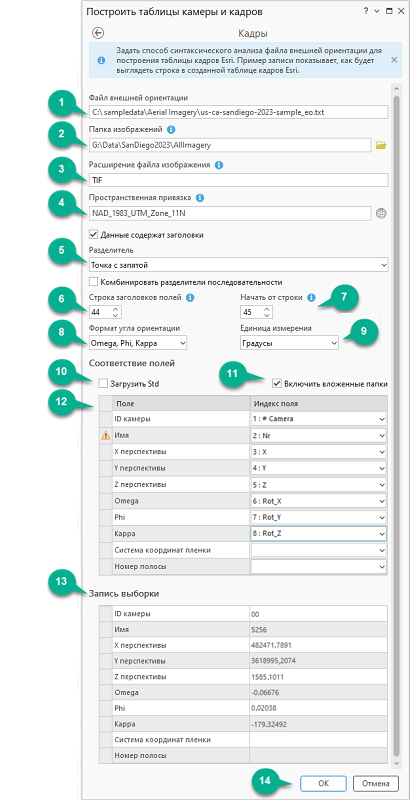
Перейдите к папке с цифровыми аэрофотоснимками или сканированными изображениями и выберите ее.
Введите расширение формата изображения для ваших изображений. Например, введите TIF, JPG, MRF и т.д.
Укажите пространственную привязку ваших точек перспективы.
Выберите разделитель, который будет использоваться при обработке Файла внешней ориентации. Вы можете скомбинировать последовательные разделители, если необходимо.
Для параметра Строка заголовков полей введите номер строки, который определяет, где начинаются заголовки полей внешней ориентации.
Если вы хотите пропустить несколько изображений, укажите номер строки, с которой начнется обработка файла.
Для параметра Начать со строки введите номер строки, который определяет, где начинается информация о внешней ориентации.
Выберите соответствующее значение Формата угла ориентации из ниспадающего списка.
Omega, Phi, Kappa (по умолчанию)
Phi, Omega, Kappa
Крен, тангаж, рыскание (неподвижное крыло)
Крен, тангаж, рыскание (вращающийся)
Выберите Единицу измерения, связанную с выбранным значением Формата угла ориентации из ниспадающего списка.
При желании поставьте отметку рядом с опцией Загрузить Std (стандартное отклонение), если файл внешнего ориентирования содержит этот тип информации.
При ее выборе в таблицу Сопоставление полей будут добавлены следующие поля:
Std X — стандартное отклонение для перспективы X или координата сдвига на восток.
Std Y — стандартное отклонение для перспективы Y или координата сдвига на север.
Std Z — стандартное отклонение для перспективы Z или координата высоты.
Std Omega — стандартное отклонение для угла omega.
Std Phi — стандартное отклонение для угла phi.
Std Kappa — стандартное отклонение для угла kappa.
Изображения, хранящиеся во вложенных папках, будут обрабатываться, если отмечена опция Включить вложенные папки.
Определите сопоставление ваших полей, как описано в разделе Схема таблицы кадров.
Примечание:
Поле
Nameявляется обязательным для этого инструмента, хотя в самой таблице кадров оно является необязательным. Эта ситуация возникает потому, что полеNameкомбинируется с полями Images Folder и Image Format для идентификации полного пути к каждому изображению в вашем наборе. По этой причине полеNameдолжно указывать на столбец в вашем файле внешней ориентации с именами изображений, которые связаны с точными именами изображений в Папка images или соответствуют им.Для сценариев, в которых имя изображения в файле внешней ориентации не совпадает с именем на диске, слева от
 Сопоставление полей
Nameпоявится предупреждающий флаг ****. После завершения задания параметров в окне Кадры станет доступен Составитель имен изображений (после ввода или импорта информации о калибровке камеры) на странице Источник данных, который можно использовать для связывания названия в файле внешнего ориентирования с именем на диске. См. раздел Составитель имен изображений ниже для получения дополнительной информации.Проверьте точность и полноту Записи выборки.
Щелкните OK, чтобы подтвердить настройки в окне Создать таблицы фреймов и камер.
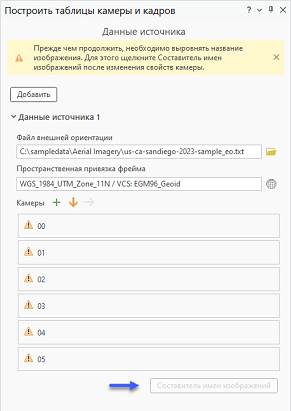
Откроется окно Источник данных.
Создание таблицы камер
Выполните указанные ниже шаги, чтобы задать параметры для таблицы камер и вычислить модель камеры и внутреннюю ориентацию.
Примечание:
После того как вы завершите определение параметров в окне Фреймы, если в импортированном файле внешней ориентации есть идентификаторы нескольких камер, они будут перечислены в разделе Камеры на странице Данные источника. Перед вводом информации о калибровке камеры рекомендуется удалить камеры, которые не требуются для вашего проекта. Это можно сделать, наведя курсор на интересующую камеру и выбрав опцию удаления справа.

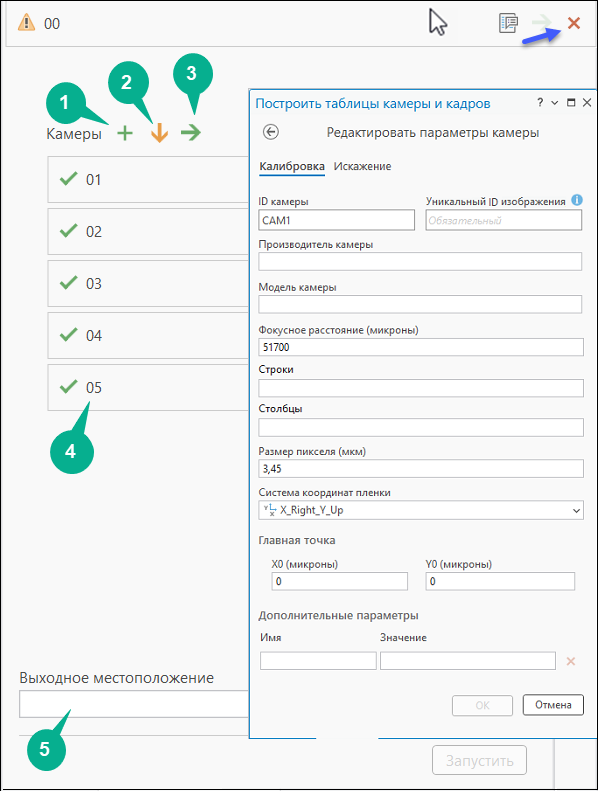
Вручную введите информацию об отдельных камерах, выбрав инструмент Добавить
 . Вам будет предложено ввести информацию на вкладки Калибровка, Искажение и Опорная точка. На вкладке Калибровка требуется следующая информация: ID камеры, Фокусное расстояние, Размер пиксела и Главная точка; все остальные параметры являются необязательными. Подробные сведения о параметрах и информации, которые необходимы для модели камеры, см. в разделе Схема таблицы камер.
Кроме того, выберите инструмент Импорт
 , чтобы найти существующий файл
 .txtили.csv, содержащий информацию о камерах с полями, описанными в Схеме таблицы камер.После того как вы завершите ручной ввод информации о камерах, инструмент Экспорт
можно использовать для сохранения копии файла для будущего использования.Камеры будут перечислены в соответствии с их
CameraID. Зеленая галочка рядом сCameraIDозначает, что вся необходимая информация была предоставлена. Значок предупреждения означает, что найдены некорректные или пропущенные поля.Перейдите к расположению выходной папки, выберите ее и щелкните Запустить.
Таблицы кадров и камер Esri будут созданы в расположении выходной папки.
Примечание:
Вы можете добавить несколько файлов внешней ориентации с помощью кнопки Добавить в верхней части диалогового окна. Выходной результат будет сохранен в виде отдельной таблицы кадров Esri.
Составитель имен изображений
В случаях, когда название изображения в файле внешней ориентации не совпадает с именем на диске, Составитель имен изображений позволяет создать сопоставляемые имена изображений для таблицы кадров. Сопоставляемые имена изображений можно создать, используя информацию в поле названия изображения и других разделах файла внешнего ориентирования.
Например, используя файл внешнего ориентирования, приведенный ниже, вы увидите, что название изображения в поле (Nr) отличается от имени изображения на диске для одного изображения надира (5256-lvl02-color.tif). Используя Составитель имен изображений, можно сформировать правильное имя изображения, объединив информацию в поле Nr с информацией в поле Camera 01 Type (Lvl02-Color), что приведет к составному имени 5256-Lvl02-Color.
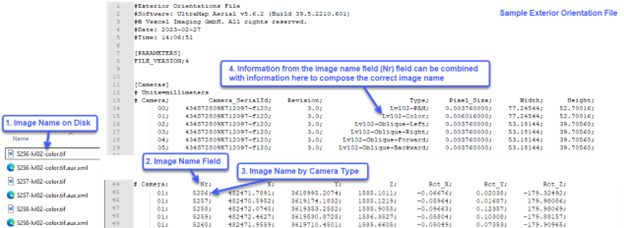
Доступ к Составителю имен изображений будет возможен только при соблюдении следующих условий:
Название изображения в файле внешнего ориентирования, загруженном в инструмент Кадры, отличается от имени изображения на диске. В этом сценарии предупреждающий флаг
появится рядом с полем Nameв разделе Сопоставление полей на странице Фреймы.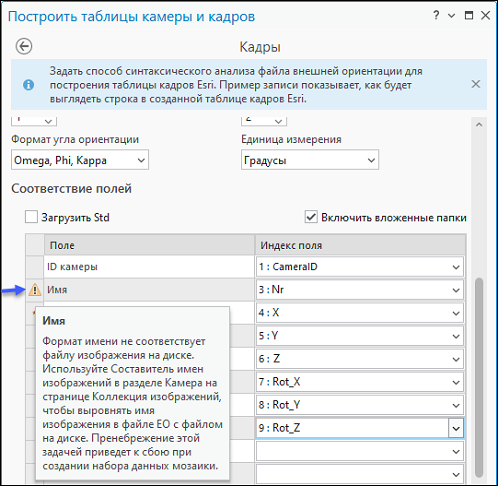
Информация, предназначенная для составления имени изображения вводится или импортируется вручную для каждой камеры в разделе Дополнительные опции окна Добавить новую камеру или окна Изменить параметры камеры.
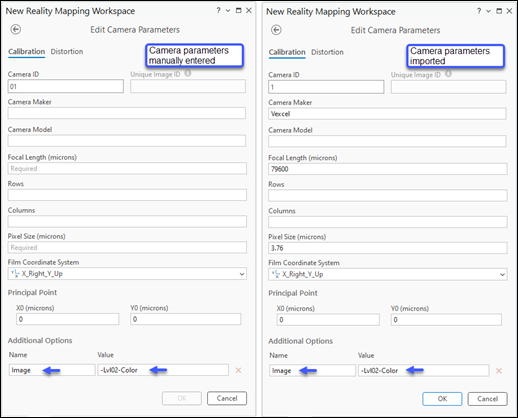
Если вышеуказанные условия не выполнены, опция Составитель имен изображений не будет включена. В сценариях, в которых нет расхождений между именем изображения на диске и названием изображения в файле внешнего ориентирования, опция Составитель имен изображений не будет включена в окне Источник данных.
Чтобы использовать Составитель имен изображений для формирования правильного имени изображения для его использования в таблице Кадры, выполните следующие действия.
Примечание:
Следующие инструкции предполагают, что все параметры, необходимые для таблицы кадров, уже определены в окне Фреймы.
На странице Данные источника, в разделе Камеры, щелкните кнопку Добавить новую камеру
, чтобы вручную ввести параметры камеры для каждой камеры. Кроме того, щелкните Импорт , чтобы импортировать параметры из существующего файла камеры на диске.В разделе Дополнительные опции для каждой камеры введите соответствующие значения в полях
NameиValue, а затем нажмите ОК, чтобы принять изменения. Например, используя информацию из примера файла внешней ориентации, представленного выше, в поляNameиValueдля каждой камеры можно ввести следующую информацию.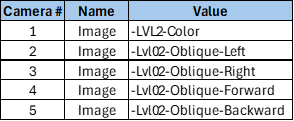
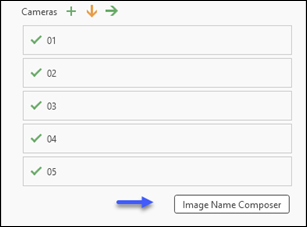
После ввода параметров для каждой камеры кнопка Составитель имен изображений станет активной. Щелкните ее, чтобы открыть окно Составитель имен изображений. Опции меню, доступные в окне, включают: Добавить
столбец, Удалить  последний столбец, Применить
  выбранный формат записи ко всем строкам и Сбросить
  выбранную запись.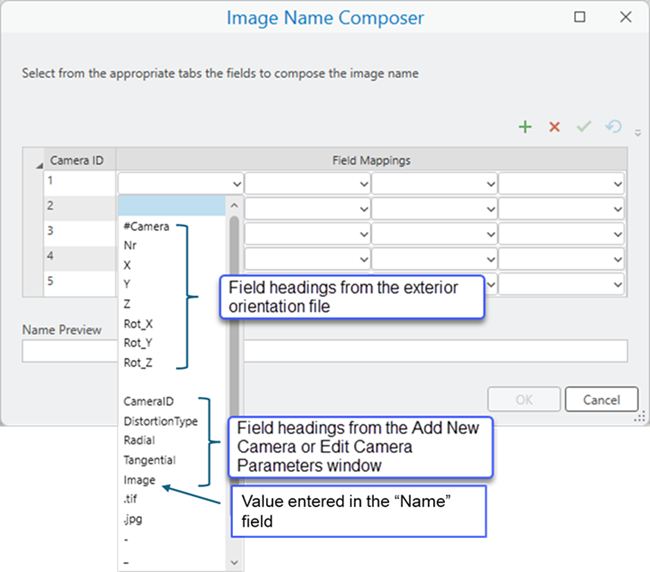
Для ID камеры 1 щелкните ниспадающее меню в крайнем левом поле и выберите Nr.
Щелкните поле справа от ранее выбранного поля и выберите Изображение из ниспадающего списка. Соответствующее имя изображения отобразится в разделе Предварительный просмотр имени.
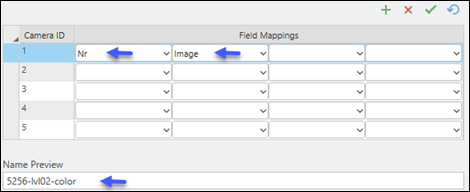
Выбрав ID камеры 1, нажмите на кнопку Применить формат
, затем щелкните Да, чтобы подтвердить форматирование.Значения для ID камеры 1 будут скопированы во все остальные камеры.
Щелкните ID каждой камеры и проверьте точность имени соответствующего изображения в разделе Предварительный просмотр имени.
Щелкните OK, чтобы подтвердить введенную информацию, и закройте окно Составитель имен изображений.
В поле Выходное местоположение щелкните кнопку Обзор, перейдите в папку на диске для сохранения создаваемых таблиц, а затем щелкните ОК.
Нажмите Запустить, чтобы создать и экспортировать таблицу кадров и камеры.