Создание рабочей области ортокартографирования из отсканированных аэрофотоснимков
 Доступно с лицензией Advanced.
Вычисление фотограмметрического решения для аэроснимка определяется внешней ориентацией, которая является преобразованием от поверхности земли к камере, а также внутренней ориентацией, которая является преобразованием от камеры к снимку. Для отсканированных изображений на внутреннюю ориентацию также могут повлиять опорные точки и способ сканирования. Эти данные должны быть представлены в табличной форме.
Рабочий процесс по созданию таблиц внешней и внутренней ориентации зависит от доступных метаданных. Например, если у вас уже есть описание модели камеры и таблица, в которой описаны местоположение x,y,z и ориентация Omega, Phi и Kappa для каждого файла изображения, то вы можете использовать мастер Рабочей области орто картографирования для создания требуемых таблиц. Таблица камер определяет модель камеры и внутреннюю ориентацию (IO), а таблица кадров определяет внешнюю ориентацию (EO) изображений. Эти таблицы могут быть также подготовлены до создания рабочей области с помощью инструмента Построить таблицы кадров и камер. Две таблицы могут быть предоставлены в формате .csv или в виде таблиц, поддерживаемых ArcGIS. См. Схема таблицы кадров и Схема таблицы камер для получения дополнительной информации.
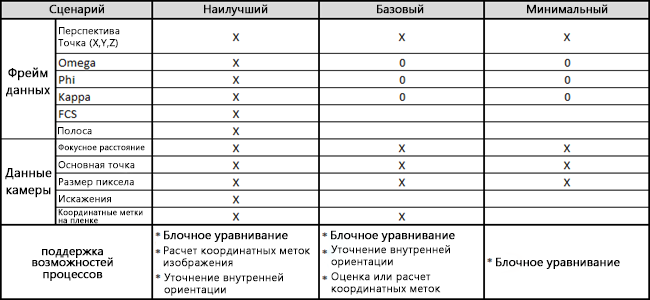
Тип и качество метаданных будут определять характеристики рабочей области орто картографирования, а также качество продуктов орто картографирования. Например, если вы не укажете информацию о главных точках, вы не сможете улучшить внутреннюю ориентацию. Вы можете оценить опорные точки снимка, чтобы создать шаблон опорных точек, используемый для уточнения внутренней ориентации и создания улучшенных продуктов ортокартографирования. Возможности обработки, которые поддерживаются разными уровнями информации в метаданных, приведены в таблице ниже.
Примечание:
Значения Omega, Phi и Kappa являются обязательными, но если они отсутствуют, можно ввести значение 0 (ноль) в таблицу кадров, и они будут вычислены автоматически.
Информация об опорных точках схемки может быть оценочно получена из координат съемок камеры, если не доступен официальный отчет о калибровке.
Решения для неполных метаданных
Если у вас ограниченные метаданные, например, нет оценки центра перспективы (x, y, z) или ограниченная информация о модели камеры, создание таблиц камер и кадров в поддерживаемом ArcGIS формате может потребовать более ручного процесса.
Если вы уже выполнили пространственную привязку своих сканированных изображений или у вас относительно небольшое число изображений для обработки, ортокартографирование поддерживает создание рабочей области из изображений с пространственной привязкой. Вы должны предоставить информацию о модели камеры в таблице камер, такую как фокусное расстояние и размер пиксела, а также значения для центра перспективы (x,y,z) в таблице кадров; однако вы можете ввести значение 0 (ноль) для Omega, Phi и Kappa в таблице кадров. Эти параметры будут автоматически оценены при создании рабочего пространства сканирования.
Требования к данным для рабочего процесса
Рабочий процесс сканирования для обработки изображений исторических аэрофотоснимков требует три типа данных:
Таблица кадров — она должна включать имена изображений, центр перспективы (x,y,z), а также Omega, Phi и Kappa в табличной форме или в виде таблицы кадров Esri.
Таблица камер — информация о модели камеры должна быть представлена в таблице камер. Это включает такие параметры, как фокусное расстояние, размер пиксела, опорная точка, искажение объектива и координаты опорных точек пленки камеры. Эту информацию можно найти в отчете о калибровке камеры, связанном с вашими изображениями.
ЦМР – предоставляет исходную информацию о высоте для вычисления блочного уравнивания. World Elevation Services используется по умолчанию. Для относительно ровной местности можно указать постоянную высоту или z-значение.
Создание рабочей области ортокартографирования
Чтобы создать рабочую область орто картографирования из отсканированных аэрофотоснимков, выполните следующие шаги:
На вкладке Изображения щелкните Новая рабочая область.
На странице Настройка рабочей области введите имя рабочей области.
В ниспадающем списке Тип рабочей области выберите Аэро – Сканированные.
Щелкните Далее.
На странице Коллекция изображений укажите файл Файл внешней ориентации / Таблицу кадров Esri. Эта таблица в формате
.csvпозволяет задать параметры, которые вычисляют внешнюю ориентацию (EO) вашего изображения.Если вы указали Файл внешней ориентации, который не является Таблицей кадров Esri, то откроется страница Кадры для ввода информации о сопоставлении полей.
Параметр Пространственная привязка кадра будет заполнен автоматически на основе привязки перспективных точек, указанных в Таблице кадров Esri. Если параметр Пространственная привязка кадра не указан, щелкните кнопку Пространственная привязка
 , чтобы установить пространственную привязку такой же, как система координат центров перспективы.
Укажите файл таблицы Камеры. Это файл
.csv, который содержит информацию о конфигурации камеры.Если вы добавляете камеру
 или выполняете Импорт файла камеры
  , который не соответствует схеме таблицы камер, появится страница Добавить новую камеру, где вы сможете ввести информацию о камере. Вкладка Калибровка на странице Добавить новую камеру - это страница, где вы можете ввести информацию о камере, обычно она предоставляется производителем.
Используйте вкладку Искажения для ввода информации об искажениях камеры, если она доступна. Этот тип информации часто доступен в отчете о калибровке камеры.
При необходимости используйте кнопку Экспорт
 на вкладке Свойства данных источника, чтобы сохранить параметры калибровки камеры в виде таблицы камер Esri для будущего использования.
Укажите Пространственную привязку для рабочей области, которая будет применена к коллекции изображений и продуктам орто картографирования, которые будут созданы.
Если различные входные данные, составляющие вашу рабочую область, имеют разные системы координат, вы можете указать общую систему картографической проекции, щелкнув кнопку Редактировать
 . Появится диалоговое окно Преобразования системы координат. В ниспадающем списке Выбрать преобразование выберите Географические преобразования в качестве системы координат.
Дополнительно, щелкните на вкладке Опции загрузчика данных, чтобы далее уточнить выходную рабочую область.
Рабочая область ортокартографирования для аэрофотоснимков требует данных о высотах для установления оценки высоты полета для каждого изображения. Мастер параметров ЦМР предоставляет World Elevation Services по умолчанию. Вы можете использовать другой сервис или файл ЦМР, перейдя к нему. Выберите ваш Источник высот.
Если у вас есть доступ к сети интернет, используйте сервис высот по умолчанию в параметре ЦМР и Средняя высота из ЦМР для опции Источник высот.
Если у вас нет доступа к интернету, укажите файл ЦМР, покрывающий область проекта и выберите Среднюю высоту для опции Источник высот.
Если у вас нет доступа к интернету или ЦМР, выберите опцию Постоянная высота в ниспадающем меню и введите значение высоты.
Включите опцию Оценить статистику, чтобы оценить статистику для вашей выходной рабочей области.
Измените параметры Комбинации каналов, если хотите изменить порядок по умолчанию для комбинации каналов.
Перед созданием рабочего пространства выберите любую из опций Предварительной обработки, Вычислить статистику или Построить пирамидные слои.
Щелкните Готово, чтобы создать рабочую область.
После создания рабочей области ортокартографирования в нее будет загружена коллекция изображений и отображена на карте. Теперь вы готовы к выполнению уравнивания и созданию ортопродуктов.
Руководство пользователя по сканированным историческим изображениям
Для получения пошагового руководства по полному рабочему процессу со сканированными изображениями см. Создание продуктов из сканированных аэрофотоснимков в ArcGIS Pro.