Создание рабочей области ортокартографирования из набора данных мозаики
При наличии набора данных мозаик, его можно усовершенствовать, воспользовавшись преимуществами ортокартографирования. Это делается посредством создания рабочей области ортокартографирования из имеющегося набора данных мозаики.
Ниже приведены примеры вариантов использования, которые могут выиграть от этого рабочего процесса:
Необходимо создать набор данных мозаики из нескольких спутниковых растровых типов и выполнить блочное уравнивание изображений смешанных спутниковых типов при помощи инструментов ортокартографирования.
У вас имеется набор данных мозаики с блочным уравниванием, вы хотите использовать инструменты ортокартографирования для редактирования GCP, уточнения уравнивания и создания продуктов.
Имеется коллекция изображений с блочным уравниванием, и вы хотите использовать инструменты орто картографирования для создания ортомозаики.
Чтобы создать рабочую область ортокартографирования из существующего набора данных мозаики, выполните следующие шаги:
На вкладке Изображения щелкните Новая рабочая область.
На странице Настройка рабочей области введите имя рабочей области.
Используйте стрелку ниспадающего меню или списка Тип данных сенсора, чтобы выбрать сенсор, использованный для получения изображений в существующем наборе данных мозаики.
При необходимости задайте предпочтительную Базовую карту, выбрав ее из ниспадающего списка.
Дополнительно, задайте значение Коэффициент параллельной обработки для рабочей области. Значение по умолчанию 50% означает, что половина всех ядер ЦП будет использоваться для поддержки обработки ортокартографирования.
При необходимости выберите, принимать ли настройку по умолчанию для Отслеживание точек восстановления выравнивания.
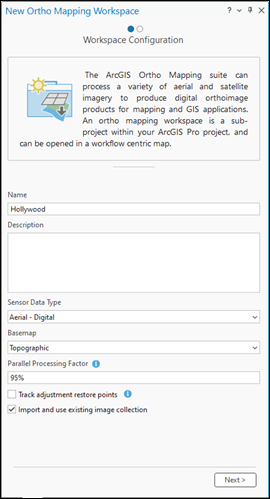
Отметьте отметку Импорт и использование существующей коллекции изображений.
Щелкните Следующий, чтобы перейти на страницу Импорт данных.
Задайте набор данных мозаики в качестве входных данных для Коллекции изображений
Примечание:
Если набор данных мозаики уже был уравнен, отметьте отметку Является уравненной коллекцией.
Если в уравненном наборе данных мозаики есть соответствующие данные обработки, задайте дополнительные входные данные: Опорные точки, Точки решения, Таблица решения и ЦММ решения. Их можно оставить пустыми, но некоторые операции будут недоступны, например создание Отчета уравнивания, выполнение блочного уравнивания или Интерполировать ЦМР из точек решения с помощью Мастера ЦМР.
Щелкните Готово.