Блочное уравнивание
 Доступно с лицензией Advanced.
Следующим шагом после создания рабочей области ортокартографирования является выполнение блочного уравнивания при помощи инструментов из групп Трансформировать и Уточнить. Инструменты уравнивания заключают в себе операции вычисления точек соответствия (связующих точек) по перекрывающимся изображениям, выполнения расчетов триангуляции и грубой ортотрансформации. Инструменты уравнивания используют алгоритм и процедуры обработки, подходящие для каждого типа рабочей области ортокартографирования. Например, для спутниковых изображений алгоритм выполняет триангуляцию методом коэффициентов рационального многочлена, а для аэроснимков – покадровую триангуляцию. Параметры, используемые при вычислении уравнивания, можно задать в диалоговом окне Уравнивание. Отчет о качестве уравнивания можно просмотреть при помощи инструмента Отчет о качестве.

Примечание:
Аэротриангуляция в рамках проекта ортокартографирования в ArcGIS Pro имеет следующие ограничения:
100 гигапикселов (GP) для изображений с дронов и цифровых изображений
100 гигапикселов для отсканированных аэрофотоснимков
Спутниковые снимки не имеют ограничения по размеру
Размер проекта в гигапикселах можно рассчитать, умножив количество изображений на размер изображения в мегапикселах и разделив на 1000.
Например, если размер спутникового снимка 10000 х 12000 пикселов, размер изображения - 120 мегапикселов.
Проект с 400 изображениями размером по 120 мегапикселов занимает (400 x 120)/1000 = 48 гигапикселов.
Эта границы определяют ожидаемый размер блоков, который может быть эффективно обработан. Более крупные блоки могут работать в текущей версии ArcGIS Pro, но ограничения могут быть ужесточены в будущих выпусках. Ограничения не распространяются на ортокартографирование, выполняемое как часть ArcGIS Image Server на соответствующем оборудовании.
Инструмент Уравнять
Инструмент Уравнять  используется для выполнения блочного уравнивания коллекции изображений в текущей рабочей области ортокартографирования. Вы можете обрабатывать изображение с разрешением источника - вычисляя связующие точки на основе исходных изображений, а затем выполнять триангуляцию с использованием вычисленных связующих точек, или с более грубым разрешением, чтобы оценить ориентацию внешнего изображения и улучшить местоположение GPS. Изображения с беспилотников и отсканированные аэрофотоснимки обычно имеют внешнюю ориентацию плохого качества или не имеют ее вовсе, и неточную GPS-информацию. Если информация об ориентации содержится в метаданных снимков БПЛА, отметьте флажок Использовать ориентацию из метаданных. В противном случае параметры ориентации omega, phi и kappa будут вычислены. В большинстве случаев первичное уравнивание будет выполнено при грубом разрешении - определённые пользователем пирамидные слои будут использованы для установления предварительной ориентации изображения, а затем уравнивание выполняется при разрешении источника. Связующие точки, построенные при первичном уравнивании, будут использоваться для вычисления связующих точек и триангуляции в исходном разрешении в более точной калькуляции инструмента Трансформировать. Построение пирамидных слоев для коллекции изображений заранее или во время создания рабочей области ортокартографирования сокращает первоначальный процесс уравнивания.
Опции уравнивания
Параметры, используемые для вычисления блочного уравнивания, определяются в диалоговом окне Уравнять . К таким параметрам относятся тип преобразования, плотность точек, относительная точность исходных изображений, расчетные точки уравнивания и другие параметры, описываемые ниже. Соответствующий набор параметров представлен в диалоговом окне и зависит от типа заданной рабочей области. Например, параметры, представленные для рабочей области спутниковых снимков, отличаются от параметров, специфичных для снимков БПЛА.
Инструмент Сброс
Инструмент Сброс  возвращает рабочую область в предыдущее выбранное состояние. Это позволяет изменять параметры уравнивания, повторно обрабатывать коллекцию изображений и уточнять результаты. Используйте опцию Сбросить до начального состояния, чтобы вернуть рабочую область в исходное, неуравненное состояние. Используйте опцию Сбросить к оцененному, чтобы вернуть рабочую область к состоянию быстрого уравнивания или опцию Сбросить к полностью уравненному, чтобы сбросить рабочую область к предыдущему полному уравниванию. Чтобы сохранить текущие орто продукты, создайте копию перед сбросом. Если опция Сброс недоступна, функциональность не была включена.
Функциональность Сброс не включена по умолчанию; активируйте ее, отметив флажок Отслеживать точки восстановления уравнивания на странице Конфигурация рабочей области мастера создания рабочей области.
Уточнить уравнивание
Чтобы дополнительно повысить точность уравнивания с использованием наземных опорных данных, вы можете добавить наземные опорные точки (GCP) с помощью инструментов Управлять GCP  в группе Уточнить. Точность уравнивания можно оценить, просмотрев невязки GCP в таблице Менеджер наземных опорных точек. Информация о невязках GCP указана в полях
 dX, dY и dZ, которые представляют отклонения измеренных позиций от их истинных наземных координат в направлениях x, y и z соответственно. Невязки могут быть отсортированы по возрастанию или по убыванию, при щелчке по заголовку поля. Опорные точки с неожиданными остаточными значениями обычно указывают на ошибку в координатах исследуемой поверхности, записанной координате или измеренном положении изображения. Если вы столкнулись с измеренными координатами опорных точек с высокими значениями невязок, рекомендуется просмотреть, повторно измерить и повторно выполнить уравнивание, чтобы внести любые изменения. Если улучшения значений невязки не наблюдается, щелкните правой кнопкой мыши надпись GCP и выберите пункт Проверочная точка. Аналогично опорным точкам, контрольные точки - это точки с известными координатами на поверхности для объектов, которые видны на нескольких перекрывающихся снимках. Однако они не используются как входные для контроля процесса уравнивания. Вместо этого их используют для измерения точности результатов уравнивания. Для каждой контрольной точки расстояние между известным наземным расположением и размещением соответствующего пиксела после выполнения уравнивания используется для вычисления среднеквадратичной ошибки (RMSE). Необходимо перезапустить уравнивание после изменения статуса точки, чтобы включить изменение в процесс уравнивания. Дополнительная статистическая информация, относящаяся к точности блочного уравнивания, доступна в окне Отчет уравнивания.
Для просмотра информации об уравнивании для отдельных изображений, включая покрытие связующими точками, количество связующих точек и среднеквадратическую ошибку (RMS), используйте Инспектор изображений  в группе Обзор. Это позволяет фильтровать или удалять изображения на основе статистики уравнивания или активировать изображения, которые не были использованы в уравнивании. Если ошибки уравнивания больше ожидаемых, используйте инструменты Управление связующими точками
  , чтобы проверить и отредактировать связующие точки. Инструмент Управление связующими точками также можно использовать для повторной активации изображений.
Отображение слоя
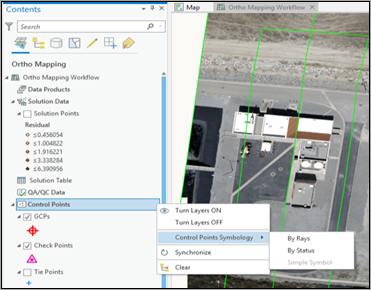
После выполнения уравнивания будут заполнены слои Solution Data и Control Points, расположенные на панели Содержание. Чтобы настроить символы, щелкните на слое правой кнопкой мыши, выберите символы слоя и выберите метод отображения связанных точек. Группы слоев также можно включать или выключать.
Управление связующими точками
Панель Управление связующими точками предоставляет несколько инструментов для работы со связующими точками. Используйте инструмент Редактор связующих точек для фильтрации, добавления и удаления связующих точек, чтобы улучшить связи между изображениями и точность уравнивания. Запустите инструмент Анализ связующих точек  , чтобы создать класс объектов покрытия и класс объектов полигонов перекрытий, которые добавляются в элемент Данные QA/QC и включаются в таблицу Инспектор изображений. Эти два класса пространственных объектов помогают понять, достаточно ли у вас связующих точек, и где нужно добавить дополнительные связующие точки. Чтобы добавить связующие точки для определенных областей в коллекции изображений, используйте Добавить набор точек
  или Добавить связующую точку
  . Чтобы выполнить перерасчет связующих точек с использованием других параметров или после редактирования, запустите инструмент Перерасчет связующих точек
  . Создание местоположений связующих точек на карте может занять много времени, особенно при работе с большими проектами. По этой причине это необязательный шаг, который можно выполнить после процесса начального уравнивания с помощью инструмента Перепроецировать связующие точки
  .
.
Примечание:
Вы можете использовать опцию Перепроецировать связующие точки в окне Уравнять только во время процесса уравнивания. Чтобы запустить эту задачу после первоначального пропуска ее в процессе уравнивания, используйте опцию Перепроецировать связующие точки в ниспадающем меню Управление связующими точками.
Эти инструменты обновляют контрольные точки в рабочей области ортокартографирования. Запустите инструмент Уравнять еще раз, чтобы включить изменения и обновить коллекцию изображений. Полный рабочий процесс с использованием Редактора связующих точек и Инспектора изображений см. в разделе Управление связующими точками в рабочей области ортокартографирования.
|
Значок |
Имя |
Описание |
|---|---|---|
|
|
Загрузить изображения |
Выберите и загрузите перекрывающиеся изображения с карты. |
|
|
Добавить изображения |
Добавление перекрывающихся изображений. |
|
|
Добавить изображения по идентификатору ID |
Добавьте изображения по ID изображения. |
|
|
Удалить изображения |
Удаление изображений. |
|
|
Добавить набор точек |
Создайте набор точек из выбранных связующих точек. |
|
|
Добавить связующую точку |
Создайте связующую точку, щелкнув местоположение на изображении на панели Предварительный просмотр. Затем добавьте соответствующие связующие точки в других изображениях. |
|
|
Удалить все отфильтрованные наборы точек |
Удалите все отфильтрованные наборы точек. |
|
|
Удалить набор точек |
Удалите выбранный набор точек. |
|
|
Удалить связующую точку |
Удалите выбранную связующую точку. |
|
|
Отменить последнее изменение связующей точки |
Отменить последнее изменение связующей точки. |
|
|
Настройка динамического диапазона |
Настраивает растяжку, используя только данные, содержащиеся в виде изображения. |
|
|
Центрировать на связующей точке |
Центрируйте вьюер на связующей точке. |
|
|
Фильтр набора точек |
Фильтруйте наборы точек по выборке, текущему экстенту карты и атрибутам. |
|
|
Подсветить связующие точки в наборе точек на карте |
Выделите выбранный набор точек на карте. |
|
|
Показать перечисленные связующие точки, выбранные на карте |
Выделите перечисленные связующие точки на карте. |
|
|
Показать точку решения |
Покажите точку решения во вьюерах. |
|
|
Синхронизированное увеличение |
Уравнять все виды изображений до масштаба первого изображения. |
|
|
Синхронизированное уменьшение |
Отдалиться к фиксированному масштабу для всех изображений в предварительном просмотре. |
|
|
Масштабирование |
Установите полный экстент изображения. |
|
|
Повернуть |
Поворот изображения связующей точки. |
|
|
Синхронизировать перемещение |
Синхронизируйте виды по мере их перемещения. |
|
|
Показать связующие точки, введенные вручную |
Отобразите связующие точки, введенные вручную в окне предварительного просмотра. |


Менеджер GCP
Панель Менеджер GCP используется для добавления, редактирования и управления опорными точками, чтобы их можно было использовать в проекте ортокартографирования. Если на панели Менеджера наземных опорных точек нет строк в таблице, это означает, что в настоящее время нет опорных точек или связующих точек, связанных с проектом ортокартографии. Если у вас уже есть GCP, сохраненные в файле, вы можете импортировать их с помощью кнопки Импортировать GCP  . Если у вас нет файла GCP, вы можете создать GCP с помощью Вычислить GCP
  в раскрывающемся меню Управление GCP. Вы также можете создавать GCP и связующие точки с помощью кнопки Полуавтоматические GCP
  или кнопки Ручные GCP
  .
.
Помимо импорта, GCP можно добавлять вручную на панель Менеджер GCP, нажав кнопку Добавить GCP вручную  . После выбора новая строчка будет добавлена в таблицу Менеджер GCP. Поля
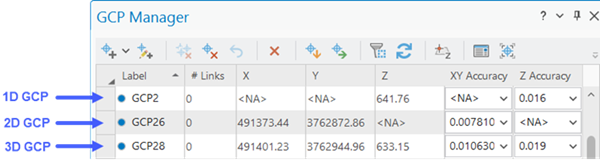
 GCP ID, X, Y и Z можно изменить или обновить соответствующими данными координат. Поле XY Accuracy или Z Accuracy можно использовать для классификации GCP как 1D, 2D или 3D точек. При переклассификации GCP используйте следующее руководство:
Одномерная (1D) GCP - точка GCP, у которой есть только вертикальное или z-значение. Поле
XY Accuracyдля этой GCP должно быть задано как NA и у него должно быть введено только значение высоты или z-значение в полеZ.Двумерная (2D) GCP - точка GCP, у которой есть только значения x, y (абсцисса и ордината). Поле
Z Accuracyдля этого типа GCP должно быть установлено в NA, а x,y значения должны быть введены в соответствующие поля.Трехмерная (3D) GCP - точка GCP, у которой есть значения x, y и z (абсцисса, ордината и высота).
Примечание:
Щелкните дважды в каждом поле, чтобы ввести 3D-значения в Менеджере GCP. Чтобы конвертировать 3D GCP в 1D или 2D GCP, установите поля
XY AccuracyилиZ Accuracyв значение NA.
Как только 2D или 3D координаты GCP будут введены в таблицу Менеджер GCP с помощью кнопки Добавить GCP вручную , в 2D-виде карты будет отображен символ ожидающей GCP, выделяющий местоположение GCP. Точность отображаемого местоположения GCP будет напрямую зависеть от точности карты. Рекомендуется, чтобы предоставленное геодезистом описание или изображение, показывающее местоположение GCP, использовались для идентификации и измерения точек. 1D GCP, у которых нет значений x и y, на карте не отображаются.
В таблице ниже перечислены все инструменты, которые можно использовать на панели Менеджер наземных опорных точек. Рабочий процесс добавления наземных опорных точек полностью описывается в разделе Добавление наземных опорных точек в рабочую область ортокартографирования.
|
Значок |
Имя |
Описание |
|---|---|---|
|
|
Добавить GCP в полуавтоматическом режиме |
Создайте или измерьте местоположение с помощью кнопки GCP в полуавтоматическом режиме, щелкнув местоположение на карте. Затем добавьте соответствующие связующие точки во вьюере Менеджера наземных опорных точек. |
|
|
GCP вручную |
Создайте GCP или связующую точку вручную с помощью кнопки Ручные GCP и щелчка по местоположению на карте. Затем добавьте соответствующие связующие точки во вьюере Менеджера наземных опорных точек. |
|
|
Добавить наземную опорную точку или связующую точку |
Создайте наземную опорную точку, щелкнув местоположение на карте. Затем добавьте соответствующие связующие точки во вьюере Менеджера наземных опорных точек. |
|
|
Ввести GCP вручную |
Создает пустую строку со сгенерированными GCP ID для добавления 1D, 2D или 3D GCP в проект. Соответствующие связующие точки GCP можно измерить в окне предварительного просмотра Менеджера GCP. |
|
|
Очистить связи |
Удаляет все связи между изображениями, для выбранной группы наземных опорных точек. |
|
|
Удалить GCP |
Удаляет выбранную наземную опорную точку. |
|
|
Отменить удаление GCP |
Отменить операцию удаления GCP. |
|
|
Удалить все |
Удаляет все наземные опорные точки. |
|
|
Импорт GCP |
Импорт файла GCP из текстового файла, файла Класс объектов должен иметь x,y, определенные либо в поле |
|
|
Экспорт GCP |
Экспортирует наземные опорные точки в файл. |
|
|
Фильтр |
Переключает кнопку фильтра, чтобы показывались все наземные опорные точки или только наземные опорные точки в текущем отображенном фрагменте карты. По умолчанию отображаются все наземные опорные точки. Нажмите кнопку Фильтр, чтобы отфильтровать все наземные опорные точки, которые располагаются вне отображенного в текущий момент экстента карты. Это можно использовать, когда наземные опорные точки находятся за пределами области коллекции изображений, или для фокусировки на одной наземной опорной точке в области интереса. |
|
|
Обновить |
Обновите наземные опорные точки на панели Менеджер наземных опорных точек и в отображении карты. Эта функция применяется, когда вы изменяете наземную опорную точку, чтобы убедиться в том, что менеджер и отображение карты синхронизируются. |
|
|
GCP_Manager |
Задает формат значения GCP, а также тип, цвет и размер символов, использованных для измеренных связующих точек GCP. |
|
|
Задать коррекцию Z |
Задает метод коррекции Z для сбора наземных опорных точек вручную, когда преобразование не может быть задано при помощи Свойств карты. |
|
|
Задать точность GCP |
Обновите значение точности GCP для всех или для выбранных наземных опорных точек. |
|
|
Добавить изображения |
Добавить выбранное изображения в окно предварительного просмотра. |
|
|
Добавьте изображения по ID |
Добавить изображения в окно предварительного просмотра с помощью ID изображения. |
|
|
Масштабирование |
Приближает к полному экстенту изображения. |
|
|
Показать GCP |
Отображает соответствующее местоположение наземной опорной точки в окне с изображением. |
|
|
Настройка динамического диапазона |
Настраивает растяжку, используя только данные, содержащиеся в виде изображения. |
|
|
Растяжка |
Применяет тип растяжки Процент отсечения и с измененным значением по умолчанию Max cutoff. |
|
|
Резкость |
Применяет фильтры свертки к предварительному просмотру изображения. |


Для временного отключения наземных опорных точек измените значения полей XY Accuracy и Z Accuracy на
Чтобы изменить наземную опорную точку на контрольную точку, щелкните правой кнопкой мыши на строке наземной опорной точки в таблице и выберите Изменить на контрольную точку.
Тегирование и сортировка GCP
Выбор первой GCP в Менеджере GCP приводит к получению списка перекрывающихся изображений, представленном в разделе Предварительный просмотр. Ручное размещение и тегирование GCP на первом изображении в списке приведет к автоматическому тегированию той же GCP в соответствующих изображениях с использованием корреляции изображений.
Примечание:
Хотя автокорреляция GCP работает с тегированием GCP на одном изображении с использованием Полуавтоматического режима , рекомендуется вручную тегировать минимум два изображения перед использованием Полуавтоматического режима для тегирования третьего изображения.
В случаях, когда не все изображения были тегированы в процессе автокорреляции, ручное тегирование нетегированного изображения приведет к повторной попытке автокорреляции оставшихся изображений.
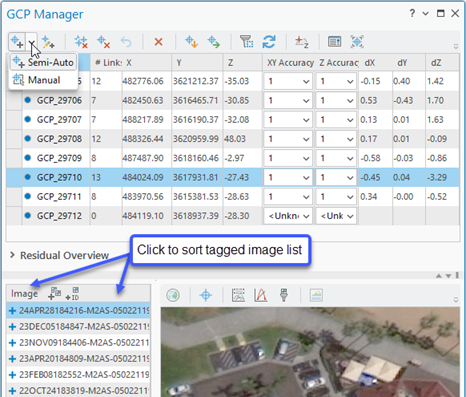
После того как изображения были тегированы, одинарный щелчок Image на панели меню списка изображений сортирует список изображений по оценке качества в порядке от низшей к высшей. Повторный щелчок Image изменит порядок сортировки на противоположный.