Добавление наземных опорных точек в рабочую область ортокартографирования
 Доступно с лицензией Advanced.
Вы можете выполнить импорт, вычисление и тегирование наземных опорных точек (GCP) в рабочей области ортокартографирования.
Наземные опорные точки - это точки с известными наземными координатами x, y, z (3D), x,y (2D) или z (1D), зачастую полученные в результате наземной съемки, которые используются для обеспечения фотограмметрического процесса базовыми точками на земной поверхности. При блочном уравнивании перекрывающиеся изображения связываются друг с другом, чтобы свести к минимуму ошибки между изображениями, с использованием связующих точек и наземных опорных точек, если таковые имеются. Блочное уравнивание может применяться без наземных опорных точек и по-прежнему обеспечивать относительную точность, но добавление наземных опорных точек повышает абсолютную точность скорректированного изображения. Контрольные точки - наземные опорные точки (GCP), которые исключаются из расчета и используются для определения точности уравнивания.
Распределение точек GCP
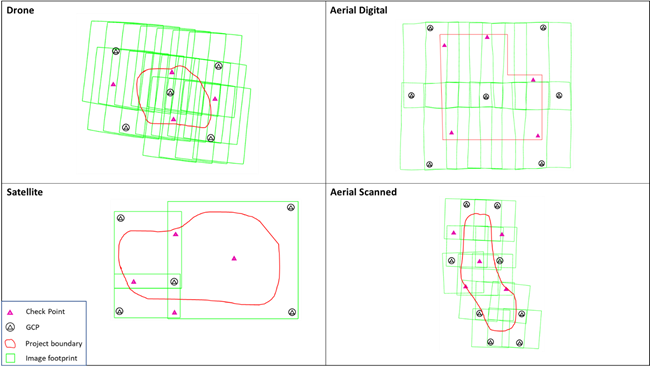
Распределение GCPs в фотограмметрическом блоке является важной частью обеспечения точности уравнивания блока. Опорные точки, распределенные по периметру блока, оказывают большее влияние на точность уравнивания, чем точки вблизи центра блока. На рисунке ниже показаны рекомендуемые местоположения GCP до уравнивания блока.
Добавление наземных опорных точек (GCP)
GCP можно добавлять вручную, выбирая точки на базовом изображении, вводя координаты GCP в таблице Менеджер наземных опорных точек, импортировав из данных съемки с помощью инструмента Импорт GCP или вычисляя с использованием базового изображения с помощью инструмента Вычислить GCP. Доступ к этим инструментам можно получить в меню Управлять GCP в группе Уточнить на вкладке Ортокартографирование. При работе со спутниковыми снимками или данными аэрофотосъемки опорные точки GCP могут быть добавлены в рабочую область перед вычислением первичного уравнивания. При работе с данными беспилотных летательных аппаратов или сканированными аэрофотоснимками необходимо выполнить блочное уравнивание перед добавлением GCPs.
Добавление наземных опорных точек (GCP) вручную
Если у вас нет GCPs, полученных в результате выполнения наземной съемки, вы можете собрать их из географически привязанного или ортотрансформированного растрового слоя, набора растровых данных, набора данных мозаики или сервиса изображений. Убедитесь, что радиометрическое, временное и пространственное разрешение базового изображения аналогично разрешению коллекции изображений. Соберите GCP на основе идентифицируемых объектов на уровне земли, которые можно выявить как в коллекции изображений, так и на базовом изображении. Рекомендуется использовать следующие объекты: крышки люков, углы улиц, либо другие заметные естественные или антропогенные объекты на поверхности земли.
Добавление GCP из карты
Чтобы выбрать и тегировать GCP вручную на основе базового изображения, выполните следующие шаги:
Добавьте базовое изображение в 2D вид карты.
На вкладке Орто картографирование в группе Уточнить нажмите кнопку Управлять наземными опорными точками
 .
.В окне Менеджер наземных опорных точек нажмите кнопку Задать коррекцию Z
 , чтобы определить любые вертикальные преобразования, необходимые для преобразования высот, извлеченных из базовой карты или базового изображения, в пространственную привязку вашего проекта.
Если вертикальная система координат ЦМР проекта не определена, выберите Нет в разделе Географическое преобразование.
Нажмите на кнопку Найти и выбрать пространственную привязку
 .
.В окне пространственной привязки в разделе Текущий Z выберите вертикальную система привязки ЦМР проекта, которая прикреплена к коллекции изображений.
Выберите Нет, если вертикальная пространственная привязка не определена.
Щелкните OK дважды, чтобы принять изменения и закрыть диалоговые окна Пространственная привязка и Задать коррекцию Z.
На панели Содержание отключите слой коллекции изображений.
Это гарантирует, что точки GCPs будут выбраны из базового изображения.
Если обрабатываемый набор данных содержит большое количество изображений (более 15), перекрывающих каждый GCP, рекомендуется установить ограничение Выборки пар изображений (IPS) для повышения производительности. Ограничение IPS определяет количество изображений, которые будут использоваться во время корреляции изображений GCP. Если ограничение IPS равно 0, все изображения будут использоваться для поддержки корреляции изображений во время полуавтоматического сбора GCP. Если предел IPS превышает 0, то для выбора оптимальных изображений, удовлетворяющих заданному значению IPS, будут использоваться системные критерии. Например, если 100 изображений перекрывают GCP и задано ограничение IPS в 10, будет предпринята попытка идентифицировать GCP на 10 изображениях.
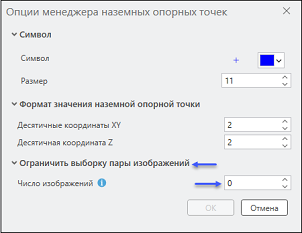
Чтобы задать ограничение IPS, выполните следующие действия:
Щелкните кнопку Опции Менеджера наземных опорных точек
 .
.В разделе Ограничить выборку пары изображений укажите значение IPS, затем нажмите Enter на клавиатуре.
Щелкните OK, чтобы принять эти изменения и закрыть окно Опции Менеджера наземных опорных точек.
В окне Менеджер наземных опорных точек щелкните кнопку Полуавтоматически
 , чтобы использовать полуавтоматический инструмент для тегирования GCP, или нажмите кнопку Вручную
  в ниспадающем списке, чтобы добавить теги вручную.
Примечание:
Чтобы использовать опцию Полуавтоматически, щелкните GCP на первом изображении в разделе Предварительный просмотр окна Менеджер наземных опорных точек, GCP будут автоматически идентифицированы и тегированы на всех перечисленных перекрывающихся изображениях. При использовании опции сбора GCP Вручную вы должны вручную определить и тегировать GCP на перекрывающихся изображениях.
Убедитесь, что на панели Содержание выделено базовое изображение.
Перейдите к идентифицируемому объекту на базовом изображении и щелкните его.
Объект помечается красным крестиком на карте и в окне Менеджер наземных опорных точек вводится новая запись GCP.
В окне Менеджер наземных опорных точек найдите соответствующий объект GCP во вьюере изображений и щелкните по нему, чтобы разместить точку привязки.
Связующие точки для остальных перекрывающихся изображений вычисляются автоматически.
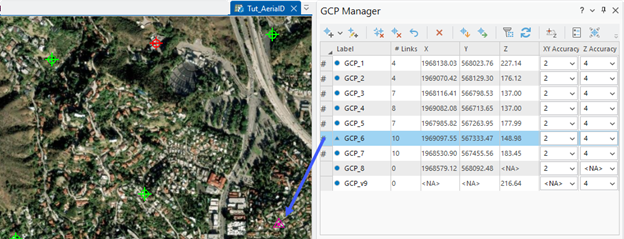
После добавления связующей точки к изображению серый символ перекрестия слева от названия изображения изменится на синий во вьюере изображения и на 2D карте, а цвет символа точки GCP изменится с красного на зеленый. Это указывает на то, что GCP была измерена или тегирована. Чтобы изменить или повторно тегировать местоположение точки, щелкните по предпочтительному местоположению GCP на изображении.
Повторяйте этот процесс до тех пор, пока не будет собрано достаточное количество точек GCP.
Ввод GCP вручную в таблице Менеджер наземных опорных точек
Чтобы ввести GCP вручную в таблице Менеджер наземных опорных точек, выполните следующие шаги:
Добавьте базовое изображение в 2D вид карты.
На вкладке Орто картографирование в группе Уточнить нажмите кнопку Управлять наземными опорными точками
.В окне Менеджер наземных опорных точек щелкните кнопку Ввести GCP вручную
 .
.Это создает пустую строку в таблице Менеджер наземных опорных точек для ввода координат для 1D, 2D или 3D GCP в ваш проект.
Дважды щелкните в соответствующем поле (x, y или z) и укажите соответствующие значения координат для GCP.
При вводе одномерной (1D) координаты введите значение высоты в поле
Zи задайте значениеNAдля поляXY Accuracy. Дополнительно введите значение поляZ AccuracyGCP.При вводе двумерных координат (2D) добавьте координаты x и y в соответствующие поля и задайте значение
NAв полеZ Accuracy. Дополнительно введите значение поляXY AccuracyGCP.При вводе трехмерных (3D) координат введите координаты x, y и z в соответствующие поля. Дополнительно задайте значения GCP
XY Accuracyи поляZ Accuracy.
Тегирование или изменение положения GCP
Для тегирования или перемещения GCP выполните следующие шаги:
Откройте окно Менеджер наземных опорных точек.
Выберите GCР, которую нужно тегировать, в таблице Менеджер наземных опорных точек.
Для 2D и 3D GCPs все перекрывающиеся изображения, связанные с выбранной GCP, перечислены в окне предварительного просмотра **Менеджер наземных опорных точек **.
Чтобы вывести список всех изображений, связанных с 1D GCP, в окне предварительного просмотра Менеджер наземных опорных точек, выполните следующее:
Убедитесь, что весь слой изображений набора данных мозаики виден в 2D виде карты.
Щелкните кнопку Выбрать изображения на карте с помощью рамки и добавить перекрывающиеся изображения в список
 в разделе предварительного просмотра в Менеджере наземных опорных точек.
В окне 2D-карты найдите объект 1D GCP в наборе данных мозаики, щелкните и нарисуйте рамку вокруг этой точки.
Все изображения, перекрывающие идентифицируемый объект, загружаются в окно предварительного просмотра.
Убедитесь, что тегируемая GCP выбрана в таблице Менеджера наземных опорных точек и щелкните кнопку **Полуавтоматический **
, чтобы использовать полуавтоматический инструмент для тегирования GCP, или нажмите кнопку Вручную в ниспадающем списке, чтобы добавить теги вручную.На изображении, показанном в окне предварительного просмотра, щелкните местоположение, чтобы тегировать GPC.
GCP для других перекрывающихся изображений будут вычислены и тегированы автоматически, если используется инструмент присвоения тегов Полуавтоматически.
Примечание:
Хотя автокорреляция GCP позволяет работать при тегировании GCP на одном изображении, используя Полуавтоматический
режим, рекомендуется вручную тегировать как минимум два изображения, прежде чем использовать Полуавтоматический режим для третьего изображения.После того, как связующая точка будет добавлена к изображению, значок перекрестия рядом с ID изображения в окне предварительного просмотра изменится на синий, а символ GCP в 2D виде карты изменится с красного на зеленый. Это указывает на то, что GCP была тегирована. В случаях, когда изображение в списке перекрывающихся изображений не было тегировано автоматически, индикатор не изменится на синий, и изображение нужно будет выбрать и вручную тегировать местоположение GCP. Чтобы изменить местоположение тегированной точки, щелкните другое местоположение на изображении.
Повторите шаги с 1 по 5, чтобы измерить или изменить положение дополнительных GCP.
Вычисление наземных опорных точек
Если у вас нет наземных опорных точек, полученных в результате выполнения наземной съемки, но есть географически привязанный растровый слой (набор растровых данных, набор данных мозаики или сервис изображений), вы можете добавить его как базовый для вычисления наземных опорных точек. При выборе базового изображения для вычисления опорных точек GCP, убедитесь, что оно имеет высокое качестве геопривязки, в смысле точности и однозначности геопозиционирования, а его разрешение сходно с разрешением исходного изображения. Например, сервис ArcGIS Online World Imagery Service, используемый по умолчанию, может быть хорошим контрольным источником для вычисления точек GCP для ваших спутниковых данных, но, скорее всего, он не подойдет для аэрофотоснимков с высоким разрешением и высокой точностью.
Чтобы вычислить GCP, выполните следующие шаги:
На вкладке Орто картографирование в группе Уточнить нажмите ниспадающее меню Управлять наземными опорными точками и выберите Вычислить GCP.
В окне Вычислить наземные опорные точки, в раскрывающемся меню Базовое изображение выберите или перейдите к базовому изображению.
В ниспадающем меню Источник высот выберите или перейдите в и перейдите источнику высот. При работе со спутниковыми снимками отметьте опцию Коррекция геоида.
Укажите Точность местоположения изображения коллекции изображений, а также подобие точек, плотность точек и распределение точек выходных наземных опорных точек.
Отметьте опцию Настроить и щелкните Запустить.
Импорт существующих GCP
Чтобы импортировать GCP в рабочую область ортокартографирования из существующих данных наземной съемки, выполните следующие действия:
Щелкните ниспадающее меню Управление GCP, выберите Импорт GCP и перейдите к местоположению файла GCP.
Файл GCP может быть файлом
.csvили.txt, классом объектов или шейп-файлом. Файл GCP должен включать поляLabel,X coordinate,Y coordinate,Z coordinate,XY accuracy,Z accuracyиtype.Примечание:
Поле
typeнеобязательно, если значениеtype2 — это GCP, а значениеtype3 — контрольная точка.В разделе Задать пространственную привязку наземных опорных точек перейдите к и укажите горизонтальную и вертикальную системы координат GCP.
Если система координат наземных опорных точек отличается от системы координат рабочей области ортокартографирования, укажите какие горизонтальную и вертикальную географические преобразования применить.
При работе с рабочей областью ортокартографирования спутниковых данных, вертикальная система координат всегда будет конвертирована в WGS84 Ellipsoidal.
В графе Сопоставление полей укажите, какие поля вашего файла GCP сопоставляются с перечисленными выше полями.
Если ваши данные GCP включают фотографии мест, где были измерены GCP, перейдите к папке, содержащей эти фотографии, и выберите ее в разделе Местоположение фото GCP.
Название фотографий должны соответствовать значению поля GCP
Label. Если для каждой GCP имеется несколько фотографий, название фотографии должно включать номер, присоединенный к полюLabel, который будет использоваться в качестве уникального идентификатора. Например,GCP20_1.jpgиGCP20_2.jpgявляются фотографиями для GCP20.Нажмите ОК, чтобы импортировать GCP.
Примечание:
Если ваши наземные опорные точки GCP и источник высот вашего набора данных мозаики имеют разные z-значения, то ваши изображения могут выглядеть смещенными на карте после уравнивания. Это может произойти, если вы задали постоянное значение z при формировании ортомозаики. Для визуализации результатов выравнивания по наземным опорным точкам используйте кнопку Показать GCP, чтобы отобразить их в Менеджере наземных опорных точек. Любое видимое смещение изображения исправляется, когда вы перенастраиваете изображение с помощью уточненного источника высот и создаете продукт ортомозаики.
Добавление связующих точек GCP
После импорта GCP щелкните раскрывающееся меню Управления GCP и выберите Менеджер наземных опорных точек, чтобы добавить связующие точки для GCP. В фотограмметрии этот процесс известен как создание тегированной связующей точки или связующей точки, которая была предоставлена изображению, соответствующему наземной опорной точке.
Чтобы добавить связующие точки GCP, выполните следующие шаги:
Выберите опорную точку GCP из списка.
Соответствующие изображения, которые перекрываются с GCP, отображаются в списке изображений в нижней части окна Менеджер наземных опорных точек.
Щелкните кнопку Полуавтоматически
, чтобы использовать полуавтоматический инструмент для тегирования GCP, или нажмите кнопку Вручную в ниспадающем списке, чтобы вручную добавить связующую точку во вьюере изображений для каждого перекрывающегося изображения.Если вы выбрали опцию Полуавтоматический, связующие точки для других изображений будут рассчитываться автоматически, когда это возможно. Дополнительно проверьте каждую автоматически созданную связующую точку на предмет точности местоположения. Чтобы обеспечить точность размещения, можно использовать сочетание Ctrl+M для включения и выключения тегированной измеренной связующей точки и соответствующим образом отрегулировать расположение. После добавления связующей точки к изображению серый символ в списке вида изображения изменится на синий, а цвет связанного символа точки GCP в виде 2D карты изменится с красного на зеленый.
Примечание:
Хотя автокорреляция GCP позволяет тегировать GCP на одном изображении, используя Полуавтоматический
режим, рекомендуется вручную тегировать как минимум два изображения, прежде чем использовать Полуавтоматический режим для третьего изображения.Повторяйте предыдущие шаги до тех пор, пока не будет тегировано достаточное количество точек GCP.
Изменение GCP на контрольные точки
Вы можете изменить GCP на контрольные точки для оценки точности. Концептуально контрольные точки это тоже самое, что и наземные опорные точки: это точки с известными наземными координатами с ссылками на объекты, видимыми на нескольких перекрывающихся изображениях. Однако они не используются как входные для контроля процесса уравнивания. Контрольные точки измеряют точность уравнивания и полученного ортоизображения. Для каждой контрольной точки расстояние между ее известным наземным местоположением и местоположением соответствующего пиксела после процесса уравнивания используется для вычисления общей абсолютной точности блоков изображений. Точность измерений суммируется как среднеквадратическая ошибка контрольных точек (RMSE), значение которой доступны в окне Отчета уравнивания.
Чтобы изменить GCP на контрольные точки для оценки точности в последующей обработке, выполните следующие шаги:
После того как GCP были добавлены и тегированны со связующими точками в рабочей области ортокартографирования, выберите GCP для изменения контрольной точки в окне Менеджер наземных опорных точек.
Нажмите правой кнопкой мыши на наземной опорной точке и щелкните Заменить на контрольную точку.
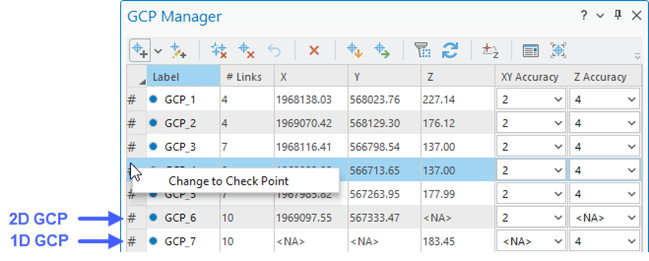
Контрольные точки отображаются как розовые треугольники на карте рабочей области ортокартографирования, в значок надписи в окне Менеджер наземных опорных точек меняется с синего круга на синий треугольник. Чтобы изменить несколько GCP на контрольные точки, выберите GCP, нажав клавишу Ctrl и одновременно щелкнув по каждой GCP в списке. Щелкните правой кнопкой мыши выбранную группу точек, чтобы изменить тип GCP.
После тегирования наземных опорных точек или связующих точек вы должны щелкнуть Уравнять, чтобы перезапустить блочное уравнивание, чтобы использовать эти точки.
Советы и примечания
При работе с GCP нужно учитывать следующее:
Используйте кнопку Опции менеджера GCP
 , чтобы задать тип курсора, цвет, размер и точность GCP.
Чтобы установить точность GCP, щелкните кнопку Задать точность GCP
 .
.Кнопка Очистить связи
 используется для удаления всех связующих точек, связанных с выбранными точками GCP.
Чтобы удалить одну связующую точку, щелкните правой кнопкой мыши на имени изображения во вьюере изображений Менеджера наземных опорных точек и выберите Удалить связующую точку.
Кнопка Удалить GCP
 используется для удаления выбранной точки GCP и всех связанных с ней связующих точек.
Кнопка Удалить все
 может использоваться для удаления всех точек GCP из окна Менеджер наземных опорных точек.
Кнопка Отменить
 может применяться для восстановления точек GCP, которые были удалены во время сеанса измерения. После выполнения уравнивание удаленные точки GCP не могут быть восстановлены.
Во вьюере изображений вы можете переместиться к полному экстенту выбранного изображения при помощи кнопки Масштабировать
 , растянуть выбранное изображение на основе значений пикселов, отображаемых на экране, при помощи кнопки Настройка динамического диапазона
  или включить или отключить выбранную наземную опорную точку в виде изображения при помощи кнопки Показать GCP
  .
.Координаты x и y точки GCP извлекаются с карты, а координата z извлекается из источника высот. Если вы добавляете базовое изображение, имеющее отличную от карты географическую систему координат, или источник высот с отличными от карты вертикальными координатами, проверьте, что географические преобразования заданы правильно.
Если точки собираются с базового изображения, они должны быть получены с поверхности Земли. При выборе объектов обращайте внимание на разрешение изображения, чтобы объекты были четко видны на изображении.
Если у вас нет файла опорных точек, и вам нужно тегировать опорные точки на базовой карте, воспользуйтесь инструментом Управление GCP, чтобы добавить наземную опорную точку, щелкнув на местоположении на карте и тегировав соответствующие связующие точки в видах. Точность этих вторичных наземных опорных точек зависит от базовой карты.
Дважды нажмите на строке в окне Менеджер наземных опорных точек, чтобы переместиться к местоположению наземной опорной точки в виде изображения в текущем масштабе отображения.
Если указатель находится в режиме сбора точек, можно нажать и задержать клавишу C для переключения в режим перемещения.
Сочетание клавиш для включения и выключения настройки динамического диапазона - Ctrl+D.
Сочетание клавиш для показа полного экстента изображения - Ctrl+F.
Добавьте достаточное число распределенных контрольных точек, чтобы выполнить обработку достаточной точности.
Запустите уравнивание с контрольными точками, оценив точность в окне Отчет об уравнивании. Затем изменить другие GCP на контрольные точки и перезапустите уравнивание, чтобы посмотреть итоговые изменения значений RMSE.
Более подробно о создании продуктов орто картографирования см. в разделе Создание продуктов орто картографирования.