Создание рабочей области ортокартографирования для изображений RedEdge или Altum
 Доступно с лицензией Advanced.
Для создания рабочей области орто картографирования для обработки изображений RedEdge и Altum, вам потребуется два типа информации о ваших изображениях: информация о геолокации и модель камеры. Эта информация обычно хранится в виде метаданных в файлах изображений, как правило в заголовке EXIF, она включает долготу, широту, высоту и тип камеры. Тип камеры нужен для вычислении модели камеры на основе ее спецификации.
Требования к данным для рабочего процесса
Рабочий процесс БПЛА для обработки изображений RedEdge или Altum требует двух типов данных:
Геолокация и модель камеры - эта информация обычно хранится в виде метаданных в файлах изображений, как правило, в заголовке EXIF, она включает долготу, широту, высоту и тип камеры.
ЦМР — это обеспечивает начальную ссылку на высоту для вычисления блочного уравнивания. По умолчанию используется глобальная ЦМР.
Создание рабочей области ортокартографирования
Чтобы создать рабочую область орто картографирования с использованием изображений БПЛА Red Edge или Altum, выполните следующие шаги:
На вкладке Изображения щелкните Новая рабочая область.
На странице Настройка рабочей области введите имя рабочей области.
Для Типа данных сенсора выберите из ниспадающего списка БПЛА.
При необходимости в ниспадающем меню Базовая карта выберите базовую карту в качестве фона для вашей коллекции изображений.
Дополнительно, задайте значение Коэффициент параллельной обработки для рабочей области. Значение по умолчанию 50% означает, что половина всех ядер ЦП будет использоваться для поддержки обработки ортокартографирования.
Дополнительно можно поставить отметку Отслеживать точки восстановления выравнивания, чтобы иметь возможность вернуть рабочую область в предыдущее состояние.
Дополнительно можно отметить опцию Импортировать и использовать существующую коллекцию изображений, чтобы импортировать и использовать существующий набор данных мозаики.
Щелкните Далее.
В панели Коллекция изображений выберите RedEdge или Altum из ниспадающего меню Тип сенсора.
Щелкните кнопку обзора, перейдите к папке на диске и загрузите изображения для проекта.
Параметры Геолокация и Модель камеры автоматически заполняются из метаданных в заголовках EXIF.
Если изображения в вашей коллекции не содержат заголовок EXIF, щелкните кнопку
 , чтобы перейти к файлу геолокации. Формат этого файла — текст (.txt) или файл значений, разделенных запятыми (CSV), который включает значения для полей Имя изображения, Широта, Долгота и Высота, а также, при необходимости, поля Омега, Фи и Каппа. Файл геолокации должен быть предоставлен поставщиком вместе с изображениями с БПЛА.
Z-значения обычно записываются как высота над вертикальным датумом или высота над точкой взлета. Чтобы изменить привязку по высоте вашей коллекции изображений, щелкните кнопку Редактировать
 рядом с информацией Геолокация. Если ваш БПЛА передает высоты относительно точки взлета для Типа значения Z выберите Высота полета, если относительно вертикального датума, выберите Высота. Нажмите OK, чтобы сохранить настройки на странице Редактировать привязку геолокации.
Пространственная привязка рабочей области автоматически заполняется местоположением GPS из ваших данных. При необходимости щелкните кнопку пространственной привязки
 и выберите другую систему привязки карты и вертикальную систему координат.
Система координат рабочей области будет использоваться в карте, а также в итоговой ортомозаике и в ЦМР.
Щелкните Далее.
На вкладке Опции загрузчика данных вы можете уточнить рабочую область данных БПЛА и выполнить дополнительную калибровку ваших изображений.
Источник высот
Если у вас есть доступ к сети интернет, используйте сервис высот по умолчанию в параметре ЦМР и Средняя высота из ЦМР для опции Источник высот.
Если у вас нет доступа к интернету, укажите файл ЦМР, покрывающий область проекта и выберите Среднюю высоту для опции Источник высот.
Если у вас нет доступа к интернету или ЦМР, выберите опцию Постоянная высота в ниспадающем меню и введите значение высоты. Это используется только для обеспечения начальной оценки высоты полета для каждого изображения.
Дополнительно настройте значение Высота исключения изображения. Изображения, у которых высота полета над землей меньше заданного значения, не будут включены в рабочую область.
Выберите Шаблон рабочего процесса.
Выберите Тип радиометрической величины.
Чтобы выполнить количественный анализ ваших мультиспектральных изображений или получить индексы изображения, выберите Отражение. Необработанное значение яркости и Излучение являются подходящими опциями для отображения изображений.
Если Тип радиометрической величины установлено на Отражение, и ваша коллекция изображений включает изображение панели калибровки отражения поверхности, отметьте отметку Калибровать с помощью панели отражения поверхности. Появляется таблица со списком диапазонов, а также диалоговое окно для вычисления коэффициента отражения для каждого диапазона.
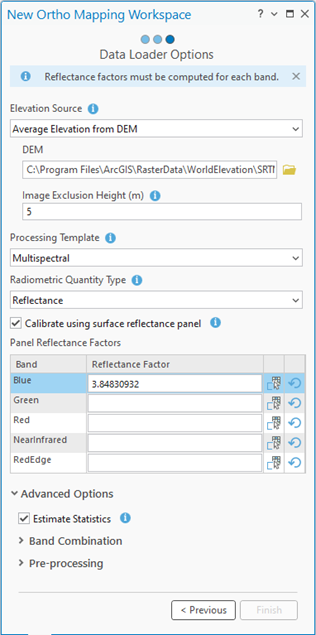
Щелкните кнопку Вычислить
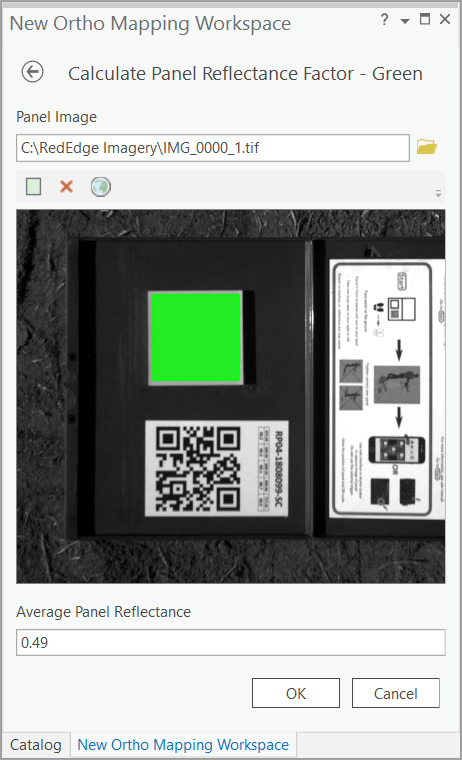
 , чтобы открыть окно Вычислить коэффициент отражения панели.
Щелкните кнопку обзора, перейдите к изображению панели отражающей способности поверхности и выберите его.
Нажмите кнопку Нарисовать область для калибровки и щелкните на панели калибровки отражения, чтобы определить область панели на изображении.
Чтобы определить коэффициент отражения для Среднее отражение панели, посетите страницу MicaSense panel reflectance и используйте ссылку электронной почты, чтобы получить значение отражения для вашей панели. Обязательно укажите серийный номер вашей панели, который указан вместе с QR-кодом на панели отражения.
Введите предоставленное значение коэффициента отражения в текстовое окно Среднее отражение панели и щелкните OK. Повторите это для остальных каналов.
Раскройте раздел Дополнительные опции, чтобы открыть дополнительные настройки.
Дополнительно измените параметры Комбинации каналов, если хотите изменить порядок по умолчанию для комбинации каналов.
Щелкните Готово, чтобы создать рабочую область.
После создания рабочей области орто картографирования в нее будет загружена коллекция изображений и отображена на карте. Теперь вы готовы к выполнению настройки блочного уравнивания и созданию ортопродуктов.