Панель Исследовать STAC
Панель Исследовать STAC позволяет отображать и выбирать коллекции и элементы для их добавления в ArcGIS Pro.
Динамические и статические каталоги
Существует два типа каталогов: динамические и статические. ArcGIS Pro поддерживает широкий спектр этих каталогов.
Подробнее о динамических и статических каталогах читайте в разделе Спецификация STAC на сайте STAC.
Изучение динамических каталогов
На панели Исследовать STAC динамические каталоги отображаются на двух вкладках: вкладке Параметры, которая включает набор фильтров поиска, и вкладке Результаты, где отображаются результаты, основанные на заданных параметрах поиска. Вы можете выбрать элемент на вкладке Результаты, просмотреть его контуры и свойства и добавить его на карту, сцену или в набор данных мозаики для дальнейшего анализа и обработки.
Чтобы открыть панель Исследовать STAC, в панели Каталог щелкните правой кнопкой мыши подключение STAC из раздела STACs, и нажмите Исследовать STAC. По умолчанию, панель Исследовать STAC открывается на вкладке Параметры.
Вкладка Параметры
На вкладке Параметры вы можете просматривать, искать и выбирать коллекции STAC, применяя различные фильтры для отображения наборов данных на вкладке Результаты.
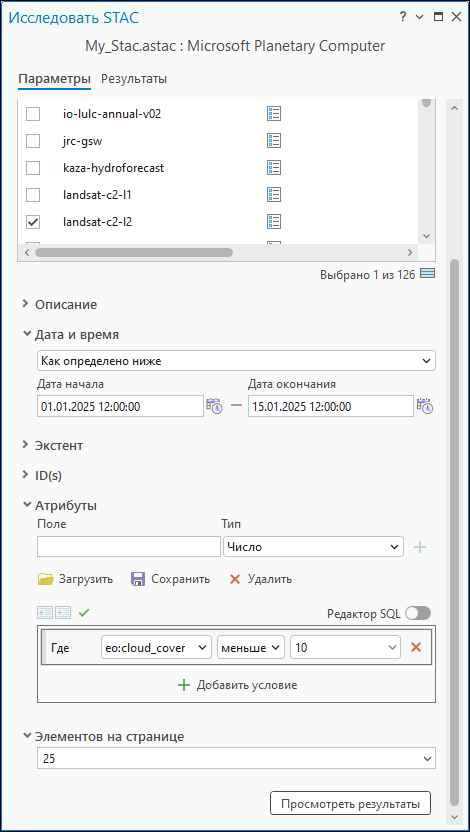
Фильтровать результаты поиска STAC можно с помощью следующих опций:
Поиск коллекций — отображает все доступные коллекции и каталоги STAC в подключении и позволяет выбрать одну или несколько коллекций и каталогов.
Описание — отображает описание подключения STAC.
Дата и время — выберите значения Даты начала и Даты окончания для отображения результатов в выбранных коллекциях или каталогах STAC, созданных в указанный период. Кроме того, можно выбрать другие слои, открытые на карте, чтобы отфильтровать слои с поддержкой времени, которые попадают в определенный период времени.
Экстент — Фильтр элементов в текущем виде карты.
ID(s) — Фильтр элементов по ID.
Атрибуты — Задайте значения Поле и Тип для атрибута. Или вы можете создать пользовательский запрос по нескольким атрибутам, используя выражение
Whereв конструкторе определяющих запросов.Элементов на страницу — задайте число элементов, которое будет отображаться на каждой странице.
Нажмите кнопку Просмотр результатов или вкладку Результаты, чтобы просмотреть результаты.
Вкладка Результаты
На вкладке Результаты можно просмотреть и выбрать элементы STAC из коллекций на основе указанных параметров поиска, просмотреть их контуры и свойства, а также добавить их на карту, в сцену или набор данных мозаики. Кроме того, вы можете напрямую добавлять несколько элементов STAC в качестве слоя мозаики на карту или в сцену, что позволит вам добавлять и использовать один слой, а также сохранять выборку элементов STAC в локальной файловой системе.
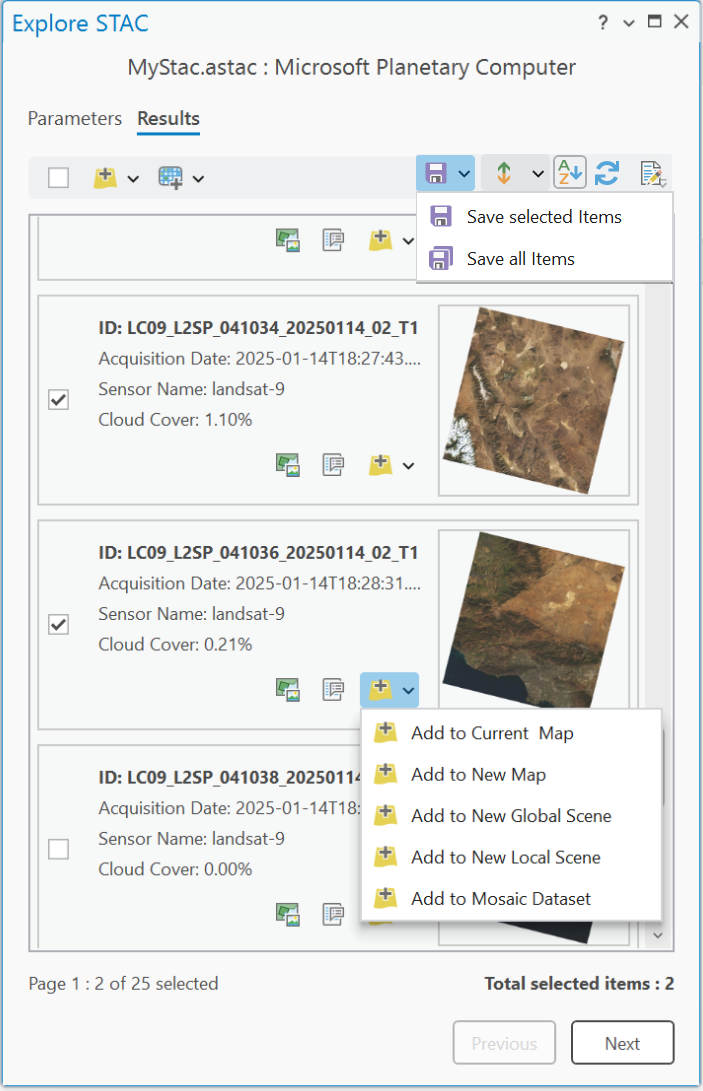
Этот список появится в форме карточек, в которых содержатся метаданные об отображаемых элементах. Карточки сортируются по полю, которое отображается вверху карточки полужирным шрифтом.
Используйте опции на панели инструментов, отображаемой над списком элементов, чтобы выполнить следующие действия:
|
Отметка Выбрать все |
Выбираются все элементы, отображенные в списке. |
|
Кнопка Добавить |
Вы можете добавить один или несколько выбранных элементов STAC на новую или текущую карту, в новую глобальную или локальную сцену, или в набор данных мозаики, используя следующие опции:
Или, вы можете добавить все элементы, перечисленные на вкладке Результаты, непосредственно в набор данных мозаики, используя эту опцию.
|
|
Кнопка Добавить слой мозаики на текущую карту |
Добавьте несколько элементов STAC в виде слоя мозаики на текущую карту. Кроме того, вы можете добавить его к новой карте, новой сцене, используя опции ниспадающего списка. |
|
Кнопка Сохранить |
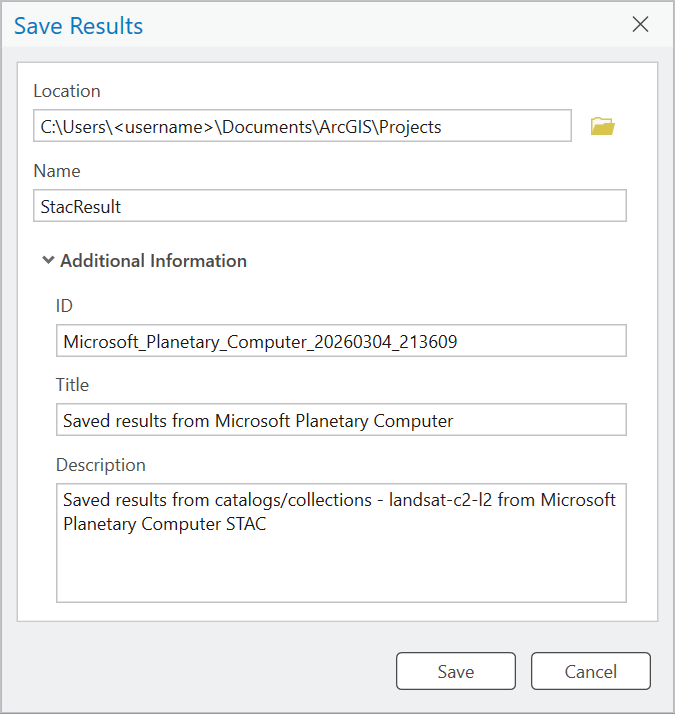
Вы можете сохранить один или несколько выбранных элементов, перечисленных на вкладке Результаты, используя опцию Сохранить выбранные элементы, или сохранить все элементы, используя опцию Сохранить все элементы.
Примечание:Перед использованием опции Сохранить все элементы убедитесь, что вы установили необходимые фильтры на вкладке Параметры, такие как Экстент, Дата и время и Атрибуты, так как это может занять время в зависимости от количества элементов на вкладке Результаты. |
|
Кнопка Сортировать по |
Выберите другое поле для сортировки. |
|
Кнопка Порядок сортировки |
Сортирует элементы по возрастанию или по убыванию. |
|
Кнопка Обновить |
Обновите результаты с учетом нового экстента вида карты или выборки. |
|
Кнопка Настроить результаты |
Измените способ отображения метаданных на карточках. Вы можете отобразить четыре поля на каждой карточке. Можно также показать уменьшенные образцы наборов данных. |




Используйте кнопки, которые появляются на каждой карточке, или флажок и кнопку Добавить, чтобы работать с одним элементом или списком элементов. Эти кнопки и их функции описаны в таблице ниже:
|
Кнопка |
Описание |
|---|---|
|
Кнопка Показать контуры
|
Отобразите на карте контуры выбранных элементов STAC. Это позволяет нарисовать экстент элемента STAC и увидеть, где он находится на карте. |
|
Кнопка Свойства |
Просмотрите свойства выбранных элементов STAC на вкладке Результаты. Информация о метаданных и активе элемента STAC отображается в свойствах Метаданные элемента STAC и Актив элемента STAC в диалоговом окне Свойства растра. |
|
Кнопка Добавить к текущей карте |
Добавляет выбранные элементы STAC к текущей карте, новой карте, новой сцене или в набор данных мозаики. |


Примечание:
При добавлении многомерных данных в Pro с использованием подключения STAC появляется диалоговое окно Добавить многомерные данные, позволяющее выбрать переменные, с которыми вы хотите работать.
Изучение статических каталогов
Хотя панель Исследовать STAC обрабатывает динамические и статические каталоги одинаково, есть разница в том, как каталоги и элементы отображаются в статических каталогах.
На панели Исследовать STAC статические каталоги отображаются на двух вкладках: вкладке Каталоги, которая включает список каталогов, и вкладке Элементы, где отображаются элементы на основе выбранного каталога. Можно выбрать элемент на вкладке Элементы, просмотреть его контуры и свойства, добавить его на карту, в сцену или набор данных мозаики, либо добавить несколько элементов как слой мозаики для дальнейшего анализа и обработки.
Вкладка Каталоги
На вкладке Каталоги отображается список статических каталогов с описанием.
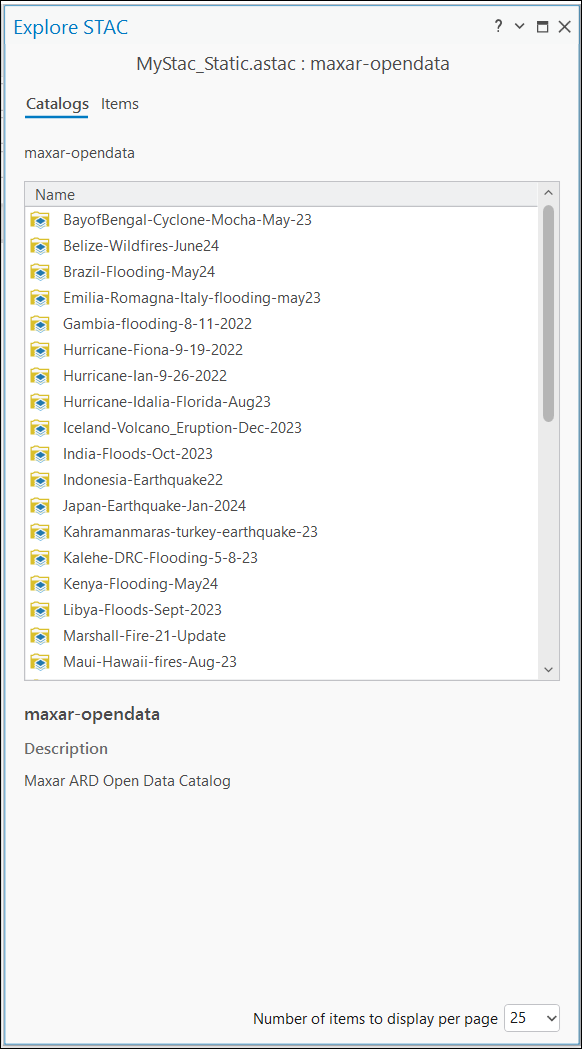
Щелкайте по каталогу, пока он не отобразит элементы в соответствии со структурой каталога. Откроются элементы на вкладке Элементы.
Вкладка Элементы
После выбора каталога соответствующие элементы появляются на вкладке Элементы.
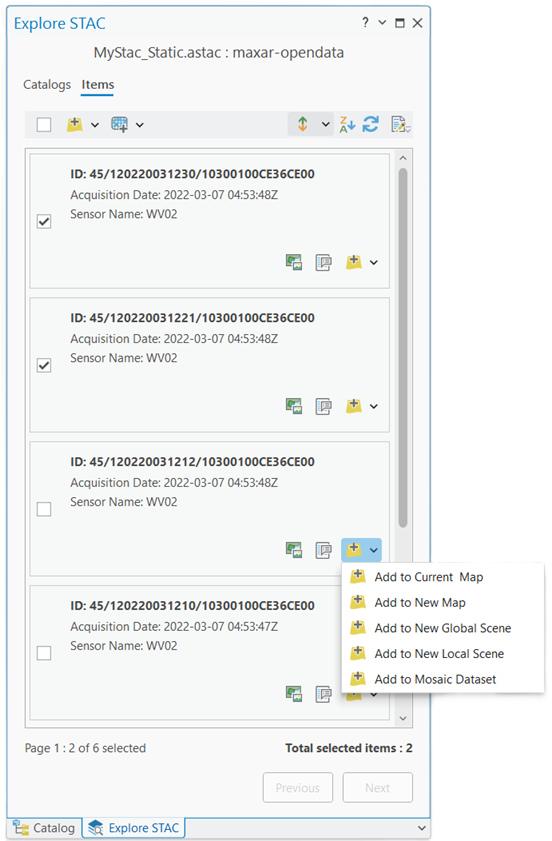
Элементы отображаются на вкладке Элементы, аналогичной вкладке Результаты в динамических каталогах. Доступны те же параметры для отображения контура, просмотра свойств, добавления элемента к карте, сцене или набору данных мозаики, добавления элементов в качестве слоя мозаики, сортировки, обновления и настройки результатов.
После добавления элемента STAC на карту он представляется, управляется и обрабатывается согласованно с другими слоями и ресурсами.