Редактирование моделей Mesh с помощью ArcGIS Reality для ArcGIS Pro
 Доступно с лицензией Standard или Advanced.
Доступно для организации ArcGIS с лицензией ArcGIS Reality.
ArcGIS Reality для ArcGIS Pro позволяет создавать 2.5D и 3D модели Mesh на основе аэрофотоснимков для поддержки ваших проектов. Эти модели Mesh представляют собой текстурированную модель области проекта, которая преобразует ваши 2-мерные снимки в фотореалистичные представления области вашего проекта. На качество созданной модели Mesh иногда могут негативно влиять различные факторы, связанные со снимками, такие как временные различия, низкое качество изображений, наличие сильно отражающих поверхностей и недостаточное перекрытие снимков. Это может привести к появлению пиков, незавершенных или искаженных фасадов и поверхностей, которые снижают качество модели Mesh.
Большинство выявленных проблем можно удовлетворительно решить с помощью полигона коррекции. Полигон коррекции — это 3D шейп-файл (для редактирования моделей Mesh ЦММ) или класс пространственных объектов 3D-мультипатч (для редактирования 3D-моделей Mesh), который определяет область для редактирования. Полигон коррекции может быть простым или составным полигоном, имеющим ту же пространственную привязку, что и редактируемый проект. Полигон коррекции вводится в мастер создания продуктов, который выполняет повторную генерацию затронутой области.
Примечание:
При редактировании 2D и 3D продуктов необходимо учитывать следующее. Если несколько продуктов (2D и 3D) были созданы одновременно, один и тот же файл объектов-мультипатч 3D должен использоваться в качестве полигона коррекции для обоих типов данных. Файл объектов-мультипатч создается в виде сцены. Если были созданы только 2D продукты, в качестве полигона коррекции рекомендуется использовать 3D шейп-файл. 3D шейп-файл можно создать как в виде сцены, так и в виде карты.
Рабочие процессы, описывающие коррекцию моделей Mesh и повторную генерацию продуктов, рассматриваются ниже.
Редактирование ошибок в 2.5D или модели Mesh ЦММ
В 2.5D или модели Mesh ЦММ ошибки в основном находятся в горизонтальной плоскости или на горизонтальной поверхности. К распространенным ошибкам относятся пики, волнистые поверхности и плавающие объекты.
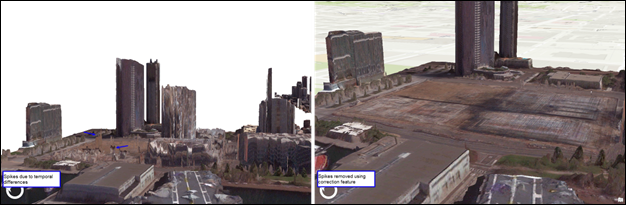
Чтобы исправить аномалии в модели Mesh ЦММ, выполните следующие действия, предполагая, что продукт модели Mesh ЦММ уже был создан.
Добавьте продукт ЦММ Mesh в локальный Scene Viewer
На панели Каталог разверните контейнер Reality Mapping, в котором находится ваша рабочая область.
Найдите и разверните рабочую область, содержащую продукт, который необходимо отредактировать.
Разверните папку Продукты и папку Модели Mesh.
Разверните папку Модель Mesh ЦММ и папку SLPK.
Щелкните правой кнопкой мыши на
DSM_Mesh.slpk, выберите Добавить в новую > Локальную сцену из ниспадающего списка. Новый Scene Viewer будет добавлен в вид карты с загруженной в карту моделью Mesh.Перемещайтесь и приближайтесь к области, которую необходимо отредактировать.
Создайте 3D полигон, который будет использоваться в качестве объекта коррекции
Щелкните правой кнопкой мыши на папке, в которой нужно сохранить объект коррекции, и выберите Создать > Шейп-файл.
Откроется панель Создать класс пространственных объектов.
Введите имя для параметра Имя класса пространственных объектов.
Убедитесь, что для параметра Тип геометрии выбрано значение Полигоны.
Для параметра Имеет Z выберите Да.
Для параметра Система координат щелкните ниспадающий список и выберите
Current Map [Scene_*your file name*].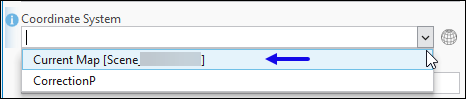
Примите все остальные значения по умолчанию и нажмите Запустить, чтобы создать объект коррекции. После завершения объект коррекции будет добавлен в Scene Viewer.
Выполните 2D оцифровку с экрана, чтобы определить область для коррекции
2D оцифровку с экрана можно выполнить как из 2D карты, так и из Scene Viewer. Выбор вида должен определяться типом ошибки, которую необходимо исправить. Например, если вы исправляете пики в модели Mesh ЦММ, рекомендуется выполнять оцифровку из Scene Viewer, так как это позволяет более четко определить местоположение пика. Если вы выполняете упорядочивание формы здания, рекомендуется использовать 2D карту с помощью истинного орто.
Чтобы оцифровать полигон, определяющий область для коррекции, выполните следующие действия:
В Scene Viewer при необходимости измените символы объекта коррекции на панели Символы, чтобы сделать его полым.
Создание полого объекта исключит вероятность того, что заливка скроет другие объекты в процессе оцифровки.
Определите источник высот. В меню Редактирование, в группе Высота, определите источник значений высот, которые будут добавлены к объекту коррекции, с помощью инструмента Выбрать способ добавления Z.

В этом инструменте есть две опции Режим для определения источника высот: Поверхность и Постоянная Z. В Scene Viewer доступна только опция Постоянная Z.
- Выберите Режим > Постоянная Z из ниспадающего списка. Введите значение Постоянная Z в поле ввода и убедитесь, что в селекторе единиц измерения определена правильная единица.
Примечание:
Постоянная Z подходит для сценариев, где рельеф плоский и значение высоты рельефа известно; высота рельефа может быть определена как высота, применяемая к объекту коррекции.
Примечание:
Поверхность — использует ЦМР в качестве источника высот. ЦМР определяется как источник высот объекта коррекции только при оцифровке из 2D карты. При необходимости можно добавить предпочтительный слой ЦМР.
На панели Содержание выберите имя объекта коррекции, созданного ранее.
На вкладке Редактирование, в группе Объекты, нажмите кнопку Создать.
Откроется панель Создать объекты.
На вкладке Шаблоны щелкните объект коррекции, созданный ранее.
Убедитесь, что выбран шаблон Создать полигональный объект
 .
.Начните обводить границу области, которую необходимо исправить. Дважды щелкните в окне просмотра или нажмите F2 по завершении.
На вкладке Редактирование в группе Управление изменениями щелкните Сохранить, чтобы сохранить все изменения
Использование объектов коррекции в мастере создания продуктов
Выполните следующие действия, чтобы исправить 2.5D модель Mesh в мастере создания Продуктов.
На вкладке Reality Mapping, в группе Продукт, выберите опцию, которая изначально использовалась для создания редактируемого продукта. Например, если несколько продуктов были изначально созданы с помощью мастера Несколько продуктов, необходимо выбрать тот же мастер с теми же параметрами продукта, которые были выбраны изначально.
Щелкните Публикация дополнительных настроек.
Откроется окно Дополнительные настройки продукта с автоматически заполненными настройками из предыдущего запуска инструмента.
Для параметра Объекты коррекции выберите полигон, созданный ранее, который определяет область для коррекции.
Примечание:
Если указаны и полигон коррекции, и полигон объектов водоемов, то в местах их перекрытия приоритет при обработке будет иметь объект водоема, а полигон коррекции будет проигнорирован.
Укажите расположение папки обработки на быстром диске с достаточным объемом свободного места.
Примите все остальные значения по умолчанию и нажмите OK, чтобы принять изменения и закрыть окно Дополнительные настройки продукта.
Вы вернетесь в окно Настройки создания продукта.
Завершите работу мастера с настройками, соответствующими тем, что были при первоначальном процессе создания продукта.
Настройки продукта из первоначальной обработки Reality должны быть сохранены.
После завершения настройки в мастере нажмите Готово.
После завершения обработки проверьте исправленную область на полноту.
Редактирование ошибок в 3D модели Mesh
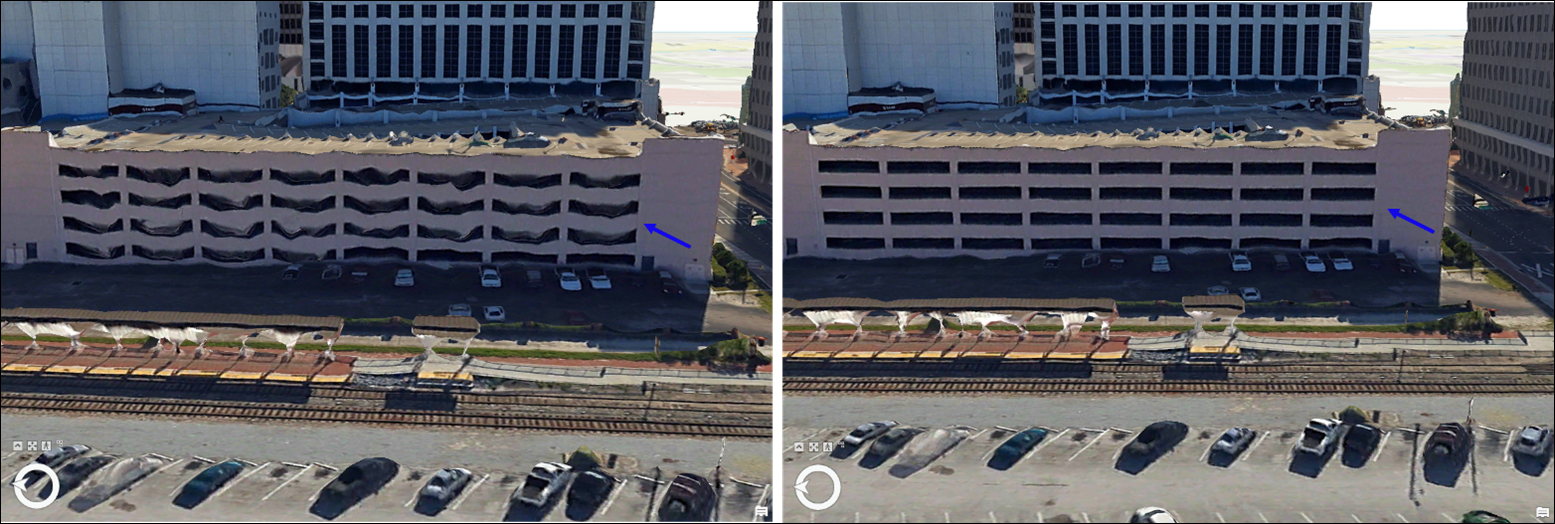
Используйте следующее руководство для исправления аномалий в 3D модели Mesh. Следующие шаги предполагают, что 3D модель Mesh уже была создана.
Добавьте 3D модель Mesh в локальный Scene Viewer
Выполните следующие действия, чтобы добавить 3D модель Mesh в Scene Viewer.
На панели Каталог разверните контейнер Reality Mapping, в котором хранится ваша рабочая область.
Найдите и разверните рабочую область, содержащую продукт, который необходимо отредактировать.
Разверните папку Продукты и папку Модели Mesh.
Разверните папку 3D модель Mesh и папку SLPK.
Щелкните правой кнопкой мыши на
Mesh.slpkи выберите Добавить в новую > Локальную сцену из ниспадающего списка.Новый Scene Viewer будет добавлен в вид карты с загруженной моделью Mesh.
Новый Scene Viewer будет добавлен в вид карты с загруженной моделью Mesh.
Перемещайтесь и приближайтесь к области, которую необходимо отредактировать.
Создайте 3D полигон-мультипатч, который будет использоваться в качестве объекта коррекции
Выполните следующие действия, чтобы создать 3D полигон-мультипатч, который будет использоваться в качестве объекта коррекции.
Щелкните правой кнопкой мыши на папке, в которой нужно сохранить объект коррекции, и выберите Создать > Шейп-файл.
Откроется панель Создать класс пространственных объектов.
Введите имя для параметра Имя класса пространственных объектов.
Убедитесь, что для параметра Тип геометрии выбрано значение Мультипатч.
Для параметра Система координат щелкните ниспадающий список и выберите
Current Map [Scene_*your file name*].Примите все остальные значения по умолчанию и нажмите Запустить, чтобы создать объект коррекции. После завершения объект коррекции будет добавлен в Scene Viewer.
Измените условные обозначения созданного 3D объекта коррекции-мультипатч
Выполните следующие действия, чтобы изменить условные обозначения созданного 3D полигона-мультипатч для улучшения интерпретируемости.
На панели Содержание щелкните символ 3D мультипатча.
Откроется окно Форматировать символ модели Mesh.
Перейдите на вкладку Свойства.
Откроется диалоговое окно Свойства.
Для параметра Цвет щелкните ниспадающее меню, чтобы выбрать из доступных опций.
Для параметра Цвет контура щелкните ниспадающее меню и выберите опцию, которая обеспечивает хороший контраст с цветом, выбранным выше.
Нажмите Применить в нижней части окна, чтобы принять изменения.
Выполните 3D оцифровку с экрана для объекта коррекции
Чтобы оцифровать полигон, определяющий область для коррекции, выполните следующие действия:
На панели Содержание выберите имя объекта коррекции, созданного ранее.
На вкладке Редактирование нажмите Создать в группе Объекты.
Откроется панель Создать объекты.
На вкладке Шаблоны щелкните объект коррекции, созданный ранее.
Убедитесь, что выбран шаблон “Create 3D Geometry”
 .
.Начните обводить границу аномалии, которую необходимо исправить. По окончании нажмите F2. На вкладке Редактирование в группе Управление изменениями щелкните Сохранить, чтобы сохранить изменения.
Примечание:
После оцифровки первой точки и перехода ко второй линия может автоматически привязываться к вершине модели Mesh. Чтобы отключить замыкание во время оцифровки, нажмите клавишу пробела на клавиатуре.
Оцифруйте столько областей, сколько считаете необходимым для достижения цели коррекции.
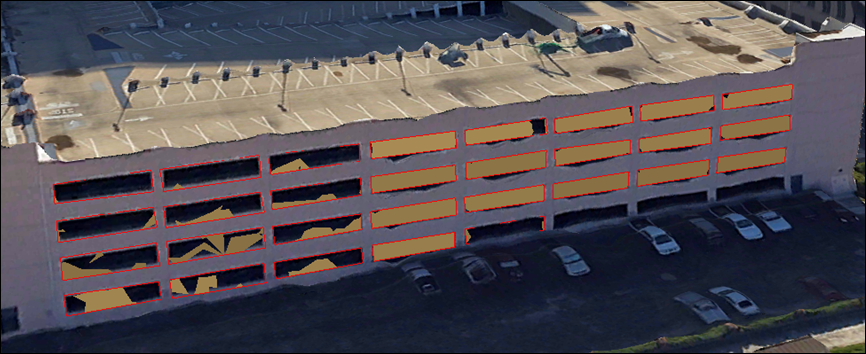
Примечание:
Каждый объект, подлежащий исправлению, должен быть собран отдельно. Например, на графике выше каждый оконный проем оцифрован как отдельный элемент, составляющий полигон-мультипатч, а не как весь фасад здания в одном полигоне.
Когда все области для коррекции оцифрованы, сохраните изменения.
Использование объектов коррекции в мастере создания продуктов
Выполните следующие действия, чтобы исправить 3D модель Mesh в мастере создания Продуктов.
На вкладке Reality Mapping, в группе Продукт, выберите опцию, которая изначально использовалась для создания редактируемого продукта. Например, если несколько продуктов были изначально созданы с помощью мастера Несколько продуктов, необходимо выбрать тот же мастер с теми же параметрами продукта, которые были выбраны изначально.
Щелкните Публикация дополнительных настроек.
Откроется окно Дополнительные настройки продукта с автоматически заполненными настройками из предыдущего запуска инструмента.
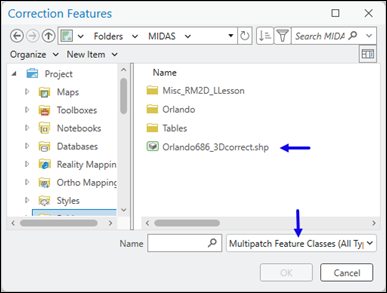
Для параметра Объекты коррекции выберите полигон, созданный ранее, который определяет область для коррекции.
Примечание:
При переходе к диску для выбора 3D мультипатча вам может потребоваться изменить фильтр окна Объекты коррекции, чтобы увидеть мультипатч в Проводнике файлов.
Примечание:
Если указаны и полигон коррекции, и полигон объектов водоемов, то в местах их перекрытия приоритет при обработке будет иметь объект водоема, а полигон коррекции будет проигнорирован.
Определите расположение Папки обработки на быстром диске с достаточным объемом свободного места.
Примите все остальные значения по умолчанию и нажмите OK, чтобы принять изменения и закрыть окно Дополнительные настройки продукта.
Вы вернетесь в окно Настройки создания продукта.
Завершите работу мастера с настройками, соответствующими тем, что были при первоначальном процессе создания продукта.
Настройки продукта из первоначальной обработки Reality должны быть сохранены.
После завершения настройки в мастере нажмите Готово.
После завершения обработки проверьте исправленную область на полноту.