Создание 3D-модели mesh с помощью ArcGIS Reality Mapping
 Доступно с лицензией Standard или Advanced.
Доступно для организации ArcGIS с лицензией ArcGIS Reality.
3D модель mesh - это текстурированная 3D-модель области проекта, в которой плотно и точно реконструированы фасады наземных и надземных объектов. 3D mesh можно просматривать под любым углом, чтобы получить реалистичное и точное изображение области проекта. Мастер 3D Mesh упрощает рабочий процесс создания 3D mesh с использованием подготовленных параметров датчиков для создания высококачественной модели mesh.
Чтобы создать 3D-модель Mesh с помощью мастера 3D-моделей Mesh в ArcGIS Reality for ArcGIS Pro, выполните следующие шаги.
Важно:
Перед началом рабочего процесса убедитесь, что вы создали рабочую область Reality Mapping и завершили процесс блочного уравнивания.
Создание 3D модели mesh рекомендуется из перспективных изображений или комбинации перспективных и надирных изображений.
На вкладке Reality Mapping щелкните кнопку 3D-модель Mesh
 в группе Продукт.
Откроется окно Мастер продуктов Reality Mapping.
Щелкните Публикация дополнительных настроек.
Откроется диалоговое окно Дополнительные настройки продукта, в котором вы можете задать параметры, определяющие все создаваемые продукты Reality Mapping. Для подробного описания дополнительных параметров настройки продукта щелкните ссылку Более подробно о дополнительных настройках продукта внизу диалогового окна.
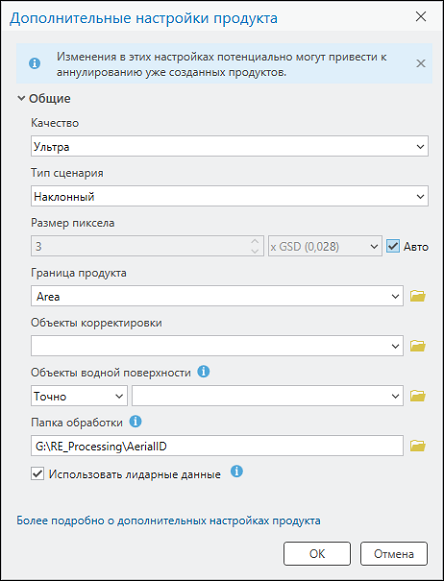
Настройки Качество и Тип сценария автоматически устанавливаются приложением и не должны изменяться для обеспечения оптимальной производительности и качества продукта. Однако если вы хотите создать продукт с уменьшенным разрешением, вы можете понизить параметр Качество. Дополнительные сведения о влиянии различных параметров Качества на создание продукта см. в разделе Общие дополнительные настройки выше.
Для параметра Граница продукта выберите класс объектов, идентифицирующий экстент выходного продукта, из ниспадающего списка или щелкните кнопку Обзор
 и перейдите к нему.
Рекомендуется указать границы проекта по следующим причинам:
Задание надлежащего выходного экстента - если вы не задали границу продукта, приложение автоматически определяет экстент на основе различных параметров набора данных, которые могут не соответствовать экстенту проекта.
Сокращение времени обработки - если требуемый экстент продукта меньше экстента коллекции изображений, задание границы сокращает продолжительность обработки и автоматически обрезает выходные данные до экстента границ.
Чтобы задать векторный слой водных объектов, щелкните кнопку Обзор
рядом с параметром Объекты водной поверхности.Примечание:
Если в области проекта существуют водные объекты, такие как озера и реки, рекомендуется добавить предварительно созданный класс 3D-объектов, идентифицирующий эти области, используя настройку Объекты водной поверхности для гидрологического учета этих объектов в выходном продукте. Используйте стереоскопическую компиляцию в ArcGIS Image Analyst для создания векторного слоя 3D-объектов, который идентифицирует водные объекты. Это гарантирует отсутствие искажений изображения вокруг границ гидрологических объектов в выходных данных из-за различий в высоте между полученной цифровой моделью местности (ЦММ) и значениями высоты класса объектов.
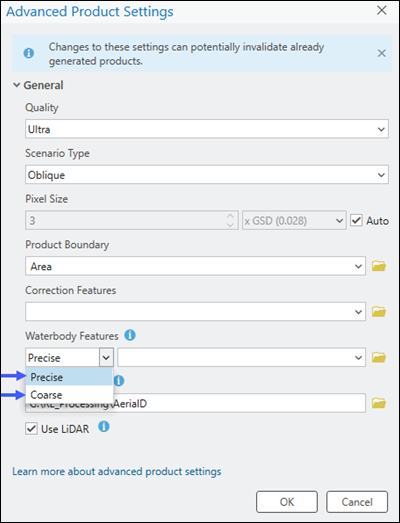
Водные объекты имеют две опции: Точно и Грубо. Используйте опцию Точно, когда добавляемый 3D-полигон точно определяет форму водных объектов в области проекта. Точные полигоны можно создать с помощью стереоскопической компиляции в ArcGIS Image Analyst. Точный полигон водного объекта может быть также получен от национальных картографических организаций, использующих политику открытых данных. Также, он может быть создан с использованием управляемой оцифровки в 2D с достоверными, ортотрансформированными снимками, полученным в аналогичный временной период, с использованием ЦМР.
Используйте опцию Грубо, когда используется генерализованный 3D-полигон в качестве водного объекта. Генерализованне полигоны могут быть созданы с использованием управляемой оцифровки в 2D. Если для создания полигона (точного или грубого) используется управляемая оцифровка в 2D, его необходимо преобразовать в 3D (x,y,z), прежде чем использовать в качестве водного объекта. См. Введение в 2D и 3D объекты для получения дополнительной информации о преобразовании 2D-объектов в 3D. При использовании грубого водного объекта форма полигона должна соответствовать контурам водного объекта для достижения наилучших результатов.
Для параметра Папка обработки щелкните кнопку обзора
и перейдите к расположению временной папки Reality Mapping, чтобы задать его.Здесь хранятся временные файлы, необходимые для создания 2D- или 3D-продуктов.
Дополнительно можно установить отметку Использовать лидар для поддержки построения 3D-модели Mesh.
Примечание:
Лидарные данные, полученные одновременно с обрабатываемыми изображениями, могут быть интегрированы в рабочий процесс Reality Mapping на этапе создания рабочей области для повышения качества продуктов True Ortho, ЦММ, ЦММ Mesh и 3D-моделей Mesh. Эта опция будет недоступна, если облако точек лидара и данные траектории ранее не были добавлены в рабочую область.
Оставьте остальные настройки по умолчанию и щёлкните OK.
Диалоговое окно Дополнительные настройки продукта закрывается, вы возвращаетесь на страницу Настройки создания продуктов в мастере Reality Mapping.
Щелкните Далее в окне Мастера Reality Mapping, чтобы перейти на страницу Настройки 3D Mesh.
Используйте страницу Настройки 3D Mesh для выбора различных форматов для обработки.
Отметьте необходимые форматы.
SLPK - это опция по умолчанию. Обе модели Mesh в форматах SLPK и 3D-листы поддерживаются в ArcGIS Pro нативно. Выходной формат модели Mesh OBJ также может быть создан одновременно, но не визуализирован в ArcGIS Pro. Если выбраны форматы OBJ или 3D-листы, полученный продукт можно найти в папке <workspace>\Products\Reality\Results\Mesh на диске.
Щелкните Завершить, чтобы начать создание продукта.
Когда обработка завершена, если был выбран формат SLPK, продукт 3D-модели Mesh добавляется в контейнер Reality Mapping в папке
Meshesна панели Каталог. Все остальные форматы можно найти в папке<workspace>\Products\Reality\Results\Meshна диске.Чтобы визуализировать созданную 3D-модель Mesh, щелкните правой кнопкой мыши файл
3D_Mesh.slpkв папкеMeshи в ниспадающем меню щелкните Добавить к новой > Локальная сцена.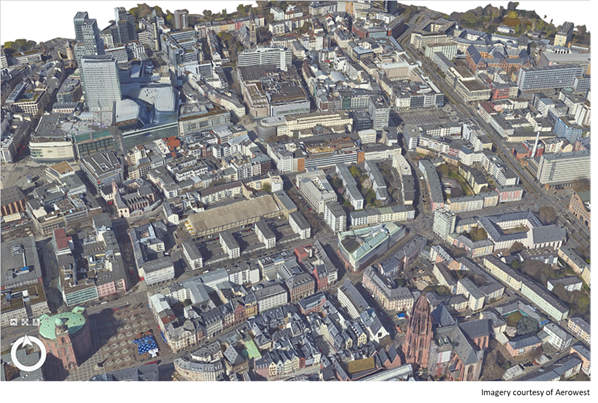
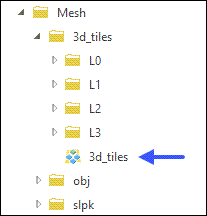
Чтобы визуализировать созданные 3D листы mesh, на панели Каталог перейдите к папке mesh
<workspace>\Products\Reality\Results\Mesh, разверните ее и выполните следующие действия:Разверните папку 3d_tiles, щелкните правой кнопкой мыши файл 3d_tiles и в ниспадающем меню щелкните Добавить к новой > Локальная сцена.