Вырезание объектов другими объектами
Инструмент Вырезать  вырезает видимые объекты там, где они пересекаются с другими объектами. Вы можете вырезать все редактируемые объектa, используя выбранные объекты, или вырезать выбранные целевые объекты при помощи выбранных входных объектов. Этот инструмент находится на панели Изменить объекты.
Инструмент включает в себя несколько методов вырезания, которые позволяют либо удалять, либо сохранять результирующие объекты внутри или за пределами границ вырезанных объектов. Кроме того, вы можете сохранить геометрию объектов с общими совпадающими границами или разбить и сохранить все объекты.
При работе с этим инструментом учитывайте следующее:
Буферное расстояние больше нуля (0) отображает буфер на карте.
При использовании метода Исключить (разность) метод
 дополнительная настройка Сохранить совпадающие сохраняет геометрию объектов, которые имеют совпадающие границы.
Вырезание объекта с z-координатой сохраняет угловой шаг его сегментов и присваивает новым вершинам интерполированные z-значения.
Вырезать все доступные для редактирования объекты
Снимите отметку для опции Вырезать все редактируемые объекты, чтобы вырезать все видимые объекты там, где они пересекаются с выбранными объектами. Эта настройка скрывает вкладки Входные объекты и Целевые объекты.
Откройте карту, содержащую объекты для редактирования, или добавьте слой на карту.
Подсказка:
Перед редактированием убедитесь, что редактируемые вами слои доступны для редактирования, настройки замыкания повышают эффективность и точность вашего рабочего процесса, а система координат, назначенная активной карте, соответствует типу выполняемого редактирования.
Основной список настроек приведен в разделе Настройка параметров для редактирования.
На ленте щелкните вкладку Редактирование. В группе Объекты щелкните Изменить
 .
.Появится панель Изменить объекты.
Щёлкните инструмент Вырезать
.Чтобы найти этот инструмент, разверните Разделить или введите Вырезать в текстовом окне Поиск.
Откроется инструмент и автоматически запустится инструмент Выбрать одну или несколько точек, линий или полигонов
 .
.Отметьте опцию Вырезать все доступные для редактирования объекты, которая находится внизу панели.
Выберите объекты, которые будут использоваться для вырезания перекрывающихся объектов.
В виде выборки появятся выбранные объекты.
Чтобы получить более точную выборку, щелкните объект правой кнопкой мыши в виде выборки и выберите Снять выборку
 или Выбрать только это
  .
.Щелкните Буферное расстояние, введите это расстояние и укажите единицы измерения.
| Тип пространственного объекта | Значения буфера |
|---|---|
| Полигоны | Укажите расстояние ноль (0) или больше. Нулевое буферное расстояние (0) вырезает объекты в тех местах, где они перекрывают границу полигона |
| Точки и линии | Введите буферное расстояние больше нуля (0). |
- Выберите один из следующих методов вырезания:
| Метод | Описание |
|---|---|
| Исключить (разность) |
Удалите результирующие объекты в пределах границ вырезанных объектов. Чтобы сохранить геометрию объектов с совпадающими границами, включите опцию Оставить совпадающие. |
Сохранить  |
Сохраните результирующие объекты в пределах границ вырезанных объектов. |
Содержат  |
Сохраните результирующие объекты в пределах границ вырезанных объектов и удалите все объекты за пределами границы вырезания за пределами границы вырезания. |
Разбить  |
Разбейте пересекающиеся объекты и сохраните все объекты. |
- Щелкните Вырезать.
Вырезание целевых объектов входными объектами
Снимите отметку для опции Вырезать все редактируемые объекты, чтобы вырезать выбранные целевые объекты там, где они пересекаются с выбранными входными объектами. Чтобы управлять наборами выборки, щелкните правой кнопкой выбранный объект на вкладке **** или Целевые объекты и нажмите соответствующую команду, чтобы переместить его на другую вкладку.
Откройте карту, содержащую объекты для редактирования, или добавьте слой на карту.
Подсказка:
Перед редактированием убедитесь, что редактируемые вами слои доступны для редактирования, настройки замыкания повышают эффективность и точность вашего рабочего процесса, а система координат, назначенная активной карте, соответствует типу выполняемого редактирования.
Основной список настроек приведен в разделе Настройка параметров для редактирования.
На ленте щелкните вкладку Редактирование. В группе Объекты щелкните Изменить
.Появится панель Изменить объекты.
Щёлкните инструмент Вырезать
.Чтобы найти этот инструмент, разверните Разделить или введите Вырезать в текстовом окне Поиск.
Откроется инструмент и автоматически запустится инструмент Выбрать одну или несколько точек, линий или полигонов
.Снимите отметку для Вырезать все доступные для редактирования объекты в нижней части панели.
На панели появятся вкладки Входные объекты и Целевые объекты.
Перейдите на вкладку Входные объекты и выберите объекты, которые будут использоваться для вырезания целевых объектов.
Выбранные объекты отображаются во вкладке Входные объекты и выделяются на карте пунктирными границами и штриховыми линиями.
Чтобы изменить выбранный входной объект на целевой объект, щелкните на нем правой кнопкой и выберите Переместить в целевые.
Чтобы получить более точную выборку, щелкните объект правой кнопкой мыши в виде выборки и выберите Снять выборку
или Выбрать только это .Щелкните Буферное расстояние, введите это расстояние и укажите единицы измерения.
| Тип пространственного объекта | Значения буфера |
|---|---|
| Полигоны | Укажите расстояние ноль (0) или больше. Нулевое буферное расстояние (0) вырезает объекты в тех местах, где они перекрывают границу полигона |
| Точки и линии | Введите буферное расстояние больше нуля (0). |
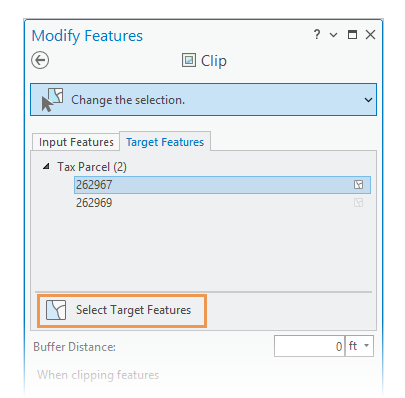
Перейдите на вкладку Целевые объекты и выберите объекты, которые будут вырезаны входными объектами.
В качестве альтернативы, если входные объекты уже выбраны, щелкните инструмент Выбрать целевые объекты
, чтобы выбрать все редактируемые и видимые объекты, которые перекрывают входные объекты. Этот инструмент отображается в нижней части окна выборки и доступен, только если объекты в данный момент выбраны на вкладке Входные объекты.Выбранные объекты отображаются во вкладке Целевые объекты и выделяются на карте пунктирными границами и штриховыми линиями.
Чтобы изменить выбранный целевой объект на входной объект, щелкните на нем правой кнопкой и выберите Переместить во входные.
Чтобы получить более точную выборку, щелкните объект правой кнопкой мыши в виде выборки и выберите Снять выборку
или Выбрать только это .Выберите один из следующих методов вырезания:
| Метод | Описание |
|---|---|
| Исключить (разность) |
Удалите результирующие объекты в пределах границ вырезанных объектов. Чтобы сохранить геометрию объектов с совпадающими границами, включите опцию Оставить совпадающие. |
| Сохранить |
Сохраните результирующие объекты в пределах границ вырезанных объектов. |
| Содержат |
Сохраните результирующие объекты в пределах границ вырезанных объектов и удалите все объекты за пределами границы вырезания за пределами границы вырезания. |
| Разбить |
Разбейте пересекающиеся объекты и сохраните все объекты. |
Внимание:
Если вы измените метод вырезания или входную выборку после задания целевой выборки, подтвердите правильность целевой выборки или повторно выберите целевые объекты.
- Щелкните Вырезать.