Создание точки или вершины посередине между двумя местоположениями
Инструмент Средняя точка  находит и замыкает курсор в средней точке между двух указанных местоположений. Вы можете щелкнуть или ввести местоположения. Этот инструмент доступен на панели инструментов построения, когда вы рисуете объект с помощью инструмента построения шаблона.
При работе с этим инструментом учитывайте следующее:
Когда коррекция пересчета полевых измерений в грид включена, входные значения считаются наземными измерениями. Угол сдвига применяется к направлениям, а расстояния умножаются на коэффициент расстояния. Это происходит в режиме реального времени, когда вы задаете измерения построений.
Активный инструмент построения приостанавливается до тех пор, пока вы не укажете два местоположения и не создадите точечный объект или вершину.
Чтобы закрыть этот режим инструмента пересечения и возобновить работу стандартного инструмента построения, щелкните активный инструмент построения объекта.
Щелкните или введите два местоположения
Чтобы создать точку или вершину посередине между двух местоположений, выполните следующие шаги:
Добавьте свои данные и настройте параметры для редактирования.
Убедитесь, что слой, который вы собираетесь редактировать, доступен для редактирования; что система координат, назначенная активной карте, подходит для типа выполняемых вами изменений; и что функция замыкания настроена таким образом, что она будет помогать работать эффективно и точно.
На ленте щелкните вкладку Редактирование. В группе Объекты щёлкните Создать
 .
.Щелкните шаблон точечного, линейного или полигонального объекта и выберите инструмент построения, например:
Чтобы создать точечный объект, щелкните инструмент Точка
 .
.Чтобы создать линейный объект, щелкните инструмент Линия
 .
.Чтобы создать полигональный объект, щелкните инструмент Полигон
 .
.
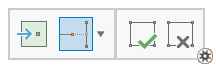
Щелкните стрелку ниспадающего списка инструментов на панели инструментов построения и щелкните инструмент Средняя точка
.
Активный инструмент построения приостанавливается до тех пор, пока вы не укажете два местоположения и не создадите точечный объект или вершину.
Щелкните на карте, чтобы указать первое местоположение.
Чтобы ввести координаты местоположения, щелкните правой кнопкой мыши карту и выберите Абсолютные X, Y, Z
 .
.Примечание:
Чтобы отменить местоположение и указать новое, нажмите клавишу Esc.
Щелкните на карте, чтобы указать второе местоположение.
Чтобы ввести координаты местоположения, щелкните правой кнопкой мыши карту и выберите Абсолютные X, Y, Z
.Курсор автоматически замыкается на средней точке между двух местоположений, и создается точечный объект или вершина.
Чтобы закрыть этот режим инструмента пересечения и возобновить работу стандартного инструмента построения, щелкните активный инструмент построения объекта.
Чтобы завершить объект, щелкните Готово
 или нажмите клавишу F2.