Редактирование топологических вершин
Инструмент Редактировать вершины  позволяет редактировать топологические вершины и сохранять связность общих границ, если Топология карты включена. Можно перемещать, удалять и добавлять топологические вершины. Этот инструмент находится на панели Изменить объекты.
Шаги для перемещения топологического узла см. в разделе Перемещение топологического узла.
Для редактирования топологических вершин выполните следующие шаги:
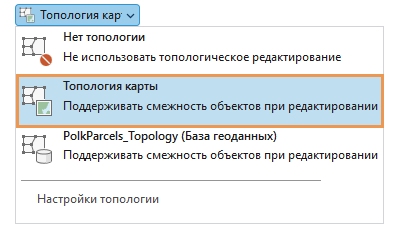
На вкладке Редактировать в группе Управление изменениями щелкните стрелку ниспадающего списка Топология карты и выберите Топология карты
 .
.
Подсказка:
Чтобы изолировать топологическое редактирование для слоев, участвующих в правиле топологии базы геоданных на активной карте, выберите правило Топология базы геоданных
 , которое отображается в ниспадающем списке Топология карты.
В группе Управление изменениями, в разделе Объекты щелкните Изменить объекты
 .
.Появится панель Изменить объекты.
Щелкните инструмент Редактировать вершины
.Чтобы найти этот инструмент, разверните Изменить форму или введите Вершины в текстовом окне Поиск.
Щелкните вкладку Ребра.
Подсказка:
Чтобы выборочно выделять топологические ребра и узлы при наведении курсора мыши, установите стиль отображения Выбор элементов. Дополнительные сведения см. в разделе Настройка опций топологии карты.
Граф топологии будет подсвечен на карте.
Для перемещения или удаления вершины щелкните Выбрать ребро или узел
 и выберите вершину, которую надо редактировать.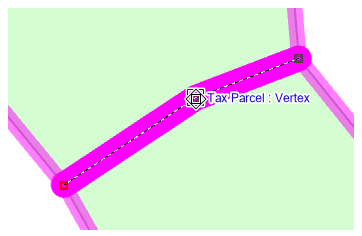
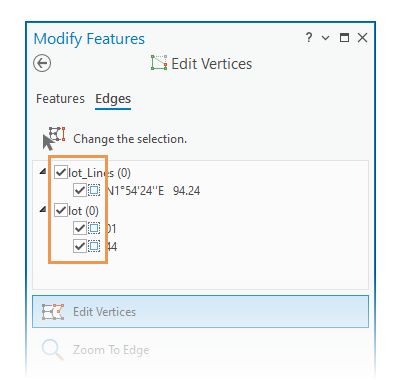
Чтобы разделить соединение между одним или несколькими элементами топологии, отключите редактирование для данного объекта или отключите выборку в дереве выборки.
Подсказка:
Чтобы разделить соединения между одним или несколькими элементами топологии, отключите редактирование для выделенного объекта в виде выборки. Топологическая вершина на топологическом ребре соответствует вершине объекта на связанном объекте, который определяет его форму.
Снимите отметку этого объекта, чтобы на время отключить редактирование и оставить его в выборке.
Нажмите кнопку объекта, чтобы включить или отключить выборку этого объекта.
Щелкните имя объекта, чтобы подсветить его на карте
Чтобы переместить вершину, щелкните ее и перетащите с помощью указателя или щелкните ее правой кнопкой мыши и используйте одну из следующих команд:
Переместить

Переместить вершину на указанное расстояние X и Y.
Переместить к

Переместить вершину в заданное координатное местоположение.
Чтобы удалить вершину, щелкните ее правой кнопкой мыши и выберите Удалить вершину
 .
.Чтобы добавить вершину, щелкните сегмент правой кнопкой мыши и выберите Добавить вершину
 .
.Щелкните Готово
 или нажмите клавишу F2, чтобы применить внесенные изменения.
Если изменения нарушают топологическое отношение, операция автоматически отменяется и появляется сообщение Операция редактирования не выполнена
 .
.