Список ключевых кадров
При создании анимации в ArcGIS Pro компилируется серия ключевых кадров, которые представляют собой отдельные виды, слои, а также определения времени и диапазона. Каждый ключевой кадр – это точка вдоль траектории анимации. Эти кадры перечислены в меню, которые доступно в верхней части приложения в разделе Редактировать на вкладке Анимация.
Независимо от того создаёте ли вы анимации вручную, добавляя ключевые кадры в нужной последовательности, или автоматически с помощью импорта закладок либо свойств бегунка времени/диапазона, все кадры всегда доступны в Списке ключевых кадров.
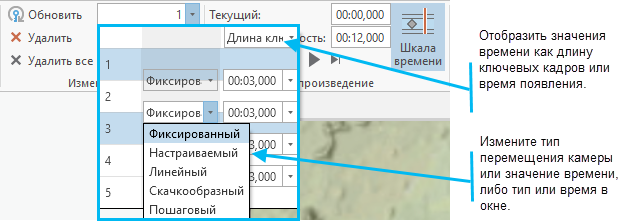
Список ключевых кадров используется для настройки анимации и позволяет быстро выполнять следующие действия:
Просматривать список ключевых кадров и быстро приближаться к нужной позиции в рамках анимации.
Быстро получить сведения о расположении, длительности и типе добавляемого ключевого кадра.
Обновлять временные интервалы между ключевыми кадрами.
Обновлять тип перемещения камеры между ключевыми кадрами.
Удалять ключевые кадры.
Вы также можете просмотреть ключевые кадры анимации на панели Временная шкала анимации. На этой панели удобнее редактировать анимацию, и здесь доступны другие опции просмотра и управления ключевыми кадрами.
Примечание:
При импорте из бегунка времени или диапазона ключевые кадры получают для свойства типа перехода значение Нет, так как настройки анимации камеры еще не заданы. Это не повлияет на настройки времени анимации. Если нужно внести изменения в настройки камеры анимации по времени или по диапазону можно приблизиться к нужному ключевому кадру, настроить вид и щелкнуть Обновить  .
.
Хронометраж Списка ключевых кадров
Настройки времени для списка ключевых кадров можно посмотреть в двух вариантах: Длина ключа или Время ключа. Это значит, что вы видите секунды между каждым ключевым кадром или общее время, которое требуется для проигрывания анимации до этого места. В обоих случаях эти значения можно изменить, таким образом обновив скорость, с которой камера перемещается между видами.
Опции редактирования Списка ключевых кадров
Для Списка ключевых кадров доступны следующие опции редактирования:
Выберите тип перехода между ключевыми кадрами – доступны Фиксированный, Настраиваемый, Линейный, Скачок и Пошаговый способы, которые описывают, как камера будет перемещаться между точками.
Вставить удержание – для временной паузы в анимации можно вставить кадр задержки, выбрав следующий кадр, который хотите добавить, и нажав кнопку Удержание
 . По умолчанию значение удержания равно 2 секундам.
Изменить время кадра – обновляет скорость, с которой камера перемещается между точками обзора. Более подробно о том, как обновить настройки времени ключевых кадров
Удаление кадра – для удаления кадра выберите его в Списке ключевых кадров и нажмите на кнопку Удалить
 или клавишу Delete.
Подсказка:
- Можно отменить любые изменения, которые влияют на траекторию анимации. Это может быть удаление кадров, изменение настроек времени кадров или тип кривой.
Навигация по Списку ключевых кадров
Для просмотра или обновления отдельных ключевых кадров можно быстро переместиться к ним. Выберите кадр в Списке ключевых кадров и щелкните кнопку Приблизить к  . Если вы работаете на панели Временная шкала анимации, можно дважды щелкнуть ключевой кадр в галерее, чтобы приблизиться к его местоположению.