Переходы анимации
Переход между кадрами в анимации определяет перемещение камеры между текущим и предыдущим кадрами. По мере добавления кадров в вашу анимацию вам будет нужно выбрать метод интерполяции положения камеры между двумя кадрами, выбрав тип перехода.
Анимация может хорошо работать и без изменения типа перемещения камеры, но динамическая история выглядит гораздо более эффектно, если используются различные типы перемещения камеры. При использовании нескольких типов перехода можно управлять ходом рассказа в анимации. Можно изменить тип перехода для ключевых кадров в начале создания анимации, настроив инструмент Присоединить с желаемым типом перехода, или вносить изменения в уже готовую анимацию, изменяя Список ключевых кадров, или работать с Галереей ключевых кадров на панели Временная шкала анимации.
Типы перехода для новых ключевых кадров задаются на вкладке Анимация, для этого откройте ниспадающий список Присоединить в группе Создать. Здесь задается переход камеры при создании каждого нового ключевого кадра.
Если вам необходимо создать стационарные ключевые кадры, в которых положение камеры не будет меняться, добавьте переход Удержание  . Это доступно для выбранного ключевого кадра на панели Временная шкала анимации.
Обновить ключевые кадры можно интерактивным редактированием в ниспадающем списке Ключевой кадр. В группе Редактирование, на вкладке Анимация разверните ниспадающий список Ключевой кадр, чтобы увидеть все кадры, их время и переходы.
На панелях Временная шкала анимации и Свойства анимации можно выполнить усовершенствования в визуально удобном формате. Соединения изображений образцов кадров в Галерее ключевых кадров выглядят как круглые символы, по которым можно щелкнуть, чтобы настроить переход. Здесь указаны дополнительные типы, если вы хотите обновить переходы для камеры, а также для слоя.
<img alt="Доступ к вариантам перехода ключевых кадров" data-caption="" src="images/Anim_Transitions_KeyframeGallery1-9D380.png" />

<img alt="Доступные варианты перехода ключевых кадров" data-caption="" src="images/Anim_Transitions_KeyframeGallery2-72A6B.png" />
Типы перехода
Доступны следующие типы перехода камеры:


Исправлено
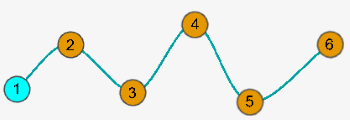
Переход между кадрами фиксированного типа обеспечивает плавный и постепенный переход между текущим и предыдущим кадрами. Фиксированные кривые (типа сплайн) описывают движения, похожие на дуги или букву S. При использовании фиксированного типа перехода камера произведет плавное перемещение по траектории облета. Это стандартный тип перехода между кадрами в навигации камеры.
Настраиваемый
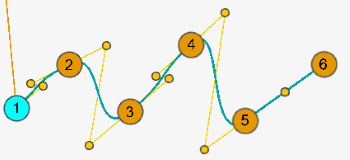
Переход между кадрами настраиваемого типа создает траекторию с настраиваемым плавным переходом между текущим и предыдущим кадрами. Этот тип перехода использует математическую логику параметрических кривых. Для определения формы кривой используются опорные точки.
Линейная
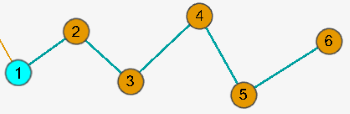
Ключевой кадр с линейным переходом создает прямую линию между ним и предыдущим кадром. Линейные кривые описывают движения в форме зигзага или буквы Z. При использовании линейного типа перехода камеры траектория полета будет описывать линию с изломами, что может быть удобно при перемещении камеры по прямой, например, по улицам города. Линейный – тип перехода по умолчанию для свойств слоя. Он может применяться для изменения состояния видимости слоя, чтобы показать эффект появления и исчезания.
Скачок
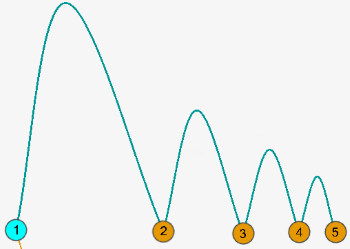
Переход между кадрами скачками создает дугу между текущим и предыдущим кадром. Движение камеры по траектории между кадрами напоминает вертикальный прыжок или скачок. Когда последовательные кадры создаются на основе перехода скачками, траектория полета по вертикальной дуге хорошо подходит для тура между точками интереса (например, скачок из одного города в другой).
Пошаговый
Пошаговый переход между кадрами обеспечивает немедленный переход между текущим и предыдущим кадрами. Такой переход часто называют переключением камеры. Кадры с пошаговым переходом отображают точки интереса без траектории полета между ними. Создание быстрого переключения камеры с одного местоположения на другое напоминает презентацию слайдов, отображающих разные районы города.
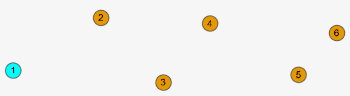
Местоположение переключения камеры между кадрами можно изменить с помощью бегунка перехода. Вы можете выбрать раннее или позднее переключение между ключевыми кадрами  на панели Свойств анимации.
Удержание
Кадр с типом перехода удержания сохранит состояние вида и всех его свойств неизменными на заданное время (по умолчанию 2 секунды). Удержание можно использовать для любого кадра, но продолжительность времени удержания может быть важна, если вы хотите позволить объектам полностью прорисоваться, или если перед переходом к следующему кадру необходимо прочитать какие-то надписи или текст. Вставить удержание для выбранного ключевого кадра на панели Временная шкала анимации. Редактировать продолжительность удержания на панели Свойства анимации.
Способы изменения переходов
Некоторые типы переходов позволяют настроить, как будет вычислена траектория. Например, высоту скачка, или место, в котором будет выполнено переключение камеры в процессе пошагового перехода. Включите отображение траектории и ключевых кадров и настройте перспективу вида, в особенности, если вы работаете в сцене. На панели Свойства анимации на вкладке Ключевой кадр настройте бегунок перехода для выбранного ключевого кадра. Например, если у вас есть четыре ключевых кадра, и вы хотите настроить высоту скачка между третьим и четвертым кадрами, вам необходимо выбрать четвертый кадр. Вы увидите четвертый кадр, а траектория между третьим и четвертым кадром будет подсвечена. Подумайте о том, как кадр туда попадает, а не о том, как он переключается. Траектория прыжка будет динамически обновлять свою форму в виде при перемещении бегунка.
Для пошагового перехода местоположение камеры при переключении между кадрами также можно отредактировать, используя бегунок перехода на панели Свойства анимации. Вы можете выбрать переключение камеры между кадрами анимации (ранее или позже).
Используйте элементы воспроизведения для просмотра внесенных изменений.