Клавиши быстрого доступа для навигации
Использование клавиш быстрого доступа при навигации предоставляет доступ ко множеству функций без необходимости переключения элементов. Это позволяет быстрее выполнять нужные действия, не используя мышь и не отвлекаясь от просмотра данных. Некоторые клавиши быстрого доступа действуют только в 3D-видах, ниже они будут отмечены.
Клавиши быстрого доступа, используемые с инструментом Исследовать
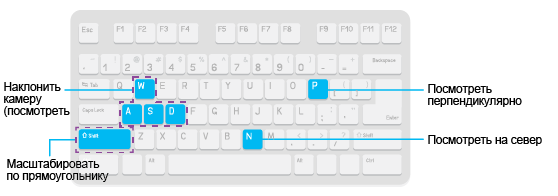
Основной инструмент, используемый при взаимодействии с видом – это инструмент Исследовать  . Перечисленные ниже комбинации клавиш специально разработаны для использования совместно с инструментом Исследовать. Нажмите комбинацию клавиш для выполнения действия и отпустите ее, когда завершите действие. Клавиши быстрого доступа, такие как P и N действуют в одно нажатие и предназначены для автоматической настройки вида. Это отличается от поворота камеры или приближения, то есть действий, которые требуют удержания клавиш в нажатом состоянии в процессе использования инструмента Исследовать для обновления вида.
| Сочетание клавиш | Действие | Комментарий |
|---|---|---|
| P | В 3D-сцене: взгляд прямо вниз (перпендикулярно). | Однократное нажатие клавиши автоматически изменит вид таким образом, что наблюдатель смотрит на карту сверху вниз. |
| N | Ориентировать вид в северном направлении. | Возвращает ориентацию на север, если вы поворачивали вид. |
| Shift и перетаскивание | Увеличить область по прямоугольнику | |
| Shift и щелчок | Центрировать и приблизить к курсору | |
| Ctrl и щелчок | Центрировать вид на местоположение указателя. | В 2D это центрирует вид. В 3D камера поворачивается к центру и смотрит на местоположение. |
| W | В 3D-сцене: наклон камеры вверх. | Это похоже на наклон камеры от фиксированной точки. |
| S | В 3D-сцене: наклон камеры вниз. | Это похоже на наклон камеры от фиксированной точки. |
| A | Поворот камеры против часовой стрелки. | При этом камера наклоняется или поворачивается. |
| D | Поворот камеры по часовой стрелке. | При этом камера наклоняется или поворачивается. |
Клавиши быстрого доступа для навигации, доступные независимо от активного в данный момент инструмента.
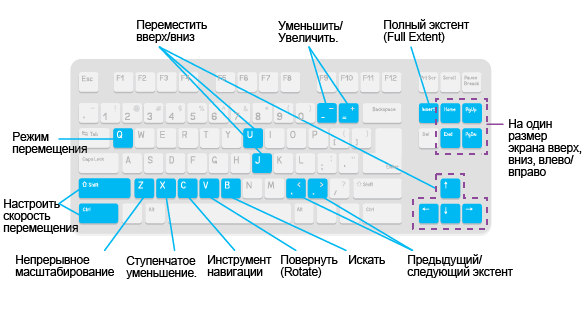
Следующие сочетания клавиш всегда доступны, независимо от активного инструмента. Если вы хотите вернуться в предыдущий экстент или выполнить редактирование, выборку или измерение, и вам необходимо изменить перспективу, используйте следующие сочетания клавиш для упрощения навигации.
|
Сочетание клавиш |
Действие |
Комментарий |
|---|---|---|
|
Вставка |
Приблизить к полному экстенту. |
|
|
Тире (-) |
Уменьшить. Или используйте знак минус (-) на цифровой клавиатуре. |
|
|
Знак равенства (=) |
Увеличить. Или используйте знак плюс (+) на цифровой клавиатуре. |
|
|
Ctrl+Alt+S |
Активация инструмента Выбрать. |
|
|
Ctrl+Alt+C |
Активация инструмента Исследовать. |
|
|
C |
Заменить активный инструмент на инструмент Исследовать. |
Нажмите и удерживайте клавишу C, чтобы использовать инструмент Исследовать в процессе выполнения другой задачи другими инструментами.
Чтобы центрировать и приблизить или только центрировать при использовании другого инструмента, нажмите, соответственно, C+Shift или C+Ctrl. |
|
Alt и щелчок на слоях в панели Содержание |
Приблизить к экстенту слоя. |
|
|
Z |
Масштабировать непрерывно. |
Нажмите Z при перемещении кнопки мыши, чтобы переключить активный инструмент в режим непрерывного увеличения или уменьшения масштаба. |
|
X и щелчок |
Пошаговое уменьшение. |
Щелчок уменьшает экстент данных на один шаг. |
|
X и перетаскивание |
Уменьшить, нарисовав прямоугольник. |
Щелкните и нарисуйте рамку, чтобы пропорционально уменьшить масштаб и поместить в центр обведенную область. |
|
V и перетаскивание |
Повернуть вокруг точки. |
Нажмите и перетащите, удерживая V, чтобы повернуть вокруг точки. |
|
V+клавиши со стрелками |
Повернуть вокруг центра вида. |
Нажмите V и Кнопку со стрелкой вверх, Кнопку со стрелкой вниз, Кнопку со стрелкой влево или Кнопку со стрелкой вправо, чтобы повернуть вид вокруг центральной точки. |
|
O |
Ориентация вида на север. |
В 3D-сцене, в дополнение к ориентации на север, вы также можете повернуть вид так, чтобы смотреть прямо вниз. |
|
B и перетаскивание |
Просмотреть 3D-сцену. |
В 3D-сцене нажмите и перетащите, удерживая B, чтобы повернуть камеру и посмотреть вокруг с того места, где вы щелкаете. |
|
B+клавиши со стрелками |
Посмотреть вокруг текущего местоположения. |
В 3D-сцене нажмите B, удерживая Клавишу со стрелкой вверх, Клавишу со стрелкой вниз, Клавишу со стрелкой влево или Клавишу со стрелкой вправо, чтобы менять положение камеры в 3D-виде для обзора вокруг текущего местоположения. |
|
Запятая (,) |
Вернуться к предыдущему экстенту. |
|
|
Точка (.) |
Перейти к следующему экстенту. |
|
|
Q |
Перемещаться. |
Нажмите Q, перемещая курсор. В 2D вид перемещается в указанном курсором направлении. Чем дальше курсор от центра вида, тем быстрее происходить перемещение. В 3D направление взгляда поворачивается от центра вида, вслед за курсором мыши, с сохранением постоянной высоты камеры по отношению к виду. |
|
Shift+Q |
Уменьшить скорость перемещения. |
|
|
Ctrl+Q |
Увеличить скорость перемещения. |
|
|
Стрелки |
Переместить вид влево, направо, вверх или вниз. |
Вы можете несколько раз нажимать клавишу со стрелкой для тонкой настройки положения вида, или нажать ее, перемещая курсор в одном направлении. |
|
Shift+клавиши со стрелками |
Выполнить небольшие движения при перемещении вида с помощью клавиш со стрелками. |
|
|
U |
Переместить вверх, дальше от вида. |
В 2D это соответствует непрерывному уменьшению. В 3D камера поднимается вертикально вверх. |
|
J |
Переместить вниз, ближе к виду. |
В 2D это соответствует непрерывному увеличению. В 3D камера движется вниз по вертикали. |
|
Page Up |
На один размер экрана вверх. |
В 2D перемещает вид на один размер экрана вверх. В 3D камера перемещается на один размер экрана вверх, сохраняя при этом угол обзора камеры и высоту. |
|
Page Down |
На один размер экрана вниз. |
В 2D перемещает вид на один размер экрана вниз. В 3D камера перемещается на один размер экрана вниз, сохраняя при этом угол обзора камеры и высоту. |
|
Home |
На один размер экрана влево. |
В 2D перемещает вид на один размер экрана влево. В 3D камера перемещается на один размер экрана влево, сохраняя при этом угол обзора камеры и высоту. |
|
End |
На один размер экрана вправо. |
В 2D перемещает вид на один размер экрана вправо. В 3D камера перемещается на один размер экрана вправо, сохраняя при этом угол обзора камеры и высоту. |
|
Esc |
Отменить прорисовку карты. |
|
|
F5 |
Обновить активный вид. |
|
|
Ctrl+F5 |
Очистка кэша и обновление активного вида. |
|
|
CTRL+F |
Открытие панели Найти местоположение. |
Дополнительные сведения о панели Найти местоположение см. в разделе Поиск местоположений на карте. |