Поиск местоположений на карте
Панель Найти местоположение является основным инструментом для поиска отдельного адреса и просмотра его описания сопоставления. Также можно использовать ее для возврата предложений, получения дополнительной информации об искомом адресе и поиска объектов в слоях на карте.
Поиск местоположений и адресов
Вы можете находить адреса и местоположения на карте с помощью любого локатора, добавленного в проект, используя панель Найти местоположение. Можно просмотреть подробную информацию о совпадающем кандидате, чтобы узнать, как был получен результат геокодирования. Это называется описанием сопоставления и описывает, как каждая часть входной строки адреса была обработана или классифицирована локатором. Вы можете просмотреть описание сопоставления для локатора, созданного на основе ArcGIS World Geocoding Service, или для пользовательских локаторов, созданных в ArcGIS Pro 3.6 или более поздней версии.
На вкладке Карта в группе Запрос щелкните кнопку Найти местоположение
 , чтобы открыть панель Найти местоположение.
Панель откроется поверх панели Каталог.
На панели Найти местоположение в текстовом поле Поиск введите адрес, название или х,у координаты места, которое вы хотите найти.
По мере ввода вами строки в ниспадающем меню появляются предполагаемые адреса. Предложения создаются локаторами на основе настроек, выбранных вами в представлении Настройки провайдера, доступ к которому осуществляется с помощью кнопки Опции
 на вкладке Найти местоположение на панели Найти местоположение. Можно нажать клавишу Ввод для поиска введенного в окно текста поиска, либо щелкнуть один из предложенных вариантов для поиска на его основе.
Примечание:
На панели Найти местоположение отображаются поисковые предложения, созданные на основе ArcGIS World Geocoding Service, а также пользовательские локаторы, используемые локально или опубликованные в виде сервисов.
Примечание:
Если вы увеличите масштаб карты примерно до уровня города, вы начнете замечать, что результаты возвращаются ближе к местоположению, которое вы увеличили. Например, если вы ищете по слову coffee в глобальном экстенте или масштабе карты меньше 1:500000, вы, скорее всего, увидите кандидатов по всему миру, но если вы увеличите масштаб, чтобы приблизить Денвер, штат Колорадо, вы, скорее всего, увидите кандидатов, которые находятся близко к Денверу или в самом Денвере.
Чтобы отключить эту возможность, щелкните кнопку Опции
и снимите отметку с опции При увеличении преимущество для близко расположенных результатов. Эта настройка не применяется к ArcGIS World Geocoding Service, который при увеличении масштаба всегда отдает предпочтение близко расположенным результатам.Если адрес совпадает, то кандидаты в адреса отображаются в формате списка под локатором, который их вернул, и они показываются в виде надписанных точек на вашей карте.
При необходимости щелкните правой кнопкой мыши кандидата, чтобы открыть опции Приблизиться к
 и Переместить к
  , которые позволяют выполнять соответствующие действия для выбранного кандидата, чтобы вы могли изучить его более эффективно.
При необходимости щелкните правой кнопкой мыши кандидата из списка и выберите Подробнее, чтобы просмотреть подробную информацию о геокодированном результате на панели Всплывающее окно.
Прокрутите вниз панель Всплывающее окно до раздела Описание сопоставления, чтобы просмотреть описание сопоставления для совпадающего кандидата.
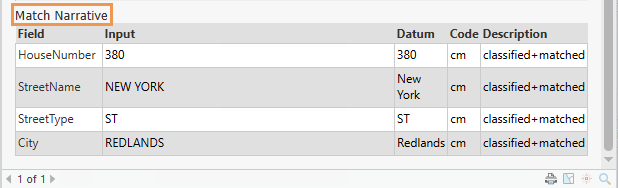
Важно:
Настройка локатора по умолчанию для свойства Включить соответствующее описание установлена на Нет. Если вы не видите раздел Описание сопоставления, показанный выше на панели Всплывающее окно, возможно, вам потребуется проверить настройки локатора. Откройте Свойства локатора и перейдите к Опции геокодирования; в разделе Опции сопоставления убедитесь, что для Включить соответствующее описание установлено значение Да.
Для полного списка кодов описания сопоставления и описаний см. раздел Сопоставление описаний кодов сопоставления.
При необходимости щелкните правой кнопкой мыши любого кандидата и выберите Добавить графику, чтобы сохранить любые результаты геокодирования в графическом слое в карте.
Вы можете визуализировать результаты нескольких поисков геокодирования на карте одновременно, не создавая класс пространственных объектов и не сохраняя результаты на постоянной основе.
Примечание:
Чтобы использовать локаторы в дополнение к World Geocoding Service или сервисам геокодирования из вашего подключения к порталу, добавьте их в свой проект.
Вы можете увидеть доступные для проекта локаторы и добавить новые на панели Каталог. Эта панель открыта по умолчанию и располагается рядом с панелью Найти местоположение, поэтому вам может потребоваться выбрать соответствующую вкладку в нижней части панели.
Чтобы увидеть список локаторов, доступных для проекта в данный момент, щелкните Локаторы  . Чтобы добавить другой локатор, щелкните правой кнопкой мыши Локаторы и щелкните Добавить Локатор
  . В диалоговом окне Выбрать существующий локатор перейдите к местоположению локатора, который вы хотите использовать.
Примечание:
Вы также можете искать координаты, используя локаторы на панели Найти местоположение. По умолчанию Провайдер XY настроен на возврат результатов в виде координат. Кроме того, любой локатор, созданный с помощью инструмента Создать локатор или инструмента Создать локатор объектов, а также локаторы ArcGIS StreetMap Premium поддерживают глобальный поиск координат, таких как широта/долгота, Military Grid Reference System (MGRS), десятичные градусы (DD) или United States National Grid (USNG). Поддержка поиска координат отключается или включается в разделе Поддерживаемые категории на странице Опции геокодирования в диалоговом окне Свойства локатора для данного локатора.
Поиск объектов, связанных с адресом
На панели Найти местоположение используйте элемент управления Искать в пределах для поиска адреса или почтового индекса и просмотра связанных с ним объектов. Элемент управления Искать в пределах применяется к ArcGIS World Geocoding Service и пользовательским локаторам, созданным в ArcGIS Pro 3.6 или более поздней версии.
На вкладке Карта в группе Запрос щелкните кнопку Найти местоположение
, чтобы открыть панель Найти местоположение.Панель откроется поверх панели Каталог.
Включите коллекцию типов объектов в элементе управления Искать в пределах, которую должен вернуть локатор.
Отметка в элементе управления Искать в пределах включает все коллекции типов объектов и возвращает их в указанном порядке.
Щелкните стрелку ниспадающего меню Искать в пределах и выберите коллекцию или коллекции для возвращения.
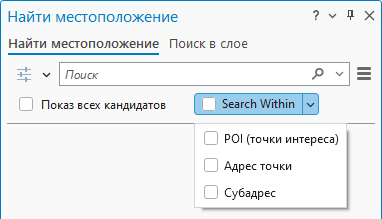
POI - вернуть все объекты типа POI, которые связаны с геокодированным кандидатом типа адреса PointAddress или PostalExt.
Адрес точки - вернуть все объекты типа PointAddress, которые связаны с геокодированным кандидатом типа адреса PostalExt.
Субадрес - вернуть все объекты типа Субадрес, которые связаны с геокодированным кандидатом типа адреса PointAddress или PostalExt.
Примечание:
Использование элемента управления Искать в пределах замещает настройку Вернуть связанные объекты в свойствах локатора или представления локатора.
Порядок, в котором установлены отметки, определяет порядок, в котором коллекция объектов возвращается на панель Найти местоположение. Включение элемента управления Искать в пределах включает все типы объектов в том порядке, в котором они перечислены в элементе управления.
Функциональность Искать в пределах в настоящее время недоступна для составных сервисов геокодирования.
На панели Найти местоположение в текстовом окне Поиск введите адрес или почтовый индекс, который вы хотите найти, и просмотрите связанные объекты.
По мере ввода вами строки в ниспадающем меню появляются предполагаемые адреса. Предложения создаются локаторами на основе настроек, выбранных вами в представлении Настройки провайдера, доступ к которому осуществляется с помощью кнопки Опции
на вкладке Найти местоположение на панели Найти местоположение. Можно нажать клавишу Ввод для поиска введенного в окно текста поиска, либо щелкнуть один из предложенных вариантов для поиска на его основе.Примечание:
На панели Найти местоположение отображаются поисковые подсказки, созданные на основе ArcGIS World Geocoding Service, а также пользовательские локаторы, используемые локально или опубликованные в качестве сервисов.
Если адрес совпадает, то кандидаты в адреса отображаются в списке под локатором, который их вернул, и в виде надписанных точек на карте. Сначала указывается совпадающий входной адрес, за которым следует заголовок типа объекта, показывающий количество связанных объектов. Под заголовком находится список объектов, связанных со входным адресом.
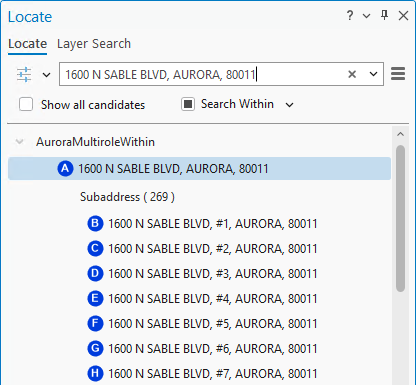
При желании прокрутите панель Найти местоположение, чтобы увидеть больше объектов, связанных с совпадающим кандидатом в списке и на карте.
Поскольку в геокодированном местоположении или в его пределах могут существовать сотни или тысячи мест, элемент управления Искать в пределах использует разбиение на страницы, чтобы разбить большие коллекции на управляемые наборы результатов или страницы по 50 или менее кандидатов. На панели Найти местоположение перечислены и отображены на карте первые 50 кандидатов. По мере прокрутки панели вы увидите больше кандидатов, и отображение карты будет обновляться в соответствии с ними.
При необходимости щелкните кандидата правой кнопкой мыши, чтобы открыть опции Приблизиться к
и Переместить к , которые позволяют выполнить соответствующие действия для выбранного кандидата, чтобы вы могли более эффективно его изучить.Щелкните результат в списке и выберите Показать описание, для просмотра сведений о геокодировании в панели Всплывающее окно.
При необходимости щелкните правой кнопкой мыши любого кандидата и выберите Добавить графику, чтобы сохранить любые результаты геокодирования в графическом слое в карте.
Вы можете визуализировать результаты нескольких поисков геокодирования на карте одновременно, не создавая класс пространственных объектов и не сохраняя результаты на постоянной основе.
Поиск объектов по всем полям на всех слоях
Панель Найти местоположение обеспечивает быстрый поиск объектов и отображение соответствующих местоположений на карте.
Добавьте слои на карту, чтобы использовать их при поиске объектов с помощью панели Найти местоположение.
Доступные слои карты перечислены на панели Содержание. Слои можно настроить для поиска независимо от их видимости на панели Содержание.
На вкладке Карта в группе Запрос щелкните стрелку ниспадающего меню Найти местоположение и выберите Поиск в слое.
Появится панель Найти местоположение.
Настройте панель Найти местоположение на поиск объектов во всех полях всех слоев карты.
Щелкните кнопку Опции
и выберите слой или слои для поиска.Поиск по всем слоям - поиск по всем слоям в текущей карте.
Искать в слое - поиск объектов в выбранном слое, используя все поля или заданное поле.
Щелкните кнопку Опции
и выберите опцию экстента поиска.Все объекты - поиск по всем объектам текущей карты.
Объекты в текущем экстенте - ограничивает поиск объектами в текущем экстенте карты.
Видимые объекты - ограничивает поиск объектами, которые включены в панели Содержание или которые попадают в диапазон видимости.
Видимые объекты в текущем экстенте - ограничивает поиск объектами в текущем экстенте карты, которые включены в панели Содержание или которые попадают в диапазон видимости.
Щелкните кнопку Опции
и выберите режим для Поиск в слое.Точное совпадение - выполняет поиск точных соответствий с учетом регистра во всех полях всех слоев, добавленных на текущую карту.
Сопоставить любую часть - выполняет поиск любых соответствий с учетом регистра во всех полях всех слоев, добавленных на текущую карту.
Начать с - выполняет поиск любых соответствий, начинающихся с введенных данных с учетом регистра, во всех полях всех слоев, добавленных на текущую карту.
Расширенный поиск - выполняет поиск по всем полям во всех слоях, добавленных на текущую карту на предмет любого совпадения, содержащего слово или фразу целиком. Расширенный поиск также включает опции для нечеткого совпадения и сложных запросов с символом подстановки.
В поле Поиск, на панели Найти местоположение, введите буквы или цифры, соответствующие объектам, которые вы хотите найти, и нажмите Enter.
Если объекты совпадают, результаты отображаются в виде списка под локатором, который вернул их, и они обозначаются на карте в виде объектов. Вы можете щелкнуть любого кандидата правой кнопкой мыши, чтобы открыть опции Приблизиться к
и Переместить к , которые позволяют выполнить соответствующие действия для выбранного результата, чтобы вы могли более эффективно его изучить.Щелкните результат в списке правой кнопкой мыши и выберите Показать описание, чтобы открыть окно с подробной информацией о найденном объекте.
Появится панель Всплывающее окно. Внизу панели Всплывающее окно можно выполнять ряд действий, в том числе выбор объекта.
Найти настроенные объекты или записи
На панели Найти местоположение можно настроить слои или таблицы для поиска по определенным полям. Эти настройки сохраняются в проекте и передаются в другие части системы ArcGIS, когда вы опубликовываете пакет или веб-карту.
Примечание:
Поля, настроенные с использованием любого из режимов поиска Полный текст, не переносятся в другие части системы ArcGIS при публикации в виде пакета или веб-карты.
Добавьте слои или добавьте таблицы на свою карту, чтобы использовать их для поиска объектов или записей с помощью панели Найти местоположение.
Доступные слои или таблицы карты перечислены на панели Содержание. Слои можно настроить для поиска независимо от их видимости на панели Содержание.
На вкладке Карта в группе Запрос щелкните кнопку Найти местоположение
, чтобы открыть панель Найти местоположение.Панель откроется поверх панели Каталог.
Настройте панель Поиска местоположений на поиск объектов, путем конфигурации отдельных слоев карты для поиска по совпадению одного или нескольких полей слоя, или для поиска записей, путем конфигурации отдельных таблиц карты для поиска по совпадению в одном или в нескольких полях таблицы.
Щелкните кнопку Опции
и щелкните Настройки провайдера.На панели Найти местоположение отображается список доступных источников поиска. Здесь также имеется список локаторов, включая те, которые были автоматически добавлены из подключения к порталу, а также добавленные вручную.
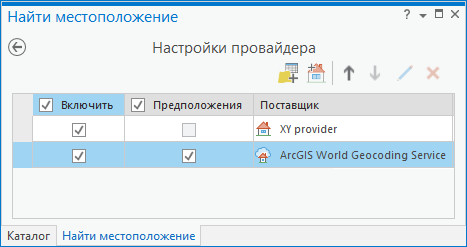
Примечание:
Слои или таблицы, которые вы добавляете на карту, не появляются автоматически на панели Найти местоположение. Сначала их необходимо настроить для поиска.
Щелкните кнопку Настроить для поиска местоположений
 , чтобы добавить слой или таблицу с вашей карты на панель Найти местоположение.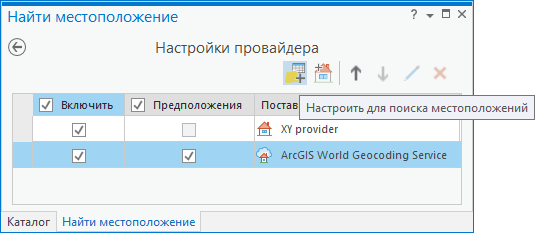
Появится диалоговое окно Выбрать слой или таблицу, где указаны все слои или таблицы, доступные на панели Содержание.
Примечание:
Таблицы без ObjectID, такие как текстовые файлы (например,
.txtи.csv), нельзя настроить в качестве провайдеров поиска местоположений.Выберите слой или таблицу из списка слоев, отображаемого в диалоговом окне Выбрать слой или таблицу, и щелкните OK.
На панели Найти местоположение отображается вид Настройка для поиска местоположений для выбранного слоя или таблицы.
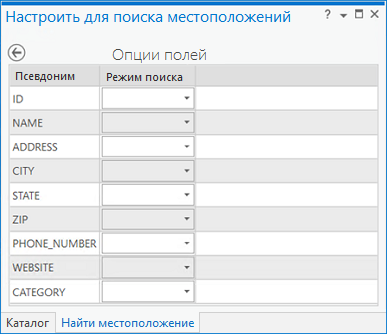
Для любого поля, по которому вы хотите выполнить поиск, выберите Полный текст равен, что позволяет выполнять полнотекстовый поиск без учета регистра; Полный текст начинается с, что позволяет выполнять полнотекстовый поиск с префиксом без учета регистра; Равно, что позволяет выполнять точный поиск; Начинается с, что позволяет выполнить поиск с учетом регистра только в начальной части поля; или Содержит, что позволяет выполнять приблизительный поиск.
Примечание:
Режимы полнотекстового поиска позволяют выполнять более быстрый поиск, что снижает объем ресурсов, используемых базой данных и сервером для сервисов пространственных объектов. Полнотекстовые индексы могут быть добавлены к полям в таблице или слое, хранящемся в мобильной базе геоданных или в многопользовательской базе геоданных, вашим администратором базы данных или с помощью инструмента Добавить полнотекстовый индекс. Режимы поиска Полный текст равен и Полный текст начинается с доступны, если таблица или слой находятся в мобильной или многопользовательской базе геоданных и для поля существует полнотекстовый индекс.
Примечание:
Если слой или таблица, которые необходимо настроить, содержат поля, имеющие атрибутивный индекс, который повышает производительность поиска, эти поля автоматически настраиваются с использованием Равны в качестве опции Режим поиска. Если настраиваемый слой или таблица хранятся в мобильной или многопользовательской базе геоданных и содержат поля с полнотекстовыми индексами, эти поля автоматически настраиваются для поиска с использованием опции Полный текст равен в качестве опции Режима поиска.
Щелкните кнопку Сохранить и вернуться к настройкам провайдера
 в верхней части панели, чтобы сохранить конфигурацию поиска.
Появится сообщение о необходимости индексации полей, выбранных для поиска. Индексация повышает производительность и удобна, если набор данных большой или вы часто выполняете поиск.
На панели Найти местоположение отображается вид Настройки провайдера, а только что настроенный слой или таблица находится в списке Настройки провайдера. Вы можете изменить порядок источников поиска в списке, от которого зависит порядок выполнения поиска и порядок отображения результатов на панели Найти местоположение.
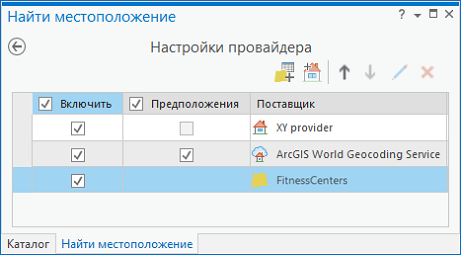
Щелкните кнопку Назад к панели Найти местоположение
в верхней части панели, чтобы вернуться на вкладку Найти местоположение.
В поле Поиск, на панели Найти местоположение, введите буквы или цифры, соответствующие объектам или записям, которые вы хотите найти, и нажмите Enter.
Если вы выполняете поиск на отдельных настроенных слоях или таблицах, в текстовом поле Поиск во время ввода могут отображаться автоматические предположения. Они генерируются сервисами геокодирования в вашем проекте, которые были созданы с добавлением предположений, или локаторами, созданными инструментами Создать локатор или Создать локатор объектов. Предположения не поддерживаются для слоев, настроенных на поиск объектов, или таблиц, настроенных на поиск записей.
Если объекты или записи сопоставлены, результаты появятся в виде списка под провайдером местоположений, который возвратил их, и слой результатов появится на карте в виде объектов. Табличные результаты не появляются на карте. Щелкните кандидата правой кнопкой мыши, чтобы открыть опции Приблизиться к
и Переместить к , которые позволяют выполнить соответствующие действия для выбранного результата, чтобы вы могли более эффективно его изучить.Щелкните результирующий объект в списке правой кнопкой мыши и выберите Показать описание, чтобы открыть окно с подробной информацией о найденном объекте.
Появится панель Всплывающее окно. Внизу всплывающего окна можно выполнять ряд действий в найденными объектами, в том числе выборку объекта.
С помощью локаторов, таблиц и слоев можно искать адреса, объекты и местоположения на карте, используя панель Найти местоположение.