Идентификация адресов и местоположений на карте
Адреса и местоположения можно определить на карте с помощью инструментов Что здесь находится? или Инспектор адресов  . Инструмент Что здесь находится? возвращает несколько результатов от каждого из локаторов, включенных в проект, и отображает их в виде всплывающего окна. Инструмент Инспектор адресов работает только с одним локатором и возвращает во всплывающем окне только один адрес или местоположение, которое ближе всего к указанной на карте локации.
Инструмент Что здесь находится?
Вы можете идентифицировать адреса и местоположения на карте с помощью любого локатора, добавленного в проект с портала, используя инструмент Что здесь находится?
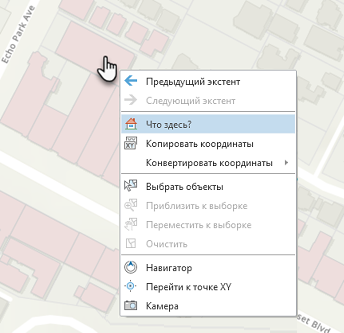
Переместитесь или увеличьте местоположение на карте, где вы хотите идентифицировать адрес или место, и щелкните местоположение правой кнопкой мыши. Выберите Что здесь находится? в открывшемся контекстном меню.
Появится всплывающее окно с информацией об адресах, местах или перекрестках, находящихся вблизи выбранного местоположения.
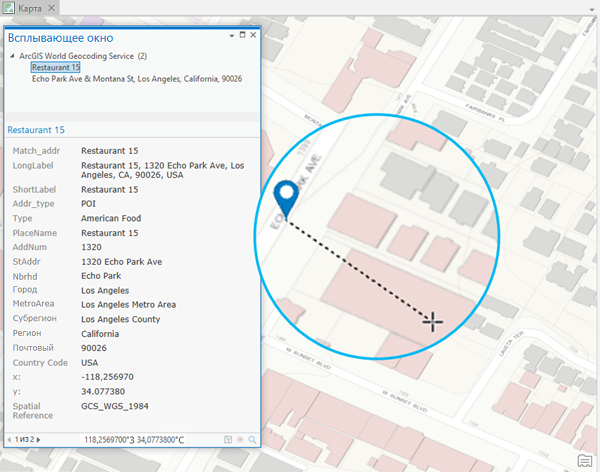
Если возвращается несколько результатов, можно пролистать их с помощью стрелок внизу окна.
Работа с локаторами
Инструмент Что здесь находится? возвращает множество результатов для каждого локатора, включенного в проект. Чтобы включить локатор, сначала необходимо добавить его в свой проект.
По умолчанию, все локаторы, добавленные в проект, будут использоваться для идентификации адресов и местоположений на карте. Вы можете включать или отключать локаторы для каждой карты в проекте, щелкнув кнопку Опции  на вкладке Найти местоположение панели Найти местоположение.
Чтобы использовать любые локаторы в дополнение к World Geocoding Service или сервисам геокодирования из вашего подключения к порталу, добавьте их в свой проект.
Чтобы просмотреть доступные в настоящее время в проекте локаторы, перейдите к панели Каталог. Открытая по умолчанию, эта панель располагается на одной панели с Найти местоположение, поэтому вам может потребоваться выбрать соответствующую вкладку в нижней части панели.
Папка Локаторы  содержит список доступных локаторов. Щелкните его, чтобы просмотреть содержание.
Примечание:
Для локаторов с несколькими ролями обратное геокодирование ограничено иерархией допусков поиска.
Для локаторов с одной ролью с этими ролями используется допуск поиска по умолчанию, равный 500 метров:
Участок
POI
Указатель расстояния
Диапазон расстояний
Локаторы, созданные с помощью инструмента Создать локатор объектов
Локаторы, для которых выбран только один тип объекта в настройке объекты для поддержки обратного геокодирования в диалоговом окне Свойства локатора
Если для локатора определено Расстояние в свойствах локатора, оно замещает все допуски поиска по умолчанию, включая те, что находятся в таблице иерархии.
Подсказка:
Для оптимальных результатов обратного геокодирования используйте полигон для представления этих объектов:
Объекты административных площадей
Объекты участков
Объекты POI
Почтовые объекты
Обратный результат возвращается, если входные данные пересекают границу объекта.
Инструмент Инспектор адресов
Инструмент Инспектор адресов использует локатор для поиска ближайшего адреса к указанному местоположению на карте.
Вы можете использовать инструмент Инспектор адресов , чтобы щелкнуть карту и получить адрес или название места для этого местоположения. Этот процесс часто называют обратным геокодированием. Инструмент Инспектор адресов позволяет посмотреть, какие потенциальные адреса находятся рядом с локацией, которую вы щелкнули, а также местоположение самого адреса. Это очень удобно при работе с локаторами на базе уличной сети для назначения адресов домам или участкам в новых кварталах. Вы сможете просмотреть, какие адреса уже доступны вдоль улицы, и, таким образом, назначить корректный номер здания для нового участка или точки адреса. Составной локатор, включающий роли PointAddress и StreetAddress, который используется в инструменте, может в то же время помочь проверить новые адреса на предмет улиц и уже существующих участков или адресов.
Чтобы найти адрес и отобразить его информацию, выполните следующие действия:
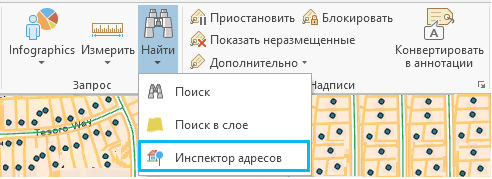
На вкладке Карта в группе Запрос щелкните ниспадающее меню Найти местоположения.
Щелкните Инспектор адресов.
В верхнем левом углу вида появится накладывающееся окно Локатор адресов.
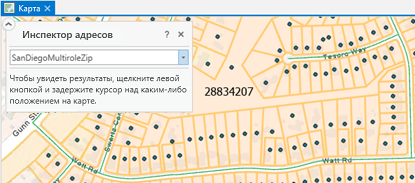
Из ниспадающего меню выбора локатора выберите тот, который хотите использовать для идентификации местоположений на карте.
Добавленные в проект локаторы, которые поддерживают обратное геокодирование, будут автоматически отображаться в наложенном окне в ниспадающем меню Инспектор адресов.
Курсор принимает вид перекрестия.
Примечание:
ArcGIS World Geocoding Service не поддерживается в этом инструменте.
Переместитесь или приблизьтесь на карте к местоположению, где вы хотите идентифицировать адрес или место.
Подсказка:
Чтобы изменить перспективу во время инспектирования, нажмите клавишу C для временной навигации с помощью инструмента Исследовать
 . Отпустите клавишу C и продолжите проверку.
Чтобы узнать о других сочетаниях клавиш, которые можно использовать, когда инструмент активен, см. Клавиши быстрого доступа для навигации.
Щелкните любое место на карте.
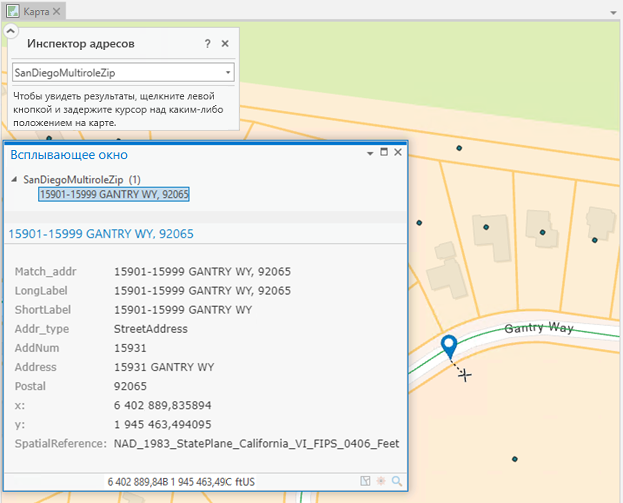
Появится всплывающее окно с информацией о ближайшем адресе или локации, находящемся вблизи выбранного местоположения. Перекрестие показывает место, где вы щелкнули на карте, а булавка – соответствующее ему местоположение, найденное в локаторе.
Подсказка:
Дважды щелкните местоположение на карте, чтобы оставить всплывающее окно открытым. Это позволит вам скопировать нужные детали о локации перед тем, как вы продолжите работу.
Если локатор — составной, то адрес будет получен с первого участвующего локатора.
Примечание:
Чтобы найти адреса для всех точечных объектов в классе пространственных объектов, используйте инструмент геообработки Обратное геокодирование. Этот инструмент создает новый класс пространственных объектов, который содержит дополнительные поля для полученных адресов.
Когда вы закончите инспектирование, щелкните Закрыть
 в окне наложения Инспектор адресов.
Закрытие окна Инспектор адресов возобновляет работу инструмента Исследовать
.