Добавить представление локатора в проект
Вы можете создать представление локатора (версию сервиса геокодирования с примененными настройками или параметрами геокодирования) на основе любых сервисов геокодирования, добавленных в ваш проект, включая сервисы геокодирования, добавленные из элемента на вашем портале, или сервисы геокодирования, автоматически добавленные в ваш проект из служебных сервисов на вашем портале. Любые параметры, которые вы настраиваете в представлении локатора, применяются при использовании локатора для создания предложений на панели Найти, для поиска мест на панели Найти, для геокодирования с помощью панели Таблица геокодирования или с помощью других инструментов геообработки, и для идентификации мест с помощью Что здесь? или Инспектора адресов. Вы можете создать множество представлений локатора для одних и тех же сервисов геокодирования с различными примененными настройками, если укажете для них разные имена, а также можете выполнять автоматизацию в Python с использованием представлений локатора, если исходный сервис геокодирования доступен в вашей среде скриптов.
Создание представления локатора ArcGIS World Geocoding Service для выполнения локального геокодирования
Вы можете задать экстент, чтобы ограничить геокодирование регионом или территорией.
Если вы регулярно выполняете геокодирование внутри региона или местности, но используете ArcGIS World Geocoding Service, может быть полезно создать представление локатора, которое применяет настройку экстента к сервисам геокодирования. Этот пример создает представление локатора, которое ограничивает геокодирование территорией Сан-Диего штата Калифорния.
Добавьте ArcGIS World Geocoding Service в свой проект.
Если вы вошли на портал, на котором ArcGIS World Geocoding Service настроен в качестве служебного сервиса, сервисы геокодирования добавляются в ваш проект автоматически. Если сервис недоступен автоматически, вы можете добавить его через подключение к ArcGIS Server.
Откройте панель Найти местоположение и выполните поиск San Diego, CA.
Карта приближается к Сан-Диего, штат Калифорния.
Щелкните правой кнопкой мыши ArcGIS World Geocoding Service в папке Локаторы на панели Каталог и выберите Create View
 .
.Появится диалоговое окно Настроить представление.
Введите уникальное имя для нового представления локатора, например, WGS_SanDiego.
Откройте вкладку Опции геокодирования диалогового окна Настроить представление.
Разверните раздел Опции сопоставления и прокрутите вниз до ниспадающего меню Экстент.
Выберите опцию Текущий экстент отображения из ниспадающего меню.
Значения экстента, отображаемые под ниспадающим меню, обновляются и показывают текущий экстент карты, который должен отображать Сан-Диего, штат Калифорния.
Щелкните ОК, чтобы сохранить новое представление локатора.
Представление локатора WGS_SanDiego теперь отображается как новой сервис геокодирования в папке Локаторы панели Каталог.
Используйте представление локатора на панели Найти местоположение, чтобы найти места или адреса.
Обратите внимание, что из WGS_SanDiego возвращаются только местоположения в Сан-Диего.
Используйте представление локатора на панели Таблица геокодирования.
Обратите внимание, что результаты пакетного геокодирования от использования WGS_SanDiego на панели Таблицы геокодирования находятся в Сан-Диего.
Создание представления локатора ArcGIS World Geocoding Service для выполнения геокодирования точек интереса
Вы можете задать экстент, чтобы ограничить геокодирование регионом или территорией.
Если вы регулярно выполняете геокодирование точек интереса, а не адресов, но используете ArcGIS World Geocoding Service, может быть полезно создать представление локатора, которое применяет настройку категории к сервисам геокодирования. Этот пример создает представление локатора, которое ограничивает геокодирование категорией точек интереса.
Добавьте ArcGIS World Geocoding Service в свой проект.
Если вы вошли на портал, на котором ArcGIS World Geocoding Service настроен в качестве служебного сервиса, сервисы геокодирования будут добавлены в ваш проект автоматически. Если сервис недоступен автоматически, вы можете добавить его через подключение к ArcGIS Server.
Щелкните правой кнопкой мыши ArcGIS World Geocoding Service в папке Локаторы на панели Каталог и выберите Create View
.Появится диалоговое окно Настроить представление.
Введите уникальное имя для нового представления локатора, например, WGS_POI.
Откройте вкладку Опции геокодирования диалогового окна Настроить представление.
Раскройте раздел Сопоставить опции и прокрутите вниз до Поддерживаемые категории.
Выберите опцию Только выбранные здесь категории и отметьте группу категории POI.
Щелкните ОК, чтобы сохранить представление локатора.
Представление локатора WGS_POI теперь отображается как новой сервис геокодирования в папке Локаторы панели Каталог.
Используйте представление локатора на панели Найти местоположение, чтобы найти места или адреса.
Обратите внимание, что из сервиса WGS_POI возвращаются только точки интереса, а не адреса.
Используйте представление локатора на панели Таблица геокодирования.
Обратите внимание, что результаты пакетного геокодирования от использования WGS_POI на панели Таблица геокодирования являются точками интереса, а не адресами.
Создание представления локатора ArcGIS World Geocoding Service для возврата предпочтительных надписей
Вы можете задать надпись предпочитаемый город, чтобы перезаписать значение по умолчанию сервиса геокодирования.
Если вам регулярно требуется просматривать результаты геокодирования с отображением значения локального города вместо почтового города по умолчанию, возвращаемого для адресов США сервисом ArcGIS World Geocoding Service, может быть полезно указать для сервиса настройку предпочтительного значения надписи. Этот пример создает представление локатора, который возвращает локальный город как надпись предпочитаемого города.
Добавьте ArcGIS World Geocoding Service в свой проект.
Если вы вошли на портал, на котором ArcGIS World Geocoding Service настроен в качестве служебного сервиса, сервисы геокодирования добавляются в ваш проект автоматически. Если сервис недоступен автоматически, вы можете добавить его через подключение к ArcGIS Server.
Щелкните правой кнопкой мыши ArcGIS World Geocoding Service в папке Локаторы на панели Каталог и выберите Create View
.Появится диалоговое окно Настроить представление.
Введите уникальное имя для нового представления локатора, например, WGS_LocalCity.
Откройте вкладку Опции геокодирования диалогового окна Настроить представление.
Раскройте раздел Опции отображения и прокрутите вниз до Предпочитаемое название города.
Выберите опцию Местное название города.
Щелкните ОК, чтобы сохранить представление локатора.
Представление локатора WGS_LocalCity теперь отображается как новой сервис геокодирования в папке Локаторы панели Каталог.
Используйте представление локатора на панели Найти местоположение, чтобы найти места или адреса в регионе, где почтовое имя города и местное название различаются.
Обратите внимание, что во всех результатах, возвращаемых из WGS_LocalCity есть примененное значение локального названия города. Обратите внимание, что этот параметр также применяется к предложениям, созданным на панели Найти местоположение.
Используйте представление локатора на панели Таблица геокодирования.
Обратите внимание, что в результатах пакетного геокодирования от использования WGS_LocalCity на панели Таблица геокодирования есть примененное значение местного названия города.
Создание представления локатора ArcGIS World Geocoding Service для возврата подробной информации о результатах геокодирования
Можно указать, что необходимо вернуть описание сопоставлений геокодированного адреса.
Если вы регулярно выполняете геокодирование адресов с помощью ArcGIS World Geocoding Service и хотите понять, как был получен сопоставленный кандидат, может быть полезно создать представление локатора, которое возвращает описание соответствия. В этом примере представление локатора настроено на предоставление подробной информации о том, как каждая часть входной строки была обработана или классифицирована сервисом.
Добавьте ArcGIS World Geocoding Service в свой проект.
Если вы вошли на портал, на котором ArcGIS World Geocoding Service настроен в качестве служебного сервиса, сервисы геокодирования добавляются в ваш проект автоматически. Если сервис недоступен автоматически, вы можете добавить его через подключение к ArcGIS Server.
Щелкните правой кнопкой мыши ArcGIS World Geocoding Service в папке Локаторы на панели Каталог и выберите Create View
.Появится диалоговое окно Настроить представление.
Введите уникальное имя для нового представления локатора, например, WGS_MatchDetails.
Откройте вкладку Опции геокодирования диалогового окна Настроить представление.
Раскройте раздел Опции сопоставления и прокрутите вниз до ниспадающего меню Включить описание сопоставлений.
Выберите Да в ниспадающем меню.
Щелкните ОК, чтобы сохранить представление локатора.
Представление локатора WGS_MatchDetails теперь отображается как новый сервис геокодирования в папке Локаторы панели Каталог.
Используйте представление локатора на панели Найти местоположение, чтобы найти места или адреса и просмотреть описание сопоставления.
Если адрес совпадает, то кандидаты в адреса отображаются в формате списка под представлением локатора, который их вернул, и они показываются в виде надписанных точек на вашей карте.
Щелкните результат в списке и выберите Показать описание, для просмотра сведений о геокодировании в панели Всплывающее окно.
Прокрутите панель Всплывающее окно до раздела Описание сопоставления, чтобы просмотреть подробную информацию о совпадающем кандидате.
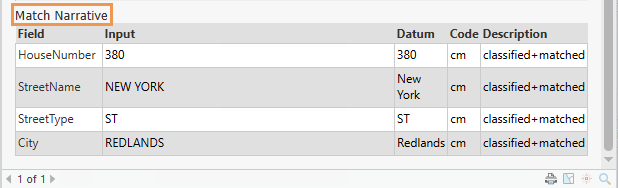
Для полного списка описательных кодов сопоставления и описаний см. раздел Сопоставление описаний кодов сопоставления.
Существует большое число настроек или параметров геокодирования, которые могут быть применены при создании представлений локатора в зависимости от ваших потребностей, и эти настройки применяются ко всем операциям геокодирования в ArcGIS Pro.
Примечание:
Вы можете изменить представление локатора в своем проекте, щелкнув правой кнопкой мыши представление локатора в папке Локаторы на панели Каталог и выбрав Редактировать представление  .
.
Примечание:
Вы можете удалить представление локатора из своего проекта, щелкнув правой кнопкой мыши представление локатора в папке Локаторы на панели Каталог и выбрав Удалить вид  .
.