Настройка заполнения ID маршрута и настройки таблицы подстановки
 Доступно с лицензией Location Referencing.
При создании и модификации Сети LRS можно добавить заполняющие символы и разрешить значения null для каждого поля, составляющего идентификатор маршрута из нескольких полей (объединенный). Используйте этот рабочий процесс, когда внешним бизнес-системам необходимо придерживаться определенного описания ID маршрута.
Кроме того, можно настроить таблицу подстановки ключей для любых полей, составляющих идентификатор маршрута с несколькими полями.
На примере изображения ниже ID маршрута c несколькими полями настроен с четырьмя полями: RouteType, CityCode, RouteNumber и RampNumber. Заполнение выборки, настройки пустых значений и таблица подстановки для четырех полей следующие:
RouteType— текстовое поле длиной 2, имеет настроенный домен кодированных значений. Максимальное число символов в значениях домена равно двум. Однако некоторые маршруты могут иметь значение домена, состоящее из одного символа, и в качестве заполняющего символа справа используется ноль (0).CityCode— текстовое поле длиной 4, для которого настроена таблица подстановок, позволяющая осуществлять поиск по значению ключа с использованием поля отображения. Поскольку все значенияCityCodeимеют длину 4 в таблице подстановки, дополнение для этого поля не требуется.RouteNumber— это тип поля short. Это поле содержит значения в диапазоне от 0 до 99999. Дефис используется как символ заполнения слева и справа.RampNumber— текстовое поле длиной 7. Некоторые маршруты не имеют всех 7 символов, введенных для этого поля, в то время как другие не имеют значения для этого поля и должны быть оставлены пустыми; следовательно, заполнение не требуется.

Настройка заполняющих символов ID маршрута и значения Null
Каждое поле, составляющее идентификатор маршрута по нескольким полям, поддерживает следующее:
Может ли быть сокращена максимальная длина
Может ли длина быть переменной или фиксированной
Можно ли добавить символы заполнения слева, справа или с обеих сторон
Можно ли добавить заполнения, если поле имеет значение null
Подсказка:
Эти настройки влияют на загрузку маршрутов и редактирование маршрутов.
Для настройки заполняющих символов ID маршрута и значения Null выполните следующие шаги:
Примечание:
Следующие шаги относятся к примеру изображения выше.
В ArcGIS Pro откройте инструмент Изменить заполнение ID маршрута.
Нажмите на ниспадающее меню Класс объектов сети LRS и выберите класс объектов LRS Network с полями, которые нужно изменить.
Инструмент автоматически заполняет параметр Заполнение ID маршрута полями, составляющими идентификатор маршрута.
Для каждого поля определите максимальное количество символов, которые будет использовать любой маршрут в вашей Сети LRS, и установите значение Длины как минимум на это число.
Значение Длины по умолчанию — это длина поля в базе геоданных. Значение длины можно установить в любое число между 1 и значением по умолчанию.
В этом примере для всех полей используется значение Длины по умолчанию.
Примечание:
Изменение значения Длина влияет только на максимальное количество символов, ожидаемых инструментами Roads and Highways для каждого поля. Сумма длин полей, составляющих идентификатор маршрута по нескольким полям, не должна превышать длину поля идентификатора маршрута в базе геоданных.
Укажите, является ли значение Длина переменной или фиксированной, ставя отметку или снимая ее для параметра Переменная длина.
Если вы всегда будете заполнять поле точным количеством символов, указанным в текстовом поле Длина на шаге 3, снимите отметку Переменная длина. Это гарантирует, что количество символов в текстовом поле Длина фиксировано для маршрутов, которые будут загружаться или создаваться.
Если поле будет иметь переменное количество символов, отметьте параметр Переменная длина. Это позволяет увеличить количество символов в поле от 1 до числа, указанного в текстовом поле Длина на шаге 3 для маршрутов, которые будут загружаться или создаваться.
В этом примере поле
RampNumberнастроено с переменной длиной.По желанию отметьте параметр Включить заполнение, чтобы включить заполнение поля.
В этом примере для полей
RouteNumberиRouteTypeвключено заполнение.По желанию укажите символ заполнения в текстовом поле Символ заполнения.
Стандартный символ заполнения — это пробел, но это может быть число или другой символ. Знак номера (#) не поддерживается в качестве заполняющего символа.
Если заполнение включено, нажмите на ниспадающую стрелку Местоположение заполнения и выберите опцию для поля.
Заполнение можно добавить слева, справа или слева и справа от значения в поле.
В этом примере у
RouteTypeсправа — ноль (0) в качестве символа заполнения, а уRouteNumberдефис — как символ заполнения слева и справа.По желанию отметьте Заполнить, если Null, чтобы добавить символы заполнения, если поле имеет значение Null.
Значение Null может использоваться в одном или нескольких полях, составляющих идентификатор маршрута по нескольким полям.
В этом примере этот параметр остаётся неотмеченным для всех полей.
По желанию отметьте Разрешить значения Null, чтобы разрешить нулевые значения в поле.
В этом примере для поля
RampNumberдопускаются значения Null.Примечание:
Опция Разрешить значения Null должна быть отмечена, если отмечено Заполнить, если Null.
Если для поля разрешены значения null, все поля справа от этого поля также должны допускать значения null. Однако, если вы также отметите Заполнить, если Null, поля справа не обязаны допускать null-значения.
Нажмите Запустить для запуска инструмента.
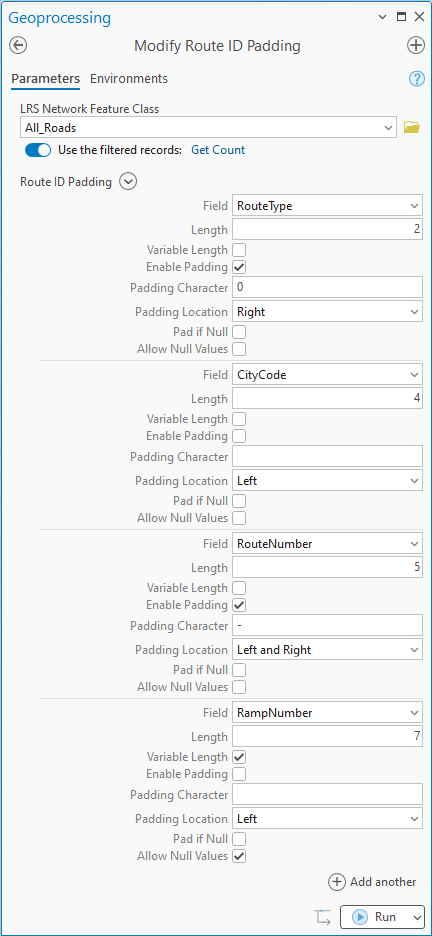
Заполнение ID маршрута и значения Null настроены.
Настройка таблицы подстановки
Можно настроить таблицу подстановки для одного или нескольких полей, используемых в ID маршрута с несколькими полями.
Используйте таблицу подстановки в качестве альтернативы доменам кодированных значений, когда поле, включающее ID маршрута с несколькими полями, содержит несколько сотен или тысяч потенциальных значений, например, список названий улиц или код Системы информации о географических названиях (Geographic Names Information System ; GNIS).
Подсказка:
Таблица подстановки используется в основном при создании маршрута.
Для настройки таблицы подстановки, выполните следующие шаги:
Примечание:
Следующие шаги касаются поля CityCode, приведённого на примере изображения выше.
В ArcGIS Pro откройте инструмент Настроить таблицу подстановки.
Нажмите на ниспадающую стрелку Класс объектов сети LRS и выберите класс объектов Сети LRS.
Нажмите на ниспадающую стрелку Таблицы подстановки и выберите таблицу.
Примечание:
Если таблица находится в многопользовательской базе геоданных, она должна быть неверсионной.
Нажмите на ниспадающую стрелку Поле, примененное к и выберите поле идентификатора маршрута в сети LRS, для которого настроена таблица подстановки. В ниспадающих списках отображаются только поля, составляющие идентификатор маршрута в нескольких полях.
В этом примере таблица подстановки настроена для поля
CityCode.Нажмите на ниспадающую стрелку Ключ подстановки и выберите ключевое поле в таблице подстановки.
Примечание:
- В ниспадающем меню Ключ подстановки включены только поля из таблицы подстановки, которые имеют тот же тип поля и длину меньше или равную полю, указанному в параметре Поле, примененное к.
По желанию нажмите на ниспадающую стрелку Отображение подстановки и выберите поле с описаниями ключей подстановки.
Подсказка:
При создании маршрута с помощью инструмента Создать маршрут значение отображения подстановки появляется в текстовом поле рядом с соответствующим полем в разделе Атрибуты ID маршрута.
В этом примере настроены поля ключа подстановки и отображения подстановки.
Примечание:
Параметр Отображение подстановки необходим, если не отмечен параметр Разрешить любое значение подстановки.
Ключ подстановки и поля отображения подстановки могут быть одинаковыми или разными полями в таблице подстановки.
Опционально стоит отметить параметр Разрешить любое значение подстановки, чтобы разрешить добавление значений не из таблицы подстановки при создании маршрута.
В этом примере этот параметр остаётся неотмеченным.
Примечание:
Параметр Отображение подстановки недоступен, если опция Разрешить любое значение подстановки отмечена.
Нажмите Запустить для запуска инструмента.
Инструмент 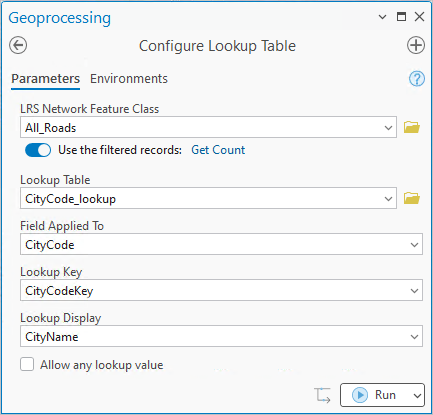
Примечание:
Повторите шаги выше, если нужно настроить таблицы подстановки для нескольких полей в сети LRS.
Таблица подстановки настроена.