Построение маршрута
 Доступно с лицензией Location Referencing.
Маршруты создаются в сети LRS с использованием объектов центральной линии, которые определяют местоположение и геометрию маршрута.
Объекты центральной линии, используемые для создания маршрутов, существуют в классе объектов центральной линии и могут быть оцифрованы в класс объектов центральной линии (с использованием аэрофотосъемки или других базовых карт в качестве ориентира), скопированы и вставлены из других классов объектов или импортированы из файлов САПР или других источников данных, поддерживаемые ArcGIS.
Бета-версия:
Вы можете использовать ArcGIS Pro Assistant (бета-версия) для построения маршрутов и управления рабочим процессом.
Примечание:
Для запуска этого инструмента на карте должны присутствовать классы центральной линий и сетевых объектов.
Дополнительная таблица атрибутов отображается на панели Построить маршрут, если в вашем классе сетевых объектов есть дополнительные поля. Вы можете ввести здесь имя маршрута, если сеть настроена на использование ID маршрута, созданного пользователем.
При создании маршрутов соблюдаются правила калибровки промежутков.
Добавьте на карту центральную линию и класс сетевых объектов.
Либо откройте карту, на которой присутствуют центральные линии и класс сетевых объектов.
Примечание:
В модели данных в каждом местоположении может быть только одна центральная линия. Убедитесь, что центральные линии, которые вы используете для редактирования, не перекрывают другие центральные линии в LRS.
Сети с версиями ветвей, включая любые сети, настроенные с использованием созданным пользователем ID маршрута, должны редактироваться через сервис объектов.
Увеличьте масштаб до местоположения, где вы хотите построить маршрут.
Примечание:
Перед созданием маршрута объекты центральной линии маршрута должны существовать в классе объектов центральной линии.
На вкладке Location Referencing в группе Маршруты щелкните Создать
 .
.
Появится панель Построить маршрут с опцией Выбрать прямоугольником
 по умолчанию.
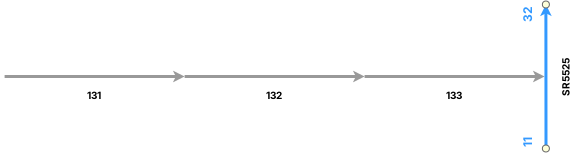
Выберите одну или несколько центральных линий прямоугольником в месте нового маршрута.
Вы также можете щелкнуть стрелку ниспадающего списка Выбрать одну или несколько центральных линий, чтобы выбрать один из инструментов выборки: Выбрать полигоном
 , Выбрать лассо
  , Выбрать окружностью
  , Выбрать линией
  или Выбрать трассировкой
  .
.Либо используйте инструменты интерактивной выборки на вкладке Карта выполнив одно из следующих действий:
Выбранные центральные линии выделяются на карте, и на панели **Построить маршрут **появляется кнопка Разрешить выбор одной или нескольких центральных линий
 . Количество Выбранных центральных линий показано над таблицей.
Подсказка:
Направление оцифровки определяет направление калибровки, увеличиваясь в направлении оцифровки. Вы можете изменить направление выбранных центральных линий, используя кнопку Обратить направление центральных линий
 . Это приводит к изменению направления центральных линий в памяти, и изменение направления непостоянное.
После создания маршрута вы можете сохранить выбранные центральные линии.
Если центральная линия была создана, как кривая, Roads and Highways преобразует кривую в уплотненный полилинейный объект.
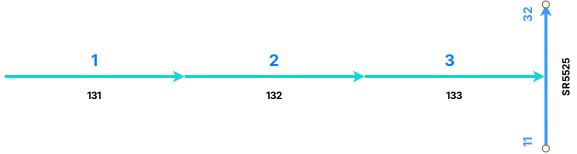
Щелкните кнопку Разрешить выбор одной или нескольких центральных линий
.На панели Построить маршрут появится таблица с каждой выбранной центральной линией в пронумерованной строке, соответствующей порядку выборки. Выбранные центральные линии нумеруются на карте и выделяются. Количество Выбранных центральных линий показано над таблицей.
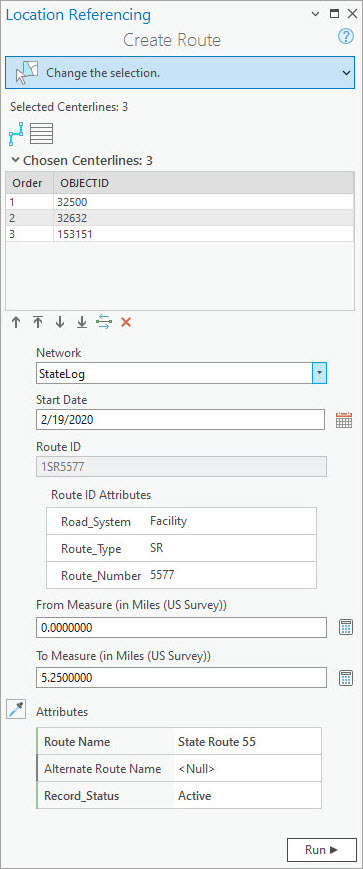
Можно также выбрать одну или несколько строк в столбце Порядок и воспользоваться кнопками под таблицей, чтобы изменить порядок выбора центральных линий. Можно и перетащить строки для изменения порядка.
Изменения в порядке выборки в таблице также отображаются на карте.
Инструменты, доступные в таблице центральных линий
Инструмент
Имя инструмента
Описание инструмента
Разрешить выбор одной или нескольких центральных линий
Позволяет выбрать центральные линии на карте и отобразить их в таблице в порядке выборки. Используйте кнопки перемещения под таблицей или перетащите строки, чтобы изменить порядок выбранных центральных линий.

Очистить выбранные центральные линии
Очищает выбранные центральные линии и сохраняет выбранные центральные линии. Вы можете сделать выбор после щелчка по этой кнопке или повторно щелкнуть кнопку Разрешить выбор одной или нескольких центральных линий
.
Переместить выбранные центральные линии выше
Перемещает одну или несколько выбранных центральных линий вверх на строку в порядке таблицы.

Переместить выбранные центральные линии наверх
Перемещает одну или несколько центральных линий в верхнюю часть таблицы.

Переместить выбранные центральные линии ниже
Перемещает одну или несколько центральных линий вниз по строке в порядке таблицы.

Переместить выбранные центральные линии вниз
Перемещает одну или несколько центральных линий в нижнюю часть таблицы.
Перевернуть направление центральных линий
Обращает направление выбранных центральных линий. Это приводит к изменению направления центральных линий в памяти, и изменение направления непостоянное.

Удалить выбранные центральные линии
Удаляет выбранную центральную линию из порядка таблицы, но оставляет ее выбранной.
Подсказка:
Чтобы изменить поле отображения в таблице центральных линий, щелкните правой кнопкой класс пространственных объектов центральных линий на панели Содержание и выберите Свойства в контекстном меню. Щелкните вкладку Отобразить в диалоговом окне Свойства слоя, и щелкните стрелку ниспадающего списка Поле отображения, чтобы изменить его значение. На предыдущем изображении поле отображения
OBJECTID.Щелкните стрелку ниспадающего списка Сеть и выберите сеть, к которой хотите добавить маршрут.
Примечание:
Чтобы редактировать с помощью сервисов объектов, сеть LRS должна быть опубликована с возможностью Системы линейных координат и Управление версиями.
В зависимости от используемой конфигурации сети вам может потребоваться ввести route ID (идентификатор маршрута), содержащий несколько полей. В этом случае появится панель Построение маршрута с атрибутами Route ID для настройки атрибутов.
Щелкните кнопку Календарь
 рядом с Датой начала, чтобы выбрать дату начала для маршрута.
Подсказка:
Вы также можете дважды щелкнуть текстовое окно Дата начала, чтобы вставить текущую дату, или ввести дату в текстовое окно Дата начала.
Введите значение в поле ID маршрута.
Значение ID маршрута для выбранной сети должно быть уникальным для каждого временного среза. Если вы используете ID маршрута с несколькими полями, создайте ID маршрута, выбрав или введя значения для полей, которые составляют ID маршрута. Это настраивается с помощью инструмента Изменить сеть LRS.
На рисунке шага 5 показаны Атрибуты Route ID со значениями, которые используются для создания ID маршрута.
Введите значение в текстовое окно Измерение От. По умолчанию это 0.000.
Чтобы вычислить значение начального измерения, выполните следующее:
Введите значение в текстовое окно Измерение До.
Щелкните кнопку Пересчитать измерение От
 рядом с текстовым окном Измерение От.
Обновите значение Измерение До если необходимо.
По умолчанию в значение Измерение До автоматически подставляется геометрическая длина выбранной центральной линии.
Примечание:
Z-значения учитываются при расчете геометрической длины центральных линий.
Центральные линии и маршруты поддерживают z-значения.
Чтобы вычислить значение Измерения До, выполните следующее:
Обновите значение Измерение От если необходимо.
Щелкните кнопку Пересчитать измерение До
рядом с текстовым окном Измерение До.
При необходимости заполните дополнительные атрибуты поля в классе сетевых объектов.
Поля атрибутов на панели Построить маршрут поддерживают домены кодированных значений и диапазонов. Это полезно, если вы хотите ограничить значения атрибутов предопределенным списком или диапазоном значений.
Примечание:
Чтобы скопировать атрибуты из существующего маршрута, щелкните Копировать значения атрибутов, выбрав маршрут на карте
 и выберите существующий маршрут.
Щелкните Запустить.
Примечание:
Если изменение маршрута приведет к появлению одного или нескольких реальных промежутков на маршруте, появится запрос, предупреждающий вас перед запуском инструмента. Если вы не планируете создавать маршрут с промежутком, щелкните Нет.
Если в редактируемом маршруте уже есть один или несколько реальных промежутков, и при редактировании не было введено никаких дополнительных реальных промежутков, запрос не появится.
Вы можете предотвратить незапланированные центральные линии, включив замыкание на активной карте или включив замыкание с помощью кнопки Замыкание
 в группе Замыкание на вкладке Редактирование.
Вы можете отключить это предупреждение, сняв отметку Предупредить перед редактированием маршрута, которое может создать фактические разрывы в диалоговом окне Опции вкладки Location Referencing.
Подсказка:
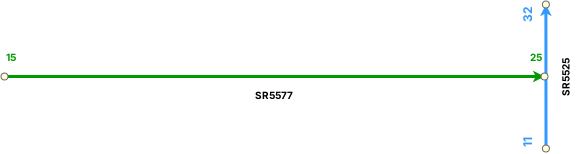
Щелкните Идентифицировать маршруты
 в группе Инструменты на вкладке Location Referencing и выберите новый маршрут, чтобы просмотреть подробные сведения о нем.
Либо поместите курсор на маршрут, чтобы отобразить на карте информацию о маршруте и измерении. Маршрут и измерение обновляются при перемещении курсора. Если в местоположении существует несколько маршрутов и измерений, все они отображаются.
Вы можете задать опции масштабирования карты для отображения маршрута и информации об измерении в диалоговом окне Опции, на вкладке Location Referencing.
Примечание:
Вы можете сохранить выбранные центральные линии после построения маршрута.
Сценарий построения сложного маршрута
Примеры создания сложных маршрутов, включая кольцевые, в виде леденца на палочке, ветвящиеся, альфа и бесконечные маршруты, приводятся далее.
Кольцевой маршрут
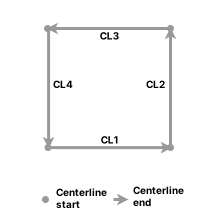
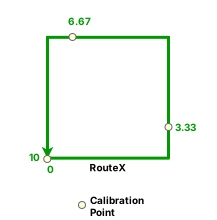
В следующем примере четыре центральные линии (CL1, CL2, CL3 и CL4) используются для построения кольцевого маршрута:
Калибровочные точки добавляются в начале цикла (0), конце цикла (10), а также в трети (3,33) и двух третях цикла (6,67).
Маршрут в виде леденца на палочке
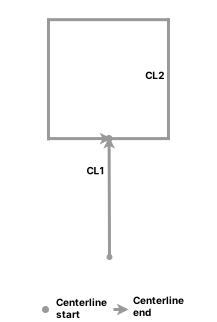
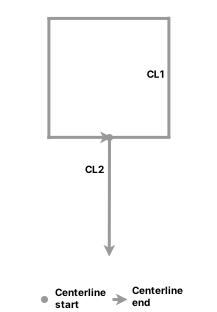
В следующем примере две центральные линии (CL1, CL2) используются для создания маршрута в виде леденца на палочке:
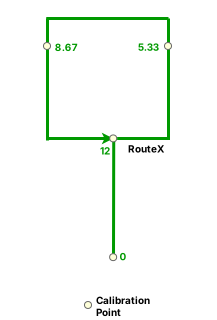
МаршрутX создается с калибровочными точками в начале участка ручки (0), в конце участка петли (12), а также на трети (5,33) и двух третях участка петли (8,67).
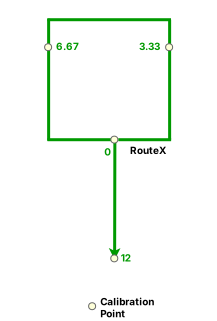
Во втором примере две центральные линии (CL1, CL2) с разными направлениями по сравнению с приведенным выше примером используются для создания маршрута в виде леденца на палочке.
МаршрутX создается с калибровочными точками в начале участка петли (0), на трети (3,33) и двух третях участка петли (6,67) и на участке палочки (12) на конце леденца на палочке.
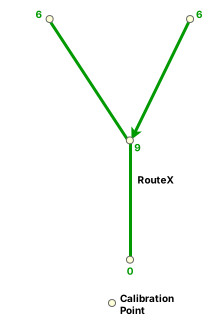
Разветвленный маршрут
В следующем примере две центральные линии (CL1, CL2) используются для создания разветвленного маршрута:
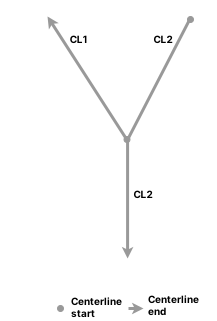
МаршрутX создается с калибровочными точками в начале ветви, в конце ветви, а также в начале и конце воображаемого края ветви.
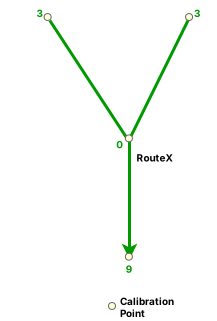
Во втором примере две центральные линии (CL1, CL2) используются для создания разветвленного маршрута.
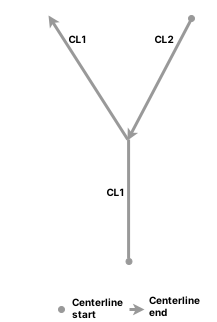
МаршрутX создается с калибровочными точками в начале ветви, в конце ветви, а также в начале и конце воображаемого края ветви.
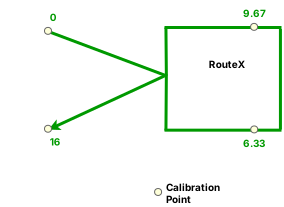
Маршрут альфа
В следующем примере три центральные линии (CL1, CL2, CL3) используются для построения маршрута альфа:
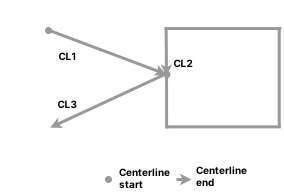
МаршрутX создается с калибровочными точками в начале (0) и конце (16) альфа-части, а также в трети (6,33) и двух третях (9,67) части петли.
Маршрут в виде гантели
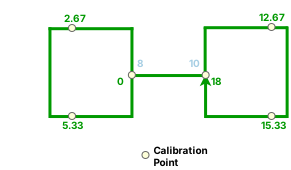
В следующем примере три центральные линии (CL1, CL2, CL3) используются для построения маршрута в виде гантели.
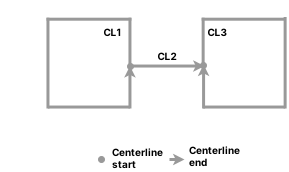
МаршрутX создается с калибровочными точками в начале (0) и конце (18) гантели, а также на трети (2,67 и 12,67) и двух третях (5,33 и 15,33) каждой части петли.
Бесконечный маршрут, который начинается и заканчивается на перекрестке
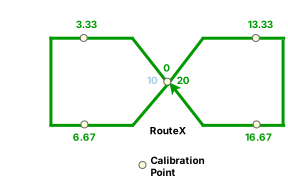
В следующем примере одна центральная линия (CL1) используется для создания маршрута бесконечной петли, который начинается и заканчивается на перекрестке:
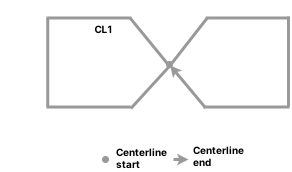
МаршрутX создается с калибровочными точками в начале (0) и конце (20) бесконечного маршрута, а также на трети (3,33 и 13,33) и двух третях (6,67 и 16,67) каждого участка петли.
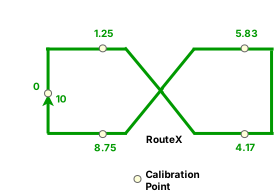
В следующем примере одна центральная линия (CL1) используется для создания бесконечной петли, которая начинается и заканчивается петлей.
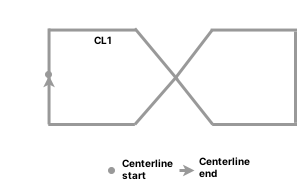
МаршрутX создается с калибровочными точками в начале (0) и конце (10) бесконечного маршрута, а также в середине (1,25 и 8,75) каждого пути в первичном цикле, а также в трети (4,17) и двух третях (5.83) вторичного цикла.
Создание маршрута в линейной сети
Далее следуют примеры построения маршрутов в линейной сети.
В примере 1: два существующих маршрута на одной линии, R1 и R2. Новый маршрут, R3, создается путем выбора CL1 в начале существующих маршрутов на этой линии. В результате изменяется порядок линий для существующих маршрутов R1 и R2.
Пример 1: Входные измерения
|
ID маршрута |
Измерение От |
Измерение До |
Порядок линий |
|---|---|---|---|
|
R1 |
14 |
20 |
100 |
|
R2 |
24 |
30 |
200 |

Пример 1: Выходные измерения
|
ID маршрута |
Измерение От |
Измерение До |
Порядок линий |
|---|---|---|---|
|
R3 |
1 |
10 |
100 |
|
R1 |
14 |
20 |
200 |
|
R2 |
24 |
30 |
300 |

В примере 2: два существующих маршрута на одной линии, R1 и R2. Новый маршрут, R3 создается путем выбора CL2 в середине существующих маршрутов на данной линии. В результате порядок линий существующего маршрута downstream, R2, изменяется, а порядок линий маршрута upstream, R1, остается прежним.
Пример 2: Входные измерения
|
ID маршрута |
Измерение От |
Измерение До |
Порядок линий |
|---|---|---|---|
|
R1 |
1 |
10 |
100 |
|
R2 |
24 |
30 |
200 |

Пример 2: Выходные измерения
|
ID маршрута |
Измерение От |
Измерение До |
Порядок линий |
|---|---|---|---|
|
R1 |
1 |
10 |
100 |
|
R3 |
14 |
20 |
200 |
|
R2 |
24 |
30 |
300 |

В примере 3 есть два существующих маршрута на линии: R2 и маршрут с разрывом, R1. CL2 находится внутри разрыва R1. Новый маршрут, R3 создается путем выбора CL2 в середине существующих маршрутов на данной линии. Соответственно, порядок линий существующего downstream маршрута R2 изменяется на 300. Порядок линий upstream маршрута, R1, остается прежним.
Пример 3: Входные измерения
|
ID маршрута |
Измерение От |
Измерение До |
Порядок линий |
|---|---|---|---|
|
R1 |
1 |
15 |
100 |
|
R2 |
17 |
20 |
200 |

Пример 3: Выходные измерения
|
ID маршрута |
Измерение От |
Измерение До |
Порядок линий |
|---|---|---|---|
|
R1 |
1 |
15 |
100 |
|
R3 |
14 |
20 |
200 |
|
R2 |
17 |
20 |
300 |
