Создание новой задачи
Задача создается в элементе задачи. Чтобы создать новую задачу, создайте новый элемент задачи. Новую задачу также можно добавить к имеющемуся элементу задачи.
- Это видео было создано с помощью ArcGIS Pro 3.3.
Чтобы создать новую задачу, выполните следующие шаги:
Откройте и отредактируйте элемент задачи. На панели Каталог щелкните правой кнопкой элемент задачи в папке Задачи и выберите Редактировать в дизайнере.
Щелкните Новая задача
 на панели Задачи, чтобы создать новую задачу.
Новая, пустая задача будет создана и выделена на панели Задачи, а на панели Дизайнер задач будут показаны свойства новой задачи.
Подсказка:
На панели Дизайнер задач отображаются свойства выбранного на панели Задачи элемента. Чтобы отобразить свойства элемента задачи, щелкните его заголовок.
Убедитесь, чтоб выбрана новая задача и введите ее имя и описание на панели Дизайнер задач.
Описание задачи должно содержать информацию о применении задачи. Например, Создание центральной линии дороги.
Если вы не хотите, чтобы задача отображалась в списке задач на панели Задачи, выберите Скрыть эту задачу.
Вам может понадобиться скрыть задачу, если она не завершена или не используется. Например, пользователь, который работает с участками, может никогда не заниматься созданием или редактированием кондоминиумов и поэтому ему не нужно отображать соответствующие задачи.
Выберите Восстановить виды карт и содержание в их исходное состояние если вы хотите, чтобы настройки слоя и виды шагов вернулись в свое исходное состояние, которое было до выполнения задачи.
В панели Виды виды карт, компоновок и сцен могут быть открыты и закрыты для выполнения этапов задачи. В панели Содержание для слоев можно изменить состояния (такие как возможность выбора и привязки) для конкретного шага.
Сохраните проект, чтобы запомнить изменения шага.
Закройте панель Дизайнер задач, чтобы выйти из режима дизайна, или щелкните Новый шаг
 , чтобы создать новый шаг в выбранной задаче.
Создание новой группы задач
Задача может быть создана как отдельная задача либо в группе задач. Группа задач организует несколько связанных задач вместе. Например, элемент задачи, содержащий задачи управления данными адресов, может иметь группу задач для управления общественными дорогами и группу задач для работы с пунктами обслуживания.
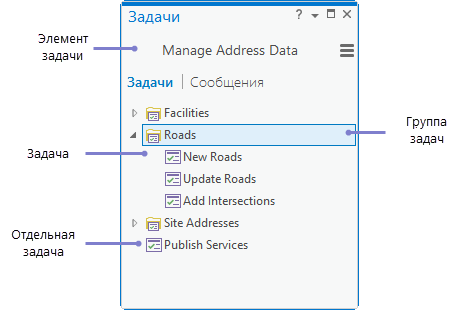
Для создания новой группы задач выполните следующие действия:
На панели Задачи щелкните Опции
 , а затем – Редактировать в дизайнере, чтобы открыть панель Дизайнер задач.
Щелкните Новая группа
 на панели Задачи, чтобы создать новую группу задачи.
Новая, пустая задача создается и выбирается на панели Задачи, а на панели Дизайнер задач будут показаны свойства новой группы задач.
На панели Дизайнер задач введите название и описание группы задач.
Сохраните проект, чтобы запомнить изменения шага.
Закройте панель Дизайнер задач, чтобы выйти из режима дизайнера, или щелкните Новая задача
, чтобы создать задачу в выбранной группе задач.Подсказка:
Когда открыта панель Дизайнер задач, вы можете перетаскивать задачу в группу задач и между группами задач.