Настройка содержания шага
Панель Содержание – это список элементов в текущем активном виде, например, слои карты и таблицы.
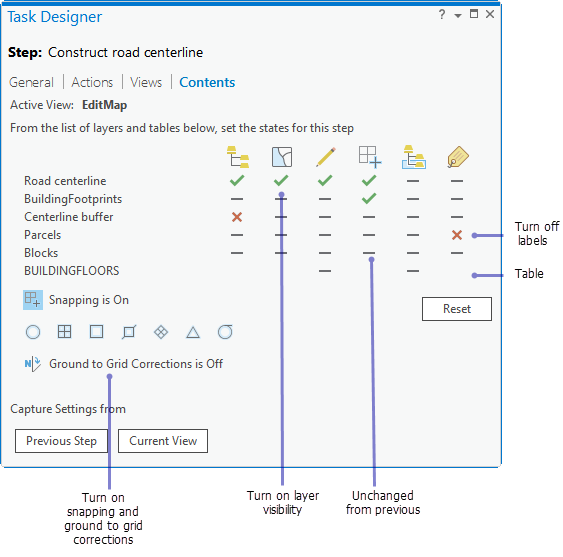
Содержание для активного вида можно настроить на вкладке Содержание панели Дизайнер задач в шаге задачи. Шаг должен быть выбран на панели Задачи, чтобы вкладка Содержание была доступна на панели Дизайнер задач. Вид должен быть активным на вкладке Виды, чтобы его содержимое было доступно на вкладке Содержание.
Шаг задачи может задавать видимость, доступность для выборки, статус редактирования, надписывания и замыкание слоев в активном виде карты. Для автономных таблиц шаг может устанавливать статус редактирования таблицы. Кроме того, шаг может выбрать слой или таблицу на панели Содержание.
После завершения задачи содержание карты можно вернуть в состояние, в котором оно было до выполнения задачи. На панели Дизайнер задач для задачи выберите Восстановите виды и содержание карты до их исходного состояния.
Для настройки содержания шага выполните следующее:
С выбранным шагом и открытой панелью Дизайнер задач щелкните вкладку Содержание.
Для каждого слоя или таблицы щелкните под значками Видимый
 , Доступный для выборки
  , Доступный для редактирования
  и Доступный для замыкания
  для переключения состояний слоя. Вы также можете нажать клавишу V для изменения видимости, S для изменения доступности для выборки, E для изменения возможности редактирования и N, чтобы изменить замыкание.
Щелкните, чтобы переключить видимость, доступность для выборки, статус редактирования и замыкание слоя или таблицы
 .
.Щелкните, чтобы переключить видимость, доступность для выборки, статус редактирования и замыкание слоя
 .
.Щелкните, чтобы оставить видимость, доступность для выборки, статус редактирования и замыкание без изменений
 . Состояние слоя или таблицы останется таким же, каким оно было на предыдущем шаге или перед началом выполнения задачи.
[!TIP]Щелкните Применить к виду, чтобы увидеть состояния выбранного слоя или таблицы на панели Содержание и в активном виде карты.
Щелкните под значком Выбрать слой или таблицу, чтобы включить или выключить выбор слоя на панели Содержание.
Также можно нажать клавишу H, чтобы переключить выборку слоя.
Щелкните под значком Надписи
 , чтобы включить или выключить надписи слоя или таблицы.
Также можно нажать клавишу L, чтобы переключить надписи.
Включите или выключите Замыкание
на включено или выключено в активном виде для шагаВключенные режимы замыкания выглядят затененными.
Включите или выключите Коррекцию пересчета полевых измерений в грид в активном виде для шага.
При включении коррекции пересчета укажите значение для Сдвига направления и Коэффициента расстояния.
Более подробно о коррекции пересчета полевых измерений в грид
Вместо переключения статуса слоя или таблицы щелкните Текущий вид, чтобы привести текущий слой или таблицу в соответствии с параметрами активного вида. Аналогичным образом, щелкните Предыдущий шаг, чтобы привести состояние и режимы замыкания в соответствии с параметрами в предыдущем шаге.
Щелкните Сбросить, чтобы установить для всех состояний слоя и таблицы Не выполняет никаких действий и отключить замыкание.
Настройте шаг для изменения объекта
В этом примере шаг задачи настраивает содержание шага для подготовки пользователя к созданию полосы отчуждения (ROW). Шаги в панели Дизайнер задач следующие:
На вкладке Действия команда Изменить объекты
 открывает панель Изменить объекты.
На вкладке Виды задайте как Активный вид карты, содержащий векторный слой полосы отчуждения.
На вкладке Содержание задайте векторный слой полосы отчуждения как Видимый
, Доступный для выборки , Доступный для редактирования и Доступный для замыкания .Включите Замыкание
на Вкл. и выберите режимы замыкания на вкладке Содержание.
Настройте шаг для открытия таблицы атрибутов
В другом примере шаг задачи настраивает содержание шагов для открытия таблицы атрибутов для слоя или отдельной таблицы. Шаги в панели Дизайнер задач следующие:
На вкладке Действия загрузите команду Таблица атрибутов.
Щелкните Запись
 в строке запуска команд.
Щелкните автономную таблицу или слой на панели Содержание.
Щелкните Таблица атрибутов для загрузки команды.
На вкладке Виды сделайте Активным вид карты, содержащий слой или автономную таблицу.
На вкладке Содержание задайте состояние слоя или автономной таблицы как Видимое
или как Доступно для редактирования . Включите выбранное состояние слоя или автономной таблицы (выберите слой или таблицу на панели Содержание).