生成行驶区
“生成行驶区”工具使用 Esri 服务区计算特定行驶时间或行驶距离内沿街道网络可以到达的区域。
将输出托管要素图层。
示例
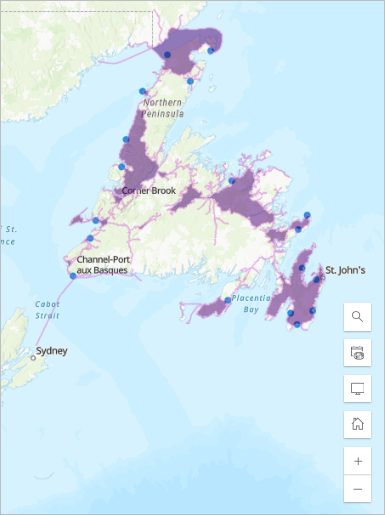
加拿大纽芬兰岛的居民正在考虑改为使用电动车,以减少其碳排放量。 “生成行驶区”可用于创建充电站周围的行驶距离,以确定电动车在省内可达到的区域。
用法说明
“生成行驶区”包含对输入图层、分析设置和结果图层的配置。
输入图层
输入图层组包括以下参数:
输入图层用于识别要创建行驶区的点。 可以通过单击图层
 选择图层,也可以使用绘制输入要素按钮创建草图图层以用作输入。
对于要素输入,要素计数将显示在图层名称下方。 计数将包含图层中的所有要素,已使用过滤器进行移除的要素除外。 环境设置(例如处理范围)不会反映在要素计数中。
可选障碍图层用于添加在基础街道上行驶时充当临时限制的要素。 可选障碍图层参数包含以下子参数:
点障碍图层 - 在街道沿线的特定位置处阻碍交通的点要素。 允许在街道上行驶,但不可以通过障碍。 例如,倒下的树、事故、垂下的电线都是点要素。
线障碍图层 - 阻碍多个路段的线要素。 线障碍禁止在障碍与街道相交的任何位置行驶。 例如,游行或抗议活动均为线要素。
面障碍图层 - 阻碍整个街道网络区域的交通的面要素。 面障碍禁止在面与街道相交的位置通行。 例如,洪水或森林火灾均为面障碍。
可以通过单击图层
选择图层,也可以使用绘制输入要素按钮创建草图图层以用作输入。对于要素输入,要素计数将显示在图层名称下方。 计数将包含图层中的所有要素,已使用过滤器进行移除的要素除外。 环境设置(例如处理范围)不会反映在要素计数中。 对于线和面障碍,将由相交街道的数量而非要素的计数来决定支持。
分析设置
分析设置组包括以下参数:
出行模式为行驶区将基于的出行模式。 出行模式由组织管理员配置,可以基于行驶时间或行驶距离。
中断为每个输入点的行驶距离或时间限值。 可以添加多个中断,以基于不同的行驶距离或时间创建输出。
中断单位用于指定用于创建行驶区的距离单位(英里、千米、米、英尺或码)或时间单位(分钟、秒或小时)。 中断值将按照上述单位进行解释。
行驶方向用于指定用于生成行驶区的行驶方向。 网络可能具有不同的单向限制、转向限制以及行驶时间,具体取决于影响输出行驶区的形状的行驶方向。 所指定的方向取决于分析类型。
行驶方向还会影响分析如何解释时间。 当行驶方向为远离输入位置时,时间表示离开输入位置的时间。 如果使用朝向输入位置,则时间小时到达输入位置的时间。
行驶方向参数选项如下所示:
远离输入位置 - 创建行驶区时使用输入点作为起点并朝向外方向对行驶进行建模。 例如,为披萨外卖服务创建远离披萨店的行驶区。
朝向输入位置 - 创建行驶区时使用输入点作为终点并朝向内方向对行驶进行建模。 例如,为医院创建朝向医院的行驶区。
离开时间或到达时间用于指定旅客离开或达到输入位置的日期和时间。 此参数可用于基于时间的出行模式(例如驾驶时间和货运时间),它会影响行驶速度。 离开时间或到达时间参数选项如下所示:
- 现在 - 日期、时间和交通状况基于工具运行时的日期和时间。 可用时将使用实时流量状况。
现在用于实时分析。 重新运行该工具将产生新的日期和时间,由此可能会更改交通状况并影响结果。 如果您不希望在后续运行时日期和时间发生变化,建议您使用自定义日期和时间,而非现在。
可以在分析历史记录中查看用于特定工具运行的日期和时间。
自定义日期和时间 - 日期、时间和交通状况基于指定日期和时间。 如果自定义日期和时间距离当前时间不超过 1 个小时,则将使用实时交通状况(如果可用)。 如果自定义日期和时间距离当前日期和时间超过 1 个小时,则将使用一周中的一天和一天中的时间对应的平均历史交通状况(如果可用)。 使用此选项可指定典型交通状况分析。 例如,选择上周一上午 9:00 可执行周一上午 9:00 的典型交通状况分析。
时间未指定 - 未指定分析的日期和时间。 行驶速度基于历史平均速度或发布的速度限值。
重叠策略用于指定行驶区在输出中显示时的重叠情况。 重叠策略参数选项如下所示:
重叠 - 将为每个输入位置创建行驶区,如果可从多个输入位置达到区域,则这些行驶区可能彼此重叠。 对于可到达的街道,位于多个输入位置的可达范围内的街道要素将针对每个输入位置进行复制。 这是默认设置。
融合 - 所有输入位置的行驶区将合并成单个面,表示所有输入位置的可到达区域。 可到达街道输出将包含可从任意输入位置达到的所有街道要素。
分割 - 将针对每个输入位置创建行驶区,并将可从多个输入设施点到达的任何区域分配到最近的输入位置。 行驶区不重叠。 对于可到达的街道,会将街道要素分配到最近的输入位置并且不会进行复制。
生成详细的面用于指定每个输出区域为一个连续面(未选中)还是包含街道上不可到达但是四周都是可到达的街道的孔(选中)。
结果图层
结果图层组包括以下参数:
输出名称用于指定要创建并显示的图层的名称。 名称必须唯一。 如果组织中已存在具有相同名称的图层,则工具将执行失败并提示您使用其他名称。
包含可到达的街道用于指定是否包含之前用于创建行驶区的街道输出图层。
保存在文件夹中将指定我的内容中将用于保存结果的文件夹的名称。
限制
以下限制适用于该工具:
“生成行驶区”工具仅支持点要素。 不支持多点要素。
仅当使用实时流量配置路由服务时,才支持交通状况。
出行模式的可用性由组织管理员决定。
绘制输入要素按钮在 Scene Viewer 中不可用。
当 ArcGIS Enterprise 门户配置了来自 ArcGIS Online 的路径服务时,该工具将面临以下限制:
输入图层无法容纳 1,000 个以上的点。
步行时的行进时间不能超过 9 小时(540 分钟),所有其他出行时间不能超过 5 小时(300 分钟)。
步行时的距离不能超过 27 英里(43.45 千米),所有其他行驶距离不得超过 300 英里(482.80 千米)。
如果选中生成详细的面或包含可到达的街道,步行时的行进时间不能超过 5 小时(300 分钟),其他行驶时间不能超过 15 分钟。
如果选中生成详细的面或包含可到达的街道,行驶距离不能超过 15 英里(24.14 千米)。
不是所有的区域都支持交通状况。
您最多可以将 250 个要素指定为点障碍。
如果与所有线障碍相交的街道要素数量超过 500,则将返回错误。
如果与所有面障碍相交的街道要素数量超过 2,000,则将返回错误。
如果工具运行时间超过 240 分钟(4 小时),会出现错误。 如果出现此错误,请尝试使用较少的输入要素重新运行分析。
输出中可到达的街道总数不能超过 100 万。 如果出现此错误,请尝试使用较少的输入要素重新运行分析或取消选择包括可到达的街道。 或者,更改路由地理处理服务的服务器返回的最大记录数属性。
如果您的 ArcGIS Enterprise 门户通过使用您自己的网络数据集进行发布来配置路径服务,则限制取决于路径服务的配置。
环境
分析环境设置是影响工具执行结果的附加参数。 可以从环境设置参数组访问工具的分析环境设置。
此工具支持以下分析环境:
配额
如果 ArcGIS Enterprise 配置为使用 ArcGIS Online 路径服务,将消耗配额。
有关详细信息,请参阅了解用于空间分析的配额。
输出
此工具包括以下输出:
显示结果行驶时间区域的一个面图层。
显示行驶区内可达到的街道的一个线图层(选中包含可到达的街道时创建)。
许可要求
该工具需要以下用户类型和配置:
Creator、Professional 或 Professional Plus 用户类型
发布者或管理员角色,或等效的自定义角色
网络分析权限
服务区(异步)
路径服务实用程序
资源
请通过以下资源了解更多详细信息:
ArcGIS REST API 中的创建行驶时间区域
ArcGIS REST API 中的 GenerateServiceAreas 作业请求
ArcGIS API for Python 中的 create_drive_time_areas
ArcGIS Enterprise 中的创建缓冲区
ArcGIS Pro 中的服务区分析图层