日历热图
日历热图通过将事件聚合到日历格网中显示时态数据中的模式。 可以将日历格网配置为显示一年内几个月或一周内几天的时间模式。
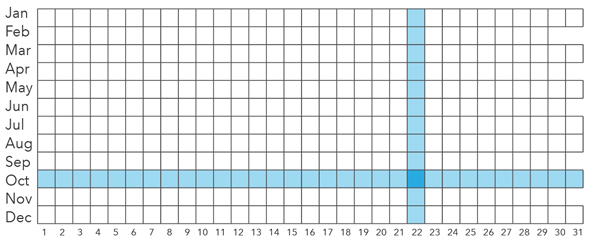
在年视图中,日历格网中的每一行对应一个月,每列对应一个月中的某一天。
在星期视图中,日历格网中的每一行对应一周中的某一天,每列对应一天中的一小时。
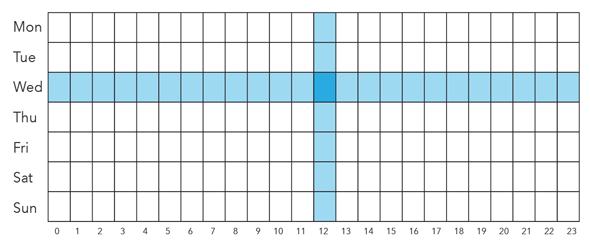
日历热点图中的每个单元格对应由行和列的交集定义的特定日历单元,并且共享这两个维度的所有事件将聚合到同一单元格中。 例如,当将跨数年的数据集聚合为单一年视图时,具有“10 月”和“22 日”维度的所有事件将聚合到同一单元格中,而不管年份为何。 同样,当将跨数周的数据集聚合为单一周视图时,具有“星期三”和“12pm”维度的所有事件将聚合到同一单元格中,而不管周数为何。 此单一日历视图揭示通过将多个时间跨度汇总至一个日历而找到的一个月中的日期模式和一天中的小时模式。
示例
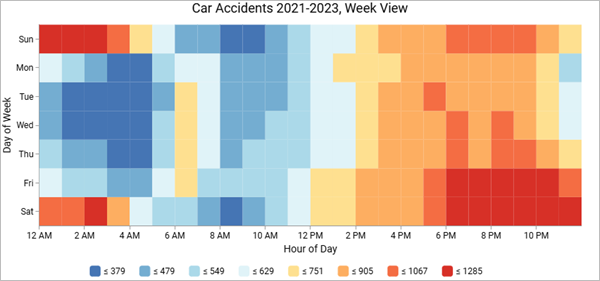
下面的日历热图根据星期和时间确定车祸模式。
日期 -
Date日历类型 - 按星期和时间的周
选择聚合 - 计数
数据
数据选项卡  配置包括用于创建日历热图的变量和配色方案。
变量
日历热图将日期字段聚合到日历格网中。 日历格网可以分为两个日历类型选项之一:按月份和日期的年或按星期和时间的周。
默认情况下,日历热图会显示每个时间单元中发生的记录数。 或者,也可以通过选择数字字段变量和聚合方法对数值变量进行汇总。 聚合方法可以是以下任意一种:
计数
总和
平均值
中值
最小值
最大值
注:
默认情况下,绘制日历热图时不包括 2 月 29 日。 要包括 2 月 29 日,启用包含闰日。
颜色
使用与每个日历单元中发生的计数值或汇总值对应的分级色彩对格网单元格进行符号化。 方法、类数目和配色方案用于符号化格网。 方法用于确定分类并支持以下选项:自然间断点分级法 (Jenks)、相等间隔和分位数。 默认类数是 5。
可通过单击配色方案菜单更改图表上的色带。 可以按类别过滤色带,例如深色、蓝色和色盲友好型。 还可以颠倒色带中颜色的顺序。
可以使用空值旁的色块更改用于指示空值的颜色。
格式
格式选项卡  配置用于通过格式化文本和符号元素更改图表外观。
图表格式化选项包括以下内容:
文本元素 - 图表标题、x 轴标题、y 轴标题、图例标题、描述文本、图例文本和轴标注所使用的字体的大小、颜色和样式。 您可以在按住 Ctrl 的同时进行单击来选择多个元素,从而一次性更改多个元素的格式。
符号元素 - 格网和轴线的颜色、宽度和样式(实线、点或虚线)以及图表的背景颜色。
常规
常规选项卡  配置用于更新图表、轴和图例的标题。
图表和轴的默认标题基于变量名称和图表类型。 您可以在常规选项卡上编辑或关闭标题。 还可以在图例标题参数中提供标题。 可以将图例对齐设置为右、左、上或下。 还可以在描述参数中添加图表描述。 描述是显示在图表窗口底部的文本块。