安装 ArcGIS Enterprise Builder
以下步骤将指导您完成通过安装程序用户界面在计算机上安装 ArcGIS Enterprise Builder 的过程。 要从命令行静默安装 ArcGIS Enterprise Builder,请参阅静默安装 ArcGIS Enterprise Builder。
重要信息:
在安装 ArcGIS Enterprise Builder 之前,请仔细阅读准备安装 ArcGIS Enterpris Builder 中的先决条件
以非根用户身份登录。
以具有管理权限的用户身份登录。
关闭计算机上的所有应用程序。
要启动 ArcGIS Enterprise Builder 安装程序,请浏览到下载的安装程序文件所在的位置,然后运行
./Setup启动安装程序。浏览到下载的安装程序文件的位置,或将 ArcGIS Enterprise Builder 安装介质插入相应的驱动器以自动启动安装程序。
安装程序应在下载完成后自动启动。 如果安装程序未自动启动,请浏览至已下载的安装程序文件的位置,然后双击 Builder.exe。 如果计算机不满足系统要求,安装程序将通知您。
安装过程中,请阅读并接受许可协议,如果不同意许可协议中的条款,请退出。
在选择安装文件夹对话框中,提供 ArcGIS Enterprise Builder 的安装位置。
所有组件将安装到此指定位置的子目录中。 默认位置为主目录。
Portal for ArcGIS 数据库服务使用目录来存储用户生成的内容以及初始安装的默认内容。 卸载 ArcGIS Enterprise Builder 后,内容将保留在计算机上,允许后续 Portal for ArcGIS 安装使用现有内容。 将在
<Install Folder>/usr/arcgisportal创建内容目录(例如/home/gisuser/arcgis/usr/arcgisportal)。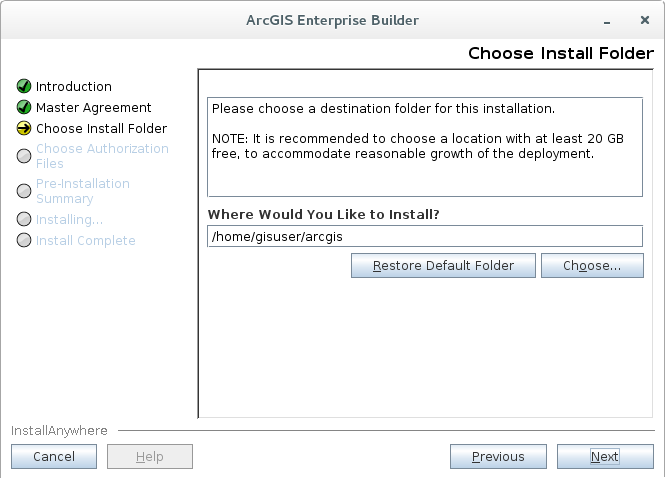
注:
无法在共享的网络目录(NFS 安装文件夹)中安装 ArcGIS Enterprise Builder。 必须使用目标系统的本地目录。
提供 ArcGIS Enterprise Builder 的安装位置。
默认位置为
C:\Program Files\ArcGIS。 ArcGIS Enterprise 的所有组件将安装到此位置的子目录中。 Portal for ArcGIS 和 Portal for ArcGIS Web Styles 将安装到\ArcGIS\Portal,ArcGIS Server 将安装到\ArcGIS\Server,ArcGIS Data Store 将安装到\ArcGIS\DataStore。Portal for ArcGIS 数据库服务使用目录来存储用户生成的内容以及初始安装的默认内容。 卸载 ArcGIS Enterprise Builder 后,内容将保留在计算机上,允许后续 Portal for ArcGIS 安装使用现有内容。 还将在此根目录位置创建内容目录(例如
C:\arcgis\arcgisportal)。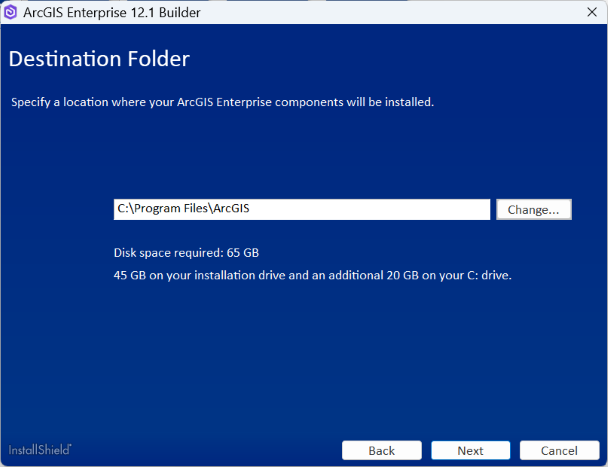
可直接指定用于运行 ArcGIS Enterprise 服务的账户名称和密码。 将使用同一账户运行上述所有服务。 使用的账户可以是本地账户,也可以是域账户。 指定的账户不必是管理员组的一部分。 如果使用的是本地操作系统账户,则若账户不存在,将会自动创建。 默认账户名称为 arcgis。
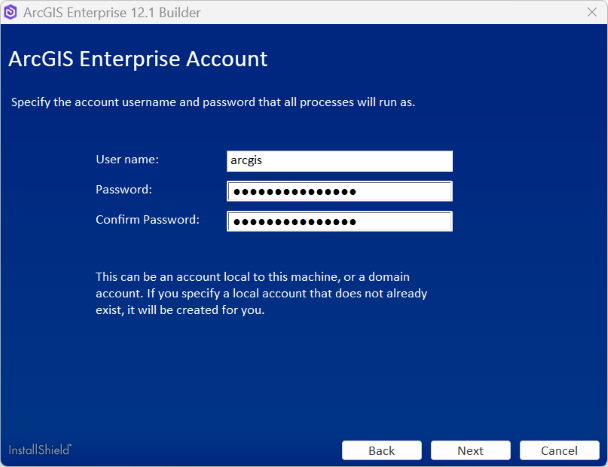
如果输入域账户,则账户必须已存在于域中,并且必须使用下面的格式输入账户:
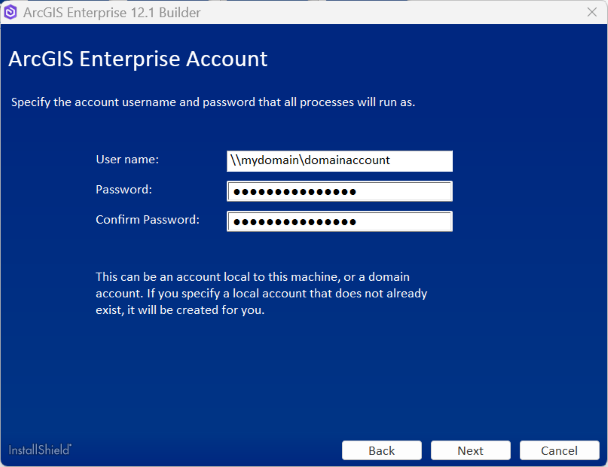
如果指定的账户已存在,则输入的密码必须正确,否则安装过程将立即返回一个错误,指示密码错误。 如果已指定了一个域账户但其并不存在,则安装程序将立即返回一个错误。
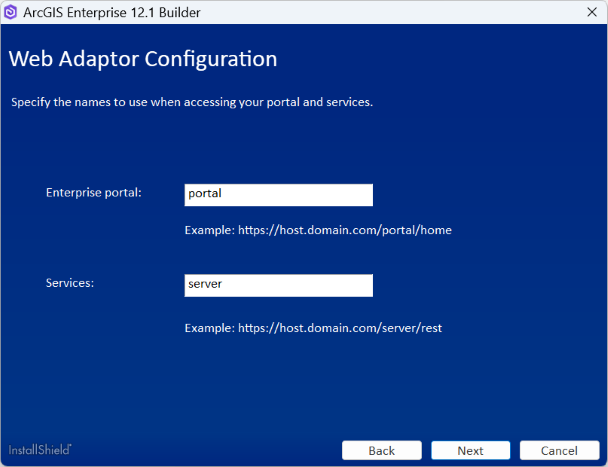
The ArcGIS Enterprise Builder 安装程序将为托管服务器和门户创建 ArcGIS Web Adaptor (IIS)。 接受这些 ArcGIS Web Adaptor 的默认名称,或提供其他名称。
授权使用软件。
要安装 ArcGIS Enterprise Builder,需要 ArcGIS Server Standard 或 Advanced 的有效授权文件(
.ecp或.prvc)以及 Portal for ArcGIS 的有效许可文件 (.json)。 需要这两个文件才能进行安装。 有关详细信息,请参阅准备安装 ArcGIS Enterprise Builder。在软件授权对话框中,提供 ArcGIS Server 授权文件的位置。
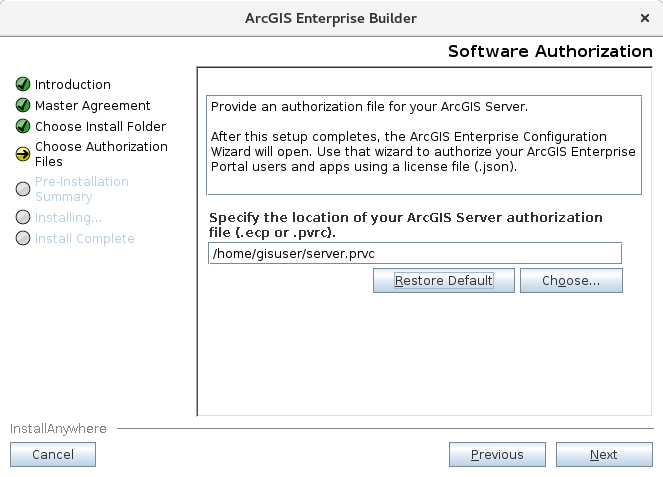
提供 ArcGIS Server 授权文件的位置。
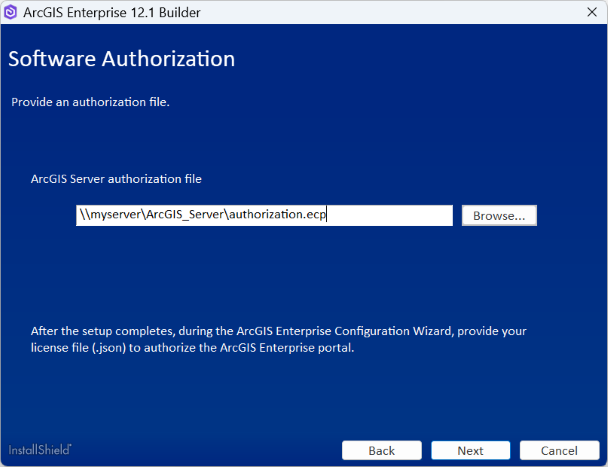
注:
必须先填写完
.prvc授权文件的所有用户信息,然后才能在安装程序中进行指定。 在文本编辑器中打开授权文件并完成用户信息部分。在软件安装程序完成后,在 ArcGIS Enterprise 配置向导中,提供许可文件 (.json) 以授权 Portal for ArcGIS。
要完成安装,请按照屏幕上的指示执行操作。
安装完成后,将显示安装后配置步骤。
要完成安装,请按照屏幕上的指示执行操作。
安装完成后,将显示一个状态对话框。 成功安装的组件将以复选标记指示。 如果组件未成功安装,请查看
ProgramData\ArcGISBuilder11中的ArcGISEntBuilder.log文件获取详细信息。ArcGIS Enterprise Builder 在创建部署的同时,也会在本地驱动器上记录
DEBUG消息。 在对任何配置失败进行故障排除时,这些消息都会提供更多详细信息。 从部署开始到创建服务器站点的过程中,都会在<Install location>\Server\usr\logs文件夹中生成日志。 服务器站点创建完成后,将移除现有日志,并在<Content directory location>\arcgisserver\server\logs\server文件夹中生成新日志。 如果部署成功,则日志级别将设置为警告。在安装完成后,将自动启动安装后配置向导。