符合最低要求的影像托管系统
在此实施中,将在配置为影像托管服务器的 ArcGIS Image Server 站点上执行影像托管操作。 ArcGIS Image Server 站点将处理请求,存储结果,然后将结果返回给 Portal for ArcGIS 站点中的成员。
符合最低要求的影像托管系统的示意图如下所示。
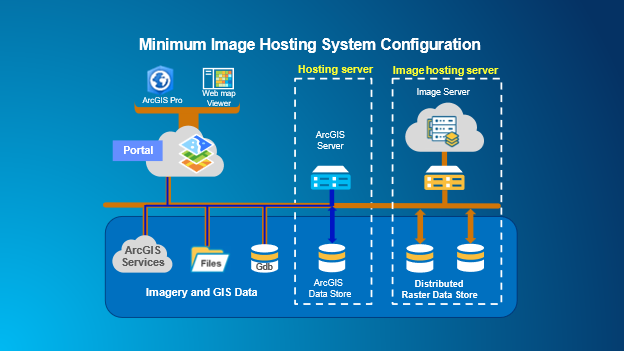
影像托管服务器需要 ArcGIS Image Server 许可。
以下概述了设置和配置影像托管系统的说明。
设置符合最低要求的影像托管系统
下列说明可能需要您更改在组织中部署 ArcGIS 的方式;继续下一步骤前请仔细查看下列说明。 要配置门户以执行影像托管服务,请执行以下步骤。
请确保已配置基础 ArcGIS Enterprise 部署。
设置 ArcGIS Image Server。
为 ArcGIS GIS Server 授权 ArcGIS Image Server 许可,以用作 ArcGIS Image Server 站点。
登录 ArcGIS Server Manager 开始配置 ArcGIS Image Server,然后浏览到站点 > 数据存储。
向 ArcGIS Image Server 注册栅格数据存储。
栅格分析服务将处理后的栅格存储在一个称为栅格存储的数据存储中。 可通过以下任一方式执行:
文件共享类型的栅格数据存储 - 在此配置中,分析输出和镶嵌数据集都将存储在文件共享栅格存储中。
带有文件共享类型的栅格数据存储的云存储 - 在此配置中,分析输出将存储在云栅格存储中,镶嵌数据集将存储在文件共享栅格存储中。
带有企业级地理数据库类型的栅格存储的云存储 - 在此配置中,分析输出将存储在云栅格存储中,镶嵌数据集将存储在企业级地理数据库栅格存储中。
提示:
建议使用这种类型的配置,从而提高托管影像图层的可伸缩性。
注:
如果要将栅格分析部署添加至现有影像托管部署,则需要在影像托管服务器和栅格分析服务器站点中注册相同的栅格存储名称以及相同的路径或连接详细信息。
如果从数据存储中访问输入数据,则应在栅格分析和影像托管服务器中注册这些数据存储。
要使用文件夹,请使用 ArcGIS Server Manager,在数据存储中注册一个 UNC 共享,并为其命名。
注:
如果定义了多个 _raster_store 实例,例如 raster_store1、raster_store2 等,则栅格分析将针对任务请求随机挑选一个。
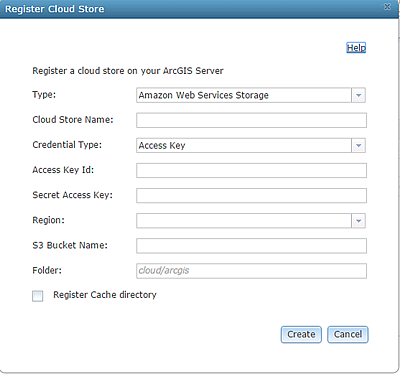
要使用云存储,请提供访问密钥、保密访问密钥、区域和存储段名称。 云存储设置包含子文件夹支持。
注:
要将云存储用作栅格存储,ArcGIS Server 账户用户必须拥有云存储段的读取、写入和删除权限,才能正确管理数据。
请确保您已将 ArcGIS Image Server 的 SOC 最大堆大小增加至 128 MB。
注:
要使用 Amazon Web Services (AWS) 在云端部署影像托管服务器,请参阅 ArcGIS Enterprise Cloud Builder CLI for AWS。 要通过 Microsoft Azure 将影像托管服务器部署到云端,请参阅部署 ArcGIS Enterprise on Microsoft Azure。
联合并配置用于影像托管的服务器
接下来,您将指定 ArcGIS Image Server 站点来托管您的影像图层。
以具有管理权限的成员身份登录到门户。 URL 格式为
https://webadaptorhost.domain.com/<webadaptorname>/home。浏览至组织 > 设置 > 服务器。
联合 ArcGIS Server 站点。
在服务器页面上,找到与门户联合的 ArcGIS Image Server 站点。
通过执行以下操作之一打开配置服务器角色对话框:
在服务器角色旁边,单击当前服务器角色或在当前未分配任何角色时单击配置服务器角色。
单击更多选项按钮
 ,然后选择配置服务器角色。
在配置服务器角色对话框上,启用影像托管服务器。
单击保存。
配置完成后,联合服务器将在其服务器角色描述中包含影像托管服务器。
请确保您已将 ArcGIS Image Server 的 SOC 最大堆大小增加至 128 MB。
分配权限
接下来,您将分配托管影像图层所需的最低权限。
浏览至组织 > 设置 > 成员角色页面。
在将托管影像图层的角色旁边,单击更多选项按钮
,然后选择编辑或根据需要创建新角色。在编辑或创建角色窗口中,展开内容。
启用创建、更新和删除以及发布托管动态影像图层的选项。
或者,启用注册数据存储以连接您组织中的用户托管数据存储并发布影像图层。