添加或移除包
使用包管理器页面在 conda 环境中添加或移除包。
添加包
要向 conda 环境添加包,请按照以下步骤操作。
注:
无法将包添加到默认的 arcgispro-py3 环境。 要创建环境,请参阅克隆环境。
注:
集成额外的 conda 包存在已知限制: 额外的包必须与基础包集兼容,不得包含 init 脚本,并且不能要求多个或可重启的笔记本。
单击功能区上的工程选项卡。
将显示设置页面。
在侧面选项卡的列表中,单击包管理器。
随即显示包管理器。
在包管理器中,单击添加包选项卡。
要标识包,在搜索文本框中,输入包名称或搜索词,然后单击搜索按钮
 。
。或者,滚动浏览包列表。
在包列表中,单击包项目。
包信息会显示在右侧窗格中。 根据包,将显示描述、依赖性和许可等信息。
或者,要更改包版本,请单击版本选择列表旁边的下拉菜单,然后单击另一个版本。
默认值为当前包版本。
在包信息中,单击安装按钮
 。
。随即显示安装包对话框。
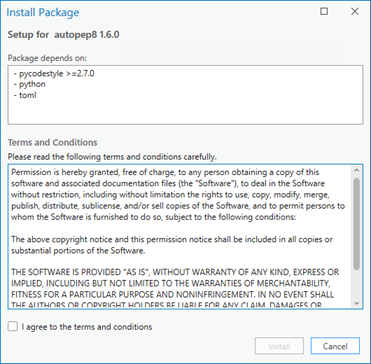
查看条款和条件后,选中我同意条款和条件复选框。
安装包对话框可能会列出包所需的依赖性。 如果包尚未安装在环境中,也会安装各个包。
安装按钮随即激活。
单击安装按钮。
注:
根据包的大小和依赖性,添加环境可能需要几分钟的时间。 您可以在包管理器页面的任务部分监控进度。
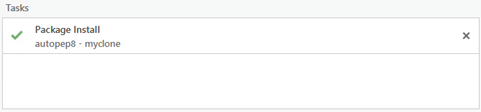
如果安装失败,将鼠标悬停在任务部分的任务上方以获取详细信息。
将安装包以及任何依赖项。
移除包
要从 conda 环境移除包,请按照以下步骤操作:
单击功能区上的工程选项卡。
将显示设置页面。
在侧面选项卡的列表中,单击包管理器。
随即显示包管理器。
在包管理器中,单击已安装选项卡。
在包列表中,单击包项目。
一些包是 ArcGIS Pro 所必需的,无法移除。 这些包以锁定图标
 注明。
注明。包信息会显示在右侧窗格中。
在包信息中,单击卸载按钮
 。
。随即显示警告弹出窗口。
单击确定。
即会卸载包。