克隆环境
使用包管理器页面通过克隆现有环境来创建新 conda 环境。
要克隆环境,请完成以下步骤:
单击功能区上的工程选项卡。
将显示设置页面。
在侧面选项卡的列表中,单击包管理器。
随即显示包管理器页面。
单击环境管理器按钮
 。
。环境管理器对话框随即显示。
单击代表要克隆的环境的行上的克隆环境按钮
 。
。或者,单击克隆 arcgispro-py3 按钮
 以克隆默认环境,或单击更多选项,然后单击克隆。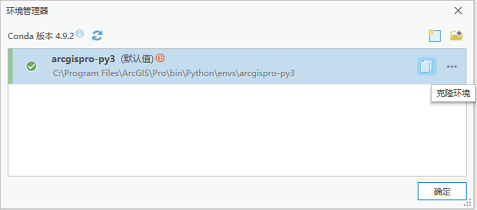
克隆环境对话框随即显示。
单击浏览按钮
 并浏览到文件夹以存储新环境。 或者,单击目标文本框并编辑默认名称和路径。
单击确定。
注:
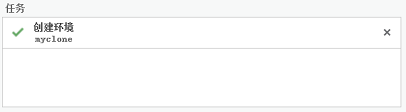
克隆环境可能需要几分钟时间。 您可以在等待时关闭克隆环境对话框。 您可以在包管理器页面的任务部分监控进度。
克隆(在线)
克隆选项使用基于复制的方法来创建新环境。 这种方法不需要 Internet 资源访问权限,因为它依赖本地文件。
或者,使用**克隆(在线)**选项,利用 Internet 资源克隆环境。
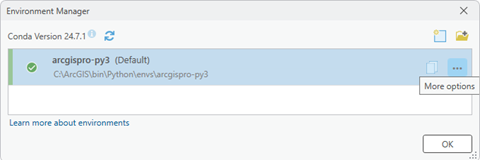
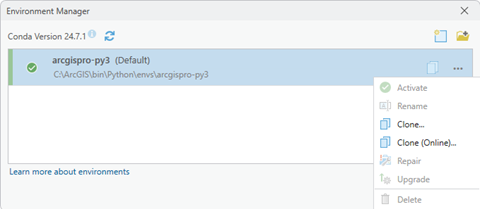
在环境管理器对话框中,单击更多选项按钮,然后单击克隆(在线)。
单击浏览按钮
并浏览到文件夹以存储新环境。 或者,单击目标文本框并编辑默认名称和路径。单击确定。
注:
克隆环境可能需要几分钟时间。 您可以在等待时关闭克隆环境对话框。 您可以在包管理器页面的任务部分监控进度。
从 Python 命令提示符克隆
要从 Python 命令提示符执行与 conda 命令等效的操作,请执行以下步骤:
要使用基于复制的方法创建新环境,请使用
proclone子命令。conda proclone --input-env arcgispro-py3 c:\envs\my_env要使用在线方法创建新环境,请使用
create子命令。conda create --clone arcgispro-py3 --name my_env --pinned
注:
如需获取关于任一选项的进一步帮助,请在子命令后输入 --help 或 -h 标志。