模型图外观
您可以通过以下方式更改模型图的外观:移动元素或使用自动布局、设置缩放级别、设置标注和文本格式、修整连接线或更改连接线的路由属性。 在选项对话框的 ModelBuilder 页面下的设置新模型选项中,您可以为新模型设置图表属性。 更改模型图外观有助于使您的模型更易于阅读和理解
布局
可以在 ModelBuilder 选项卡中设置模型的布局。 在选项对话框的 ModelBuilder 页面中进行设置,还可以使新模型遵循特定的布局样式,如方向和链接样式。 但是,任何在先前版本中创建的旧模型将以它们保存的布局设置打开。
您可以手动排列模型中的元素,仅需将元素移动到其他位置。 保存模型时,将保存元素的位置。
要在模型中应用自动布局,请单击 ModelBuilder 选项卡,然后在视图组中单击自动布局
 。 或者,您可以右键单击模型中的任意位置,然后单击自动布局示意图。
要在模型组中仅自动排列元素,请右键单击该组,然后单击自动布局组。 组外的元素不受影响。
单击鼠标右键然后单击全部折叠和全部展开会启用自动布局,以便对组的展开大小和折叠大小进行补偿。
通过单击组扩展器控件来手动展开和折叠模型将不会导致自动布局运行。 更改展开组或折叠组的大小将需要手动进行管理。
逻辑示意图选项卡上的强制实施链接流属性会对模型的布局产生很大影响。 请选中或取消选中此属性以查找合适的布局。
缩放级别
使用以下方法之一更改模型逻辑示意图中的缩放级别:
滚动鼠标滚轮自光标位置进行放大或缩小。
调节位于模型视图底部的缩放滑块控件。
您可以使用 ModelBuilder 选项卡的视图组中的上一视图按钮
 和下一视图按钮
  在上一个和下一个缩放级别之间以及模型图范围之间切换。
要更改模型的缩放级别,使所有模型元素在当前视图范围内可见,可单击模型视图底部的适应窗口按钮
 ,或在 ModelBuilder 选项卡的视图组中单击相应按钮。
设置文本和标注格式
通过在逻辑示意图选项卡中进行格式设置,可以更改模型图字体。 可以在选项对话框的 ModelBuilder 页面的“设置模型图选项”部分中,预设新模型的字体设置。 默认情况下,字体设置包括字体类型、大小和颜色:Arial 12,黑色。
对于新模型,选项对话框中的字体选项将显示在 ModelBuilder 逻辑示意图选项卡中
默认情况下,添加到模型中的所有元素都将具有 ModelBuilder 逻辑示意图选项卡中指定的字体类型。
从目录窗格打开的任何模型(包括在先前版本中创建的模型)都将显示 ModelBuilder 逻辑示意图选项卡中的默认字体选项。 如果逻辑示意图中的某些元素应用了不同的格式设置,这些设置将被保留。
将元素从一个模型复制和粘贴到另一个模型时,将保留源格式。
要更改模型中选定元素的字体,选择模型逻辑示意图中的一个或多个元素或标注。 然后,使用 ModelBuilder 下逻辑示意图选项卡上文本组中的文本控件,选择字体、字号、颜色、粗体、下划线、斜体和文本对齐方式,以应用于选定元素的文本。
要更改模型中所有文本的字体,并为未来要添加到模型的所有元素设置字体,确保未选定任何模型元素: 然后,使用 ModelBuilder 下逻辑示意图选项卡上文本组中的文本控件,选择字体、字号、颜色、粗体、下划线、斜体和文本对齐方式。
连接线和路由
可以使用 ModelBuilder 的逻辑示意图选项卡上的控件来更改连接线的颜色。 这些链接的颜色将随模型一起保留。
可通过单击连接线并拖动到其他位置来手动修整元素之间的连接线。 该操作将在线上创建可移动的折点,这样便可按照自定义路径绘制连接线。 模型的自定义路径会随模型一同保留。
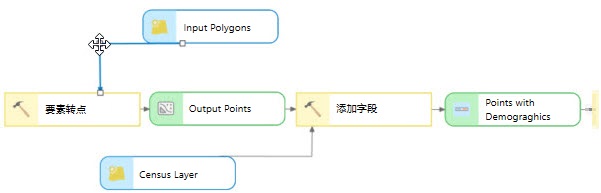
通过添加并移动折点修整连接线。 您可以使用指定的链接路由方法重置模型中的所有链接,方法为右键单击模型的任意位置,然后单击路由所有链接。
要仅重置模型组中的链接,请右键单击该组,然后单击路由组链接。 组外元素之间的链接不受影响。
逻辑示意图属性
使用“模型”视图中当前模型的逻辑示意图选项卡上的设置,可以更改模型图的布局和路径查找属性。 这些属性在更改后会自动应用于逻辑示意图。 下表介绍了逻辑示意图属性:
|
属性 |
描述 |
|---|---|
|
间距 > 元素 |
工具、变量、连接器和组之间的距离。 对于组中的元素,可通过右键单击组,然后单击自动布局来应用此属性。 |
|
间距 > 层级 |
堆叠的工具、变量和同一图形中的组之间的距离。 对于组中的元素,可通过右键单击组,然后单击自动布局来应用此属性。 |
|
间距 > 子图形 |
未连接的图形间的距离。 对于组中的元素,可通过右键单击组,然后单击自动布局来应用此属性。 |
|
链接 > 链接形状 |
绘制时或在使用自动布局后所使用的连接器形状。 在选项对话框的 ModelBuilder 页面中,可以为新模型预设此属性。
|
|
链接 > 强制实施链接流 |
选中此项后,布局将尝试强制所有链接指向同一方向。 如果排列的图形包含环,则某些链接将继续指向其他方向。 此属性默认处于选中状态。 |
|
链接 > 拉直长链接 |
选中此项后,布局将尝试拉直横跨多个图形图层的链接。 由于附加的水平对齐约束,所排列图形占据的面积通常比未选中此属性时占据的面积大。 此属性默认处于选中状态。 |
|
链接 > 正交链接 |
连接器将遵循正交路径。 默认情况下,此属性处于未选中状态。 |
|
方向 |
它会改变模型的方向。 也可以在 ModelBuilder 页面的选项对话框中设置此属性,设置的布局将应用于新模型,并在 ModelBuilder 逻辑示意图选项卡中显示。 以下选项可用于模型方向。 任何先前创建的模型都将保留其方向设置。
|
|
布局 > 子图形 |
模型中独立图形的布局。 此项不会影响组内的元素。 |
|
布局 > 图形组 |
模型中组内的独立图形布局。 对于组中的元素,可通过右键单击组,然后选择自动布局来应用此属性。 |