替换区域
 需具有 Image Analyst 许可才能使用。
通过 替换区域 工具使用另一个像素块覆盖区域。 该工具类似于像素编辑器 复制区域 工具,区别是您需要先选择要替换的区域。 替换要改进的区域时,这将非常有用。 例如,您可以替换云覆盖区域。
工作流如下:
启动像素编辑器会话。
替换区域。
保存编辑内容。
启动像素编辑器会话
像素编辑器在每个地图视图中一次只能编辑一个图层。 用于启动像素编辑器会话的上下文图层是唯一可以在该地图视图中进行编辑的图层。 要编辑地图中的另一个图层,必须首先关闭像素编辑器 ,在 内容 窗格中选择另一个图层,然后重新打开“像素编辑器”以在该图层上进行操作。
在 内容 窗格中,选择要编辑的栅格图层。
单击 影像 选项卡。
单击 像素编辑器 按钮
 。
。
替换区域
在“像素编辑器”会话中,可以替换多云区域。 在此示例中,您将使用重叠的栅格来替换云。
放大到要替换数据区域的位置。
在 像素编辑器 选项卡上,单击 区域模式 下面的下拉箭头,并选择 新建
 。
。单击 区域 下方的下拉箭头并选择 面
 。
。在多云区域周围绘制一个面。
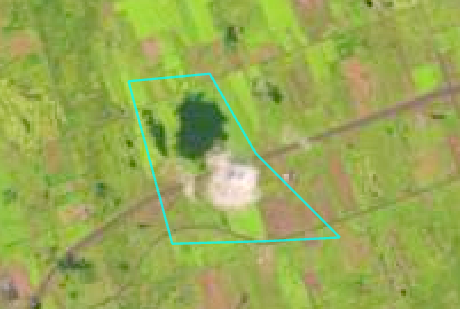
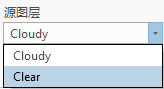
确保将 源图层 下拉列表设置为正确的图层,即未被编辑的图层。
单击 捕获 下方的下拉箭头并选择 捕获以替换
 。
。如果您在选择 捕获以替换 时未选择任何区域,则可以创建一个面区域。
一个黄色的小圆圈随即出现在面的中心。
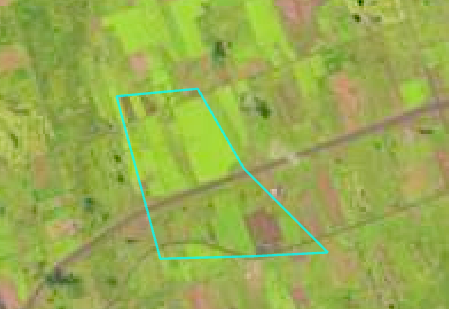
单击圆圈并按住鼠标上的按钮,然后将其拖动到图像中要捕获替换像素的区域。
在这种情况下,您希望使用与 内容 窗格中其他图层相同的位置。
或者,在预览模式下对区域进行颜色校正或混合。
色彩匹配和混合仅适用于多光谱和全色影像。
完成后,双击显示屏以接受更新。
保存编辑内容
要将编辑提交回数据源,必须保存该编辑内容。
在 保存 组中,单击 保存 按钮
 。
。要保存编辑而不影响源数据,请将其保存到新文件。 在 保存 组中,单击 另存为 按钮
 ,然后为新文件指定位置和文件名。
当完成栅格数据集的编辑时,请在 关闭 组中单击 关闭像素编辑器
 。
。