使用 DSM 派生 DTM 值
 需具有 Image Analyst 许可才能使用。
数字表面模型 (DSM) 是一种高程模型,其中包含地形的高程和及地面以上的要素(如建筑物、植被、塔和其他基础设施)。 可以移除这些地面以上的要素以生成裸露地表数字高程模型,称为数字地形模型 (DTM)。
如果您的高程栅格是 DSM 而您想要使用地形模型,则可以使用像素编辑器针对某个区域派生 DTM。
此工作流遵循以下五个步骤:
启动像素编辑器会话。
将高程可视化为晕渲地貌。
选择区域。
从表面模型中派生地形值。
保存编辑内容。
启动像素编辑器会话
像素编辑器在每个地图视图中一次只能编辑一个图层。 用于启动像素编辑器会话的上下文图层是唯一可以在该地图视图中进行编辑的图层。 要编辑地图中的另一个图层,必须首先关闭像素编辑器 ,在 内容 窗格中选择另一个图层,然后重新打开“像素编辑器”以在该图层上进行操作。
在 内容 窗格中,突出显示要进行编辑的高程栅格数据集图层。
像素编辑器只能编辑栅格数据集源。
单击 影像 选项卡。
单击 像素编辑器 按钮
 。
。
您现在可以使用像素编辑器编辑高程栅格数据集。
将高程可视化为晕渲地貌
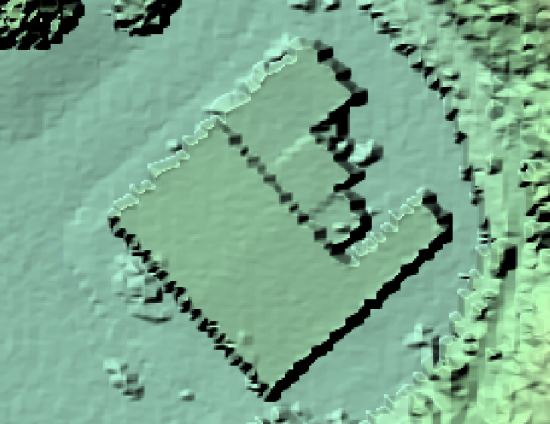
编辑高程数据时,有时使用数据晕渲地貌视图会更容易操作,您可以清楚地看到高程中的细微变化和突然变化。 这在识别建筑物或其他具有坡度变化的区域时尤其有用。
放大到要移除建筑物以派生地形模型的区域。 如果难以看到详细的高程,我们可以将高程视为晕渲地貌。

在 检查 选项卡中,单击 晕渲地貌 按钮
 。
。
选择区域
现在我们可以清楚地看到想要删除的建筑物,可以选择它作为一个区域并插入地面值以派生地形模型。
在 像素编辑器 选项卡上,单击 区域模式 下面的下拉箭头,并选择 新建
 。
。单击 区域 下方的下拉箭头并选择 面
 。
。围绕建筑物绘制一个面,双击可结束绘制面。
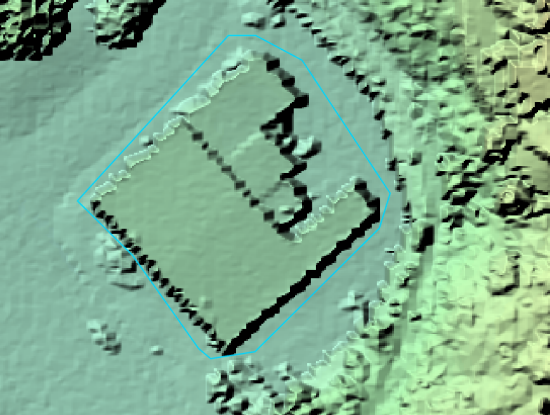
从表面模型中派生地形值
有多种方法可以移除建筑物以派生地形值。 在此工作流中,我们将使用折点处的值来插入所选区域内的值。
单击 操作 下拉菜单,然后在库中选择 从折点插值
 。
。这将打开 像素编辑操作 窗格。
请确保选择了您创建的区域。 如未选中,请单击 区域 组中的 选择 工具
 ,并选择该区域。
选择要使用的 插值方法 。 对于此工作流,请选择 线性细化法 。
您也可以选中 混合 复选框,以使您的区域在栅格中看起来更加自然。 选择 2 (像素)作为 混合宽度 。
在 像素编辑器操作 窗格中单击 应用 。 所选区域折点的值将用于地面值。
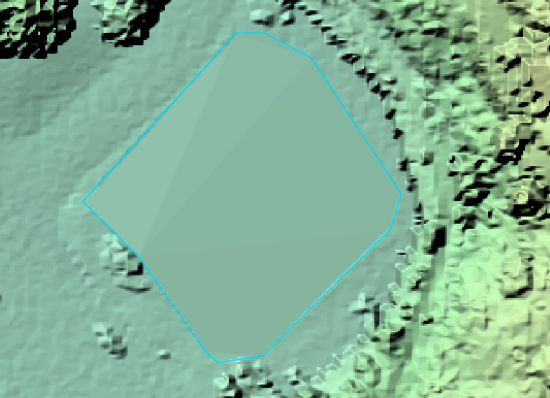
保存编辑内容
要将编辑提交回数据源,必须保存该编辑内容。
在 保存 组中,单击 保存 按钮
 。
。要保存编辑而不影响源数据,请将其保存到新文件。 在 保存 组中,单击 另存为 按钮
 ,然后为新文件指定位置和文件名。
当完成栅格数据集的编辑时,请在 关闭 组中单击 关闭像素编辑器
 。
。