ArcGIS Pro 中的像素编辑器
 需具有 Image Analyst 许可才能使用。
像素编辑器中包含一系列工具,用于以交互方式操作栅格和影像数据的像素值。 允许您一次编辑单个像素或多组像素。 您可以执行的操作类型取决于栅格数据集的数据源类型。
ArcGIS Pro 中的像素编辑器工具允许您在栅格数据集上执行许多编辑任务,例如:
编辑高程数据以填充空白、移除峰值或孔洞。
重新分类像素、区域或对象。
使用预设过滤器平滑区域。
遮挡或涂黑机密像素。
移除地面以上的要素以创建裸露地表高程表面。
使用另一个像素区域替换多云区域。
注:
只能使用像素编辑器编辑栅格数据集。 不支持栅格产品、镶嵌数据集和影像服务。
像素编辑器选项卡
像素编辑器仅编辑每个地图视图中的一个栅格数据集。 要针对当前地图视图启动像素编辑器,请单击内容窗格中要编辑的图层,然后单击影像选项卡上的像素编辑器按钮  。 像素编辑器将侧重于用来启用它的栅格图层。 要编辑另一个图层,请先单击像素编辑器选项卡上的关闭
  。 然后,在内容窗格中选择要使用的另一个图层,并单击像素编辑器。 像素编辑器选项卡可用于访问该类型栅格数据集上的所有可用工具。 一些工具将打开像素编辑器操作窗格,您可通过该窗格在相同像素区域上执行多项任务,或在不同像素激活区域上执行相同任务。
栅格数据源的类型决定了可以对栅格数据集执行的操作。 为了确保栅格数据集具备合适的可用操作,请在数据集属性中检查并设置栅格的源类型。 在目录窗格中,右键单击栅格数据集,然后选择属性。 在栅格信息部分下,检查源类型值。 对于数字高程模型 (DEM)、数字地形模型 (DTM) 或数字表面模型 (DSM),请选择高程。 对于专题或分类栅格,请选择专题。 对于所有其他多光谱或全色栅格图像,请选择通用。
共有两种像素编辑工具:快速编辑工具和更复杂的操作工具。 快速编辑工具会立即对栅格图层执行编辑。 操作工具具有需要设置才能执行操作的参数。 在这些操作中设置参数后,请单击应用执行编辑。
捕获组包含复制区域  和替换区域
和替换区域  。 这些工具会复制或替换同一数据集中的像素,也可以替换地图中不同数据集中的像素。 如果在地图中使用其他数据集,请使用源图层下拉列表设置要使用的正确地图图层;该图层必须与被编辑的栅格具有相同的位深。 目标图层始终是正在编辑的栅格数据集。
检查组包含用于处理高程数据的工具。 定位异常值  突出显示在所选感兴趣区域内与正常值存在统计偏差的像素。 与正常值范围偏离三个或多个标准差的像素值被视为异常值。 在确定这些异常值后,可使用异常值过滤器工具
  从高程数据中移除这些异常。 查找最小值和最大值
  突出显示所选感兴趣区域内的最小值和最大值。 最小值像素以绿色显示,最大值像素以红色显示。 要取消选择定位异常值或查找最小值和最大值中的像素,请单击检查组中的清除像素选择按钮
  。 晕渲地貌
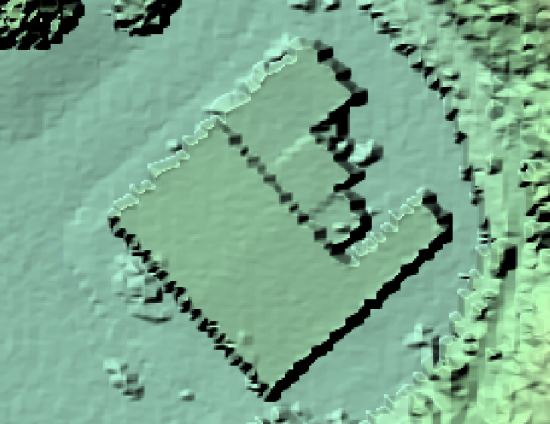
  允许以原生格式或晕渲地貌形式可视化高程数据。 晕渲地貌视图有助于识别在数字高程模型 (DEM) 上难以直观看到的高程突变或细微差别。

区域组包含各种工具,用于绘制或选择要检查或编辑的区域;区域仅对操作执行编辑。 区域颜色允许您选择用于绘制区域的颜色;请记住,所选区域将以青色突出显示。 保留区域  将保留所创建的所有区域。 当关闭保留区域按钮时,每次创建区域时都会清除先前创建的区域。 可使用区域模式下拉箭头创建区域或编辑现有区域。 可使用区域下拉箭头选择用于创建或编辑感兴趣区域的工具。 可以创建任意数量的区域,但仅对当前选择的区域进行编辑。 所选区域将以青色突出显示。 使用选择
  可选择您要处理的区域。 使用缩放
  可放大选定区域。 使用清除所选内容
  可取消选择区域。 区域可见性复选框可用于关闭区域轮廓的可见性;这样可以看到区域边缘的栅格编辑。 移除
  将移除当前所选区域。 全部删除
  移除地图中的所有区域。
您可以使用以下四个区域模式选项来帮助您创建或编辑区域:
新建
 - 使用此模式可创建区域。
添加到
 - 使用此模式可通过向所选区域中添加内容来编辑现有区域。
从中移除
 - 使用此模式可通过移除现有区域的某些部分对其进行编辑。
相交
 - 使用此模式可仅在彼此相交的位置上创建区域。
共有六个区域工具,如下所示:
矩形
 - 绘制矩形以创建新区域或编辑现有区域。
面
 - 绘制面以创建新区域或编辑现有区域。
套索
 - 绘制任意形状以创建新区域或编辑现有区域。
圆形
 - 绘制圆形以创建新区域或编辑现有区域。
要素转区域
 - 选择现有要素以创建或修改现有区域。
线段转区域
 - 选择线段以创建或修改现有区域。
编辑组可为您提供可用于交互编辑感兴趣区域的工具。 工具是否可用取决于正在编辑的数据源类型。 影像(如多光谱和全色)的编辑功能与专题数据或高程数据不同。
可以使用撤消按钮  反转像素编辑器选项卡上的工具执行的上一操作。 也可通过按 Ctrl+Z 执行撤消操作;该快捷方式还可用于撤消像素编辑器操作窗格中执行的操作。 可以使用重做按钮
  反转像素编辑器选项卡中的工具执行的撤消操作。 也可通过按 Ctrl+Y 执行重做操作;该快捷方式还可用于重做像素编辑器操作窗格中执行的操作。
编辑日志显示对栅格数据集图层所做的编辑列表。 有关编辑日志的详细信息,请参阅编辑日志选项卡。
保存组可为您提供保存或放弃编辑内容的选项。 放弃按钮  用于撤消您已执行但尚未提交的所有编辑内容。 保存按钮
  用于提交对当前正在编辑的图层所进行的编辑。 另存为新按钮
  用于将编辑内容保存到新的栅格数据集。 如果您不想覆盖源数据,或者数据源是不可写入的格式,这将非常有用。
注:
建议将对 .MRF 格式的数据集所做的编辑保存到新的栅格数据集中。 有关详细信息,请参阅覆盖 MRF。