编辑高程像素
 需具有 Image Analyst 许可才能使用。
可使用像素编辑器编辑高程栅格,如数字高程模型 (DEM)、数字表面模型 (DSM) 和数字地形模型 (DTM)。 捕获组允许在另一个区域内替换像素区域。 像素编辑器选项卡的检查组中包含可用于查看高程数据的工具,编辑选项卡上的工具和操作也可应用于数据。
捕获组包含复制区域  和替换区域
和替换区域  。 这些工具会复制或替换同一数据集中的像素,也可以复制或替换地图中不同数据集中的像素。 如果在地图中使用其他数据集,请使用源图层下拉列表设置要使用的正确地图图层;该图层必须与被编辑的栅格具有相同的位深。 目标图层始终是正在编辑的栅格数据集。
检查组包含用于处理高程数据的工具。 定位异常值  突出显示在所选感兴趣区域内与正常值存在统计偏差的像素。 与正常值范围偏离三个或多个标准差的像素值被视为异常值。 在确定这些异常值后,可使用异常值过滤器工具
  从高程数据中移除这些异常。 查找最小值和最大值
  突出显示所选感兴趣区域内的最小值和最大值。 最小值像素以绿色显示,最大值像素以红色显示。 要取消选择定位异常值或查找最小值和最大值中的像素,请单击检查组中的清除像素选择按钮
  。 晕渲地貌
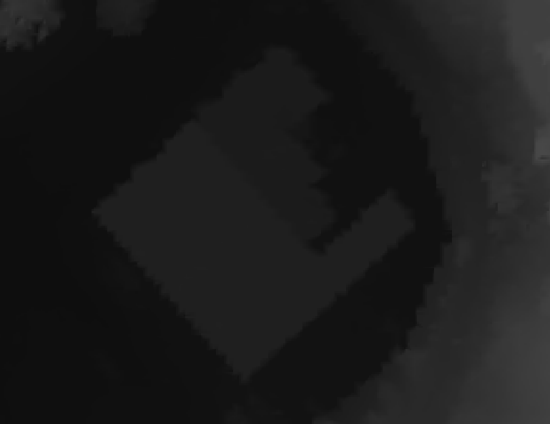
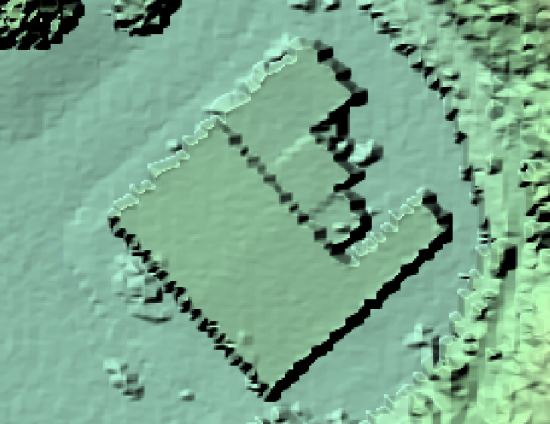
  允许以原生格式或晕渲地貌形式可视化高程数据。 晕渲地貌视图有助于识别在数字高程模型 (DEM) 上难以直观看到的高程的突然变化或细微差别。
编辑选项卡允许以交互的方式替换像素值:
替换以下位置的值
 用于替换指定的每个像素
替换以下位置内的值
 用于替换指定区域内的值。
在新值文本框中输入一个值。 然后,使用替换以下位置的值或替换以下位置内的值工具指定要替换值的位置。 如果文本框留空,新值将为 NoData。
对于高程数据的选定区域,可以应用多种操作。 有关可用工具,请参阅下表。
|
操作或过滤 |
描述 |
|---|---|
|
添加到
|
为选定区域内的所有像素增加或减少指定值。 正值与像素值相加,负值与像素值相减。 |
|
模糊
|
用模糊效果遮挡所选区域。 模糊功能也可以用于平滑噪声区域。 系数选项可用于设置要执行的模糊级别,其中值越高会越模糊。 选中锐化复选框以锐化被遮挡的图像。 这将使该区域的遮挡变得不太明显。 |
|
自定义处理
|
对所选区域应用栅格处理模板 ( 要成功执行操作,必须满足以下两个条件:
|
|
填充空白
|
在高程数据集中存在 NoData 空白的位置创建像素。 空白通常由水体、立体重叠不足、因选择或排除类类型而导致。 生成地表时,最常执行空填充。 填充方法可用于选择要填充的空白的最大宽度。
选中短程 IDW 范围复选框,以使用反距离权重 (IDW) 算法填充小的空白。 如果启用此参数,则必须指定用于填充空白的最大搜索半径。 与任何有效像素间的距离都大于此阈值的空白将保留为空白。 该参数的单位与数据的空间参考系统中所使用的单位相同。 |
|
从边进行插值
|
使用所选区域边上的值对表面进行插值。 这可用于移除非地面要素或填充 NoData 空白。 有四种用于此函数的插值方法:
如果选择混合复选框,操作结果将对区域进行缓冲并对缓冲区域进行插值,从而使结果看起来连贯无缝。 混合宽度文本框可用于指定在混合插值中使用的像素数。 混合将使用为操作指定的相同插值方法。 |
|
从折点进行插值
|
使用所选区域折点上的值对表面进行插值。 这可用于移除非地面要素或填充 NoData 空白。 有四种用于此函数的插值方法:
如果选择混合复选框,操作结果将对区域进行缓冲并对缓冲区域进行插值,从而使结果看起来连贯无缝。 混合宽度文本框可用于指定在混合插值中使用的像素数。 混合将使用为操作指定的相同插值方法。 |
|
像素化
|
可通过将区域重新采样到放大的像素大小来遮挡该区域。 系数选项可用于设置要执行的重采样级别,其中值越高创建的像素越多。 选中锐化复选框以锐化被遮挡的图像。 这将使该区域的遮挡变得不太明显。 |
|
设置平均值
|
将所选区域设置为其计算出的平均高程。 |
|
设置常量
|
将所选区域设置为常量高程。 指定应用到该地区的值。 |
|
设置 NoData
|
将所选区域中的像素设置为每个波段的 NoData 像素。 |
|
平均值过滤器
|
在所选区域上使用平均过滤器。 这将平滑区域内的高程值。 过滤器大小选项用于在执行操作时选择过滤器窗口的大小。 过滤器大小为 8 表示您使用的是 8x8 的过滤器窗口。 值越大,平滑度越高。 |
|
受约束过滤器
|
使用具有阈值约束的平均值过滤器,该阈值用于限制值在选定区域内可以变化的最大值。 过滤器大小选项用于在执行操作时选择过滤器窗口的大小。 过滤器大小为 8 表示您使用的是 8x8 的过滤器窗口。 值越大,平滑度越高。 阈值是像素可以更改的最大值。 如果变化大于阈值,则原始像素值保持不变。 |
|
中值过滤器
|
在所选区域上使用中值过滤器。 过滤器大小选项用于在执行操作时选择过滤器窗口的大小。 过滤器大小为 8 表示您使用的是 8x8 的过滤器窗口。 值越大,平滑度越高。 |
|
异常值过滤器
|
移除区域内的异常值像素和其他噪点。 例如,如果在捕捉激光雷达数据时天空中有一群鸟,这会移除源高程中的此类异常。 过滤器大小选项用于在执行操作时选择过滤器窗口的大小。 过滤器大小为 8 表示您使用的是 8x8 的过滤器窗口。 值越大,平滑度越高。 阈值指像素值被视为异常值之前相隔的标准差数。 |
|
地形过滤器
|
移除 DSM 中的地上结构,而保留选定区域的自然坡度。 有三种方法可供检测地面点:
|


注:
选中排除区域交叉点复选框后,与活动区域交叉的任何区域都将排除在操作之外。
可以使用撤消按钮  反转像素编辑器选项卡上的工具执行的上一操作。 也可通过按 Ctrl+Z 执行撤消操作;该快捷方式还可用于撤消像素编辑器操作窗格中执行的操作。 可以使用重做按钮
  反转像素编辑器选项卡中的工具执行的撤消操作。 也可通过按 Ctrl+Y 执行重做操作;该快捷方式还可用于重做像素编辑器操作窗格中执行的操作。