浏览位置
可使用浏览位置工具  在地图中可视化网络分析图层中分析输入的网络位置。
可视化输入的网络位置对于理解和排除网络分析结果的故障非常有价值。
在执行网络分析时,分析的输入很少会恰好位于所使用网络数据源的边或交汇点的上方。 例如,您可能正在使用根据街道中心线构造的网络数据集,但是您希望分析的点是城市中的宗地质心。 这些宗地质心不会位于街道中心线上方;相反,它们会与街道偏移一定距离。 要成功执行网络分析,您必须确定每个分析输入所在的网络数据集上的位置。 分析中将使用此网络位置,而非输入的原始位置。
浏览工具可用于执行以下操作:
疑难解答失败的求解或意外的分析结果
诊断定位问题
尝试定位设置更改的结果
当您使用浏览位置工具检查分析输入时,输入的网络位置将以图形方式显示在地图中,并且其位置字段将显示在弹出叠加中。 以下几个部分将详细介绍这些要素。
浏览位置叠加
当您使用浏览位置工具单击分析输入时,浏览位置叠加将显示有关输入的网络位置和位置状态的详细信息。 使用此信息可以更好地了解网络位置。 数据格网显示选定的网络位置,按其子图层分组。 对于每个选定的位置,都会显示其 ObjectID (OID)、Name、Location Status 和 Distance to Network。 此信息取自网络分析子图层的 OID、Name、Status 和 DistanceToNetworkInMeters 字段。 了解有关网络位置字段的详细信息。
此外,叠加还包括探索地图和网络分析图层子图层属性表中的网络位置的附加功能。
 - 闪烁活动输入位置分析点要素的已定位网络位置。
 - 平移到活动的已浏览输入位置分析点要素。
 - 缩放到活动的输入位置分析点要素及其定位的位置。
选择活动的输入位置分析点要素。
加载已选的输入位置分析要素。
 - 清除已浏览的输入位置分析点要素结果。
识别地图显示中的网络位置
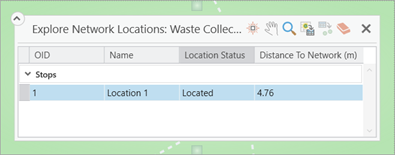
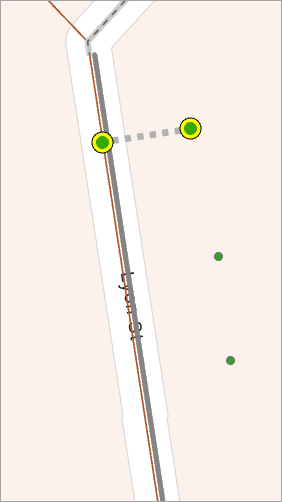
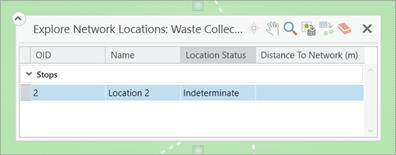
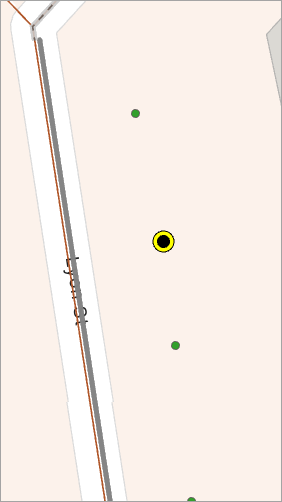
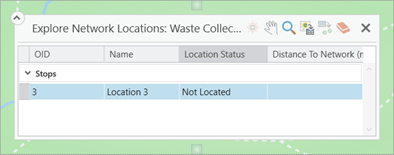
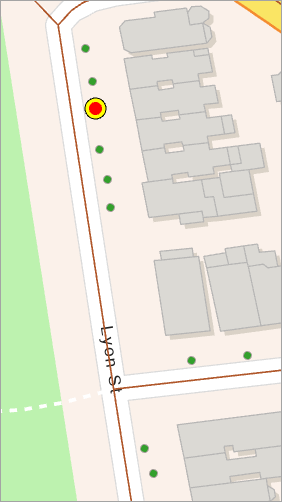
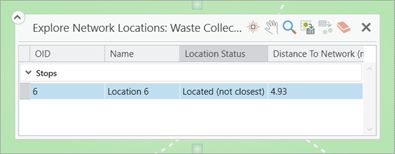
下表说明了浏览位置工具在几种定位情况下的行为。 左列显示浏览位置叠加,右列显示浏览位置地图图形的图像。
|
浏览位置叠加 |
标识的位置 |
|---|---|
|
已定位状态表示网络位置位于最近的街道上。
|
|
|
不确定状态表示自创建以来尚未定位点几何。 定位发生在添加位置工具运行期间和求解时。
|
|
|
未定位状态表示根据当前位置设置无法确定网络位置。 点可能超出给定的搜索容差或完全位于错误的位置。
|
|
|
**已定位(不是最近)**状态表示网络位置不在点几何的最近街道上。 这可能是由于最近街道的限制或由于障碍要素造成的。
|
|
|
**已定位(原点)**状态表示网络位置位于坐标系的原点 (0,0)。 当使用网络位置字段添加位置时会发生这种情况。
|
|
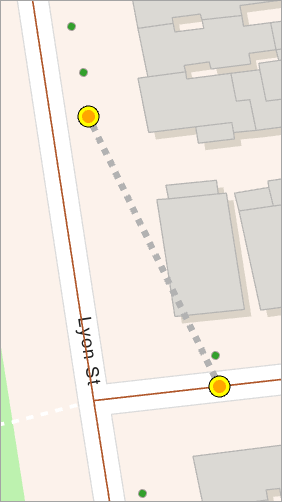
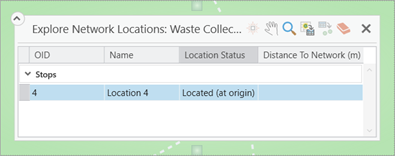
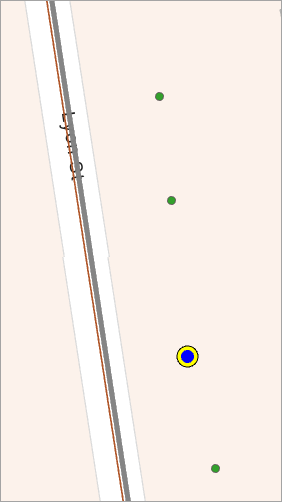
键盘快捷键
参考下表,了解当叠加中的数据格网获得焦点时可以使用的键盘快捷键
|
键盘快捷键 |
操作 |
|---|---|
|
F |
闪烁活动输入位置分析点要素的定位网络位置。 |
|
Ctrl+P |
平移到活动的已浏览输入位置分析点要素。 |
|
Ctrl+Z |
缩放到活动的输入位置分析点要素及其定位的位置。 |
|
Ctrl+A |
选择活动的输入位置分析点要素。 |
|
Ctrl+L |
加载选择输入位置分析要素。 |
|
删除 |
清除浏览输入位置分析点要素结果。 |
|
Ctrl+ 单击输入位置分析点要素 |
将活动输入位置分析点要素更改为单击的点。 |
|
上箭头键 |
将活动输入位置分析点要素更改为数据格网中的上一行。 |
|
下箭头键 |
将活动输入位置分析点要素更改为数据网格中的下一行。 |
访问“浏览位置”工具
在内容窗格中选择网络分析图层后,工具在网络分析功能区中可用。
加载当前分析图层的输入数据。
在下图中,使用添加位置工具将停靠点导入到路线分析图层的停靠点子图层中。
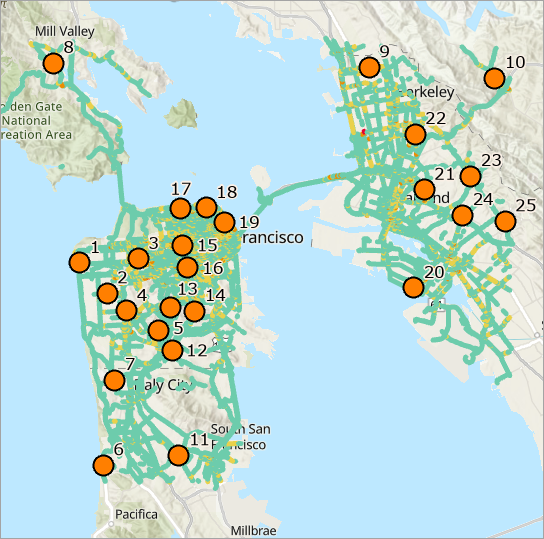
在内容窗格中,单击路径以选择图层组。
随即出现路径图层选项卡。
单击路径图层 > 输入数据 > 浏览位置工具。
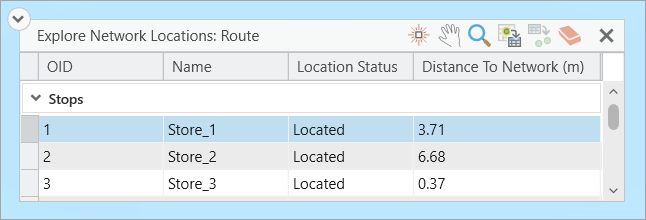
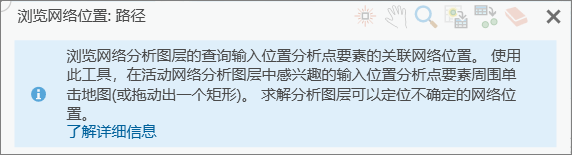
探索网络位置路线窗口随即显示。 您可以在屏幕上移动窗口以进行适当的放置。
注:
作为示例,此处使用了路线图层,因此对话框标题包含路线。 分析图层名称将是您当前正在处理的图层名称。
激活工具后,您可以选择地图上的单个点要素,也可以在输入点集合周围绘制一个框。
在输入点集合周围绘制一个框。
所选点要素将填充在浏览网络位置:路线窗口中,并且此窗口右上角的工具将被启用。
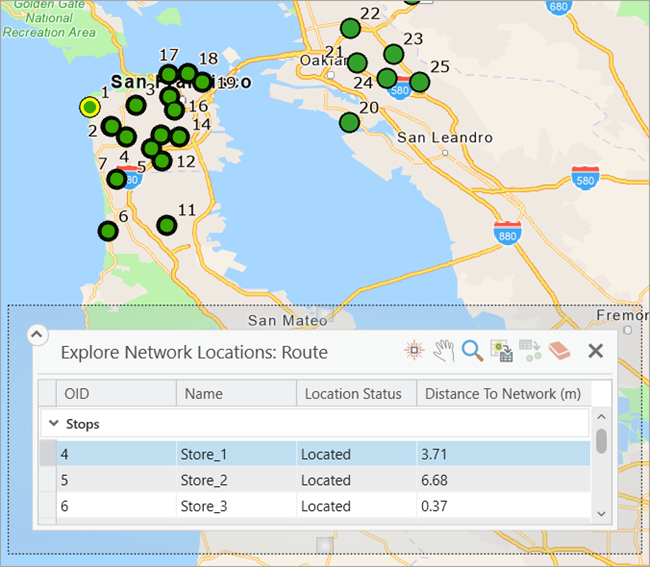
现在您可以直观地查看并诊断输入要素的任何位置问题。