网络分析图层
网络分析图层是一种特殊类型的图层组,在 ArcGIS Pro 中,可通过 ArcGIS Network Analyst extension 使用此类图层执行分析。 此类图层引用特定网络数据源,具有一组分析设置,并包含分析的输入和输出。 每个 Network Analyst 求解程序(例如,“服务区”、“最近设施点”等)都具有关联网络分析图层类型,其中包含特定方案和分析设置列表。
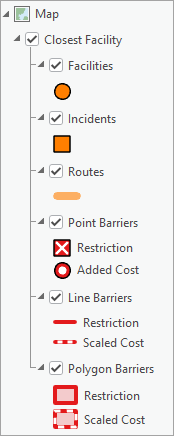
网络分析图层工作流
在 ArcGIS Pro 中,网络分析图层用于执行网络分析工作流。 典型工作流遵循以下步骤:
创建引用目标网络数据源的网络分析图层。
配置所需分析设置。
将输入数据加载到网络分析图层的子层中。
求解分析。
查看并使用分析结果。
本部分将概括性地说明如何执行其中的每个步骤。 有关更多详细信息,请参阅 Network Analyst 求解程序教程。
创建网络分析图层
可以在 ArcGIS Pro 中使用 UI 工作流创建网络分析图层,也可以使用 Network Analyst 工具工具箱中的地理处理工具(例如,创建最近设施点分析图层)创建网络分析图层。 了解有关如何创建网络分析图层的详细信息
配置分析设置
网络分析图层包含可用于根据需求配置分析的设置。
可以使用网络分析图层的上下文功能区查看并调整常用设置。
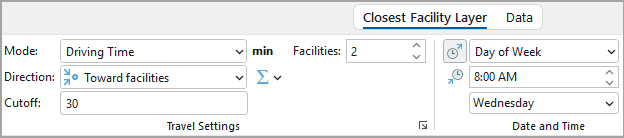
可以使用网络分析图层的属性页面来查看并调整其他更高级的设置,可以通过在内容窗格中右键单击图层并选择属性或者使用上下文功能区  上的启动按钮之一来访问这些属性页面。
加载输入数据
必须将分析的输入数据加载到网络分析图层的输入子图层中。 实际上,必须将数据复制到子图层中并对其进行变换以与子图层的方案相匹配。
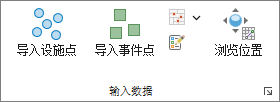
可以使用图层上下文功能区中输入数据组上的导入按钮或者使用添加位置地理处理工具,将输入数据添加至子图层。
求解分析
求解网络分析图层将执行网络分析计算并生成结果。 单击网络分析图层上下文功能区上的运行按钮或者使用求解地理处理工具来求解分析。

使用分析结果
当求解图层时,网络分析图层将进行更新以包含分析结果。
使用子图层中的分析结果
网络分析图层的某些子图层为仅输出子图层,当求解完成时,将对此类图层进行填充。 某些子图层同时包含输入字段和输出字段,当求解完成时,将对输出字段进行更新。 可以在地图中直观地检查分析结果,也可以通过查看这些子图层的属性表来检查分析结果。
子图层可以用作其他地理处理工具的输入,以进行进一步分析。 可以使用诸如导出要素等地理处理工具将子图层数据导出至另一个要素类中。
校正图层符号系统
可以使用符号系统窗格配置网络分析图层的符号系统,当在内容窗格中选择图层组时,可以使用图层上下文功能区上的符号系统按钮访问该窗格。 可以使用多个配置选项以协调方式共同控制网络分析图层所有子图层的符号,以帮助可视化分析结果。
您也可以单独调整网络分析图层的各个子图层的符号系统,操作方式与其他要素图层相同。
查看转向指示
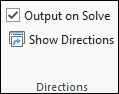
某些 Network Analyst 求解程序会生成转向指示作为分析输出之一。 通过单击图层上下文功能区上的显示方向按钮,即可在方向窗格中查看方向。
共享网络分析图层
当共享网络分析图层时,必须确保该图层与其网络数据源和分析数据保持连接。 共享网络分析图层的最佳方式是创建图层包 (.lpkx)。
打包图层地理处理工具可用于打包网络分析图层,并包含参数排除网络数据集,该参数用于选择是否将图层的网络数据源包含在包中。 如果与您共享图层的用户拥有相同网络的副本,或者可以在共享文件系统上访问该副本,则可以排除网络数据源。 由此可避免创建网络的副本,从而节省磁盘空间。 当提取包时,该图层可能会损坏,但可以将其重新连接至网络数据集。
复制网络分析图层
对于某些工作流,创建多个类似的网络分析图层,更改分析设置或输入数据并比较结果可能会有所帮助。 可以通过在内容窗格中右键单击图层并选择复制或者使用复制网络分析图层地理处理工具来复制现有网络分析图层。
删除网络分析图层
网络分析图层通常用作更大工作流的一部分。 当不再需要网络分析图层时,可以通过在内容窗格中右键单击该图层并选择删除或者使用删除网络分析图层地理处理工具将其删除。
注意:
通过在内容窗格中右键单击图层并选择移除,可以从地图中移除网络分析图层。 但是,移除图层并不会删除图层的源数据,也无法根据源数据重新构建图层。 因此,如果您不再需要该图层,应按照上述方法将其删除,而非简单地将其从地图中移除。
网络分析图层的组成部分
网络分析图层是一个图层组,包含分析的输入和输出数据,保存可配置分析设置,并引用网络数据源。 本部分将详细介绍这些组成部分。
网络数据源
网络分析图层将引用特定网络数据源,即在求解分析时用于计算行驶时间、距离和最优路径的街道网络。 网络数据源可以是磁盘上的网络数据集或路径服务。
请使用以下步骤来检查网络分析图层所使用的网络数据源:
右键单击内容窗格中的网络分析图层,然后选择属性。
在属性对话框中,单击源。
网络数据源信息将显示在数据源部分中。
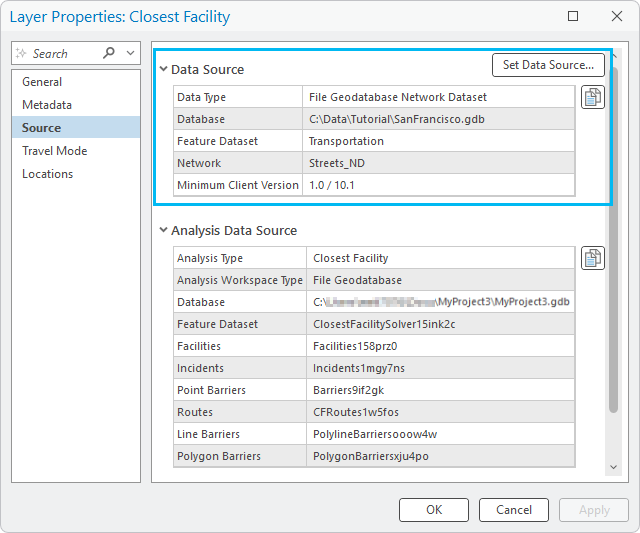
虽然可以更改网络分析图层的网络数据源,但仅当网络数据集的文件路径已更改,或者新网络的方案(源、属性等)与之前网络的方案完全相同时,才应执行此操作以重新连接该图层。
分析数据源
网络分析图层的输入和输出数据包含在图层组的子图层中,这些子图层将引用存储在磁盘上的文件地理数据库要素类和表中的数据。 子图层列表及其方案取决于网络分析图层的求解程序。 有关子图层及其方案的详细信息,请参阅各求解程序的文档。
当在工程中创建网络分析图层时,默认情况下,将在当前工作空间地理处理环境(通常为工程地理数据库)中新建的、自动命名的要素数据集中创建图层的数据。 将在相同地理数据库的根级别创建基于表的数据,因为无法将表存储在要素数据集中。 可以使用用于创建图层的地理处理工具(例如,创建最近设施点分析图层)中的分析地理数据库和分析要素数据集名称参数来覆盖此行为。
请按照以下步骤查看网络分析图层的分析数据的存储位置:
右键单击内容窗格中的网络分析图层,然后单击属性。
在属性对话框中,单击源。
网络数据源信息将显示在分析数据源部分中。
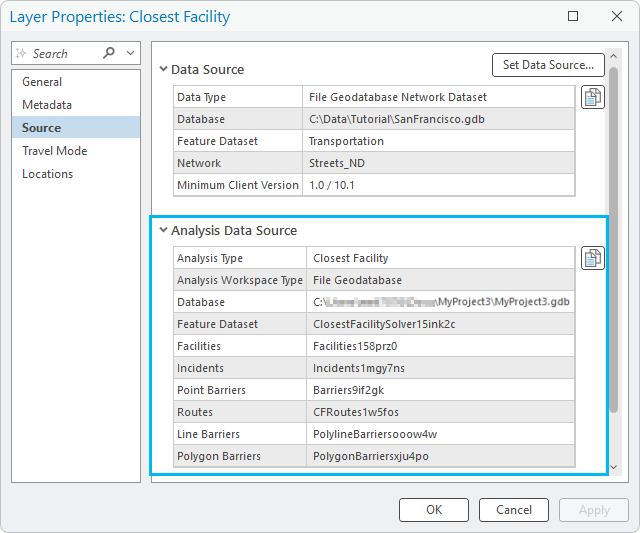
创建网络分析图层后,将无法更改其分析数据源。
注:
如果求解程序支持转向指示,则包含方向数据的要素类也会包含在与子图层数据相同的要素数据集中。
上下文功能区
每个网络分析图层都具有自己的一组上下文功能区。 可以使用求解程序图层功能区(例如,最近设施点图层功能区)来查看并调整分析设置、将数据加载到分析中、求解分析以及查看和可视化分析结果。 有关求解程序上下文功能区的详细信息,请查阅每个求解程序的文档。 数据功能区包含用于处理图层网络数据源的工具。
当在内容窗格中选择网络分析图层或者其任何子图层时,该图层的上下文功能区将可用。
上下文功能区特定于所选网络分析图层;其始终显示所选图层的当前设置,并用于对图层进行操作。