栅格函数模板
栅格函数模板与模型类似。 栅格函数模板可以包含一个或多个链接在一起的栅格函数以生成处理工作流。
您可以使用 函数编辑器 和 栅格函数 窗格来构建栅格函数模板。 函数编辑器 与 模型构建器 类似,但是,您使用栅格函数创建模板而非地理处理工具。
栅格函数 窗格(包含用于构建工作流的函数)可与自带工具集( 函数编辑器 窗口顶部的微型工具条中包含这些工具)的 函数编辑器 配合使用。
函数编辑器 中的工具
|
图标 |
名称 |
描述 |
|---|---|---|
|
|
平移 |
在示意图周围移动。 |
|
|
固定比例放大 |
放大固定系数。 |
|
|
固定比例缩小 |
缩小固定系数。 |
|
|
自动布局 |
自动排列逻辑示意图中的元素。 |
|
|
适应窗口大小 |
在窗口可见视图中拟合全图。 |
|
|
插入 Python 栅格函数 |
通过导入脚本文件 ( |
|
|
添加栅格 |
向示意图添加一个输入栅格数据集。 |
|
|
添加常量 |
添加表示常数栅格的输入常数值。 |
|
|
添加栅格变量 |
添加栅格变量,该变量为可更改的默认值。 |
|
|
删除 |
删除示意图中的所选元素。 |
|
|
保存 |
将栅格函数模板保存到 工程 类别或 栅格函数 窗格的 自定义 类别部分中。 |
|
|
另存为 |
保存具有新名称和位置的栅格函数模板。 |
|
|
编辑属性 |
编辑 当前栅格函数模板的属性 。 |
|
|
栅格函数 |
打开 栅格函数 窗口。 |


构建栅格函数模板
以下步骤将显示如何创建、保存和使用栅格函数模板。
打开函数编辑器
在 影像 选项卡上,单击 函数编辑器 按钮  ,该按钮位于 影像 选项卡的 分析 组中。
新的空白 栅格函数模板 视图随即打开。 该模板在您将其保存到 栅格函数 窗格中的 工程 类别或 自定义 类别之前为临时文件。 就像调整地图视图一样,您可以在任意位置对函数编辑器视图执行调整大小、停靠或切片操作。
添加栅格函数
栅格函数是栅格函数模板的基本结构单元。 有许多栅格函数可用于您的影像和栅格相关任务。 在了解任务所需的函数之后,您可以将这些函数添加至栅格函数模板。
要向您的栅格函数模板添加函数,请将函数从 栅格函数 窗格拖动到模板中。 另外,您可以右键单击任何函数或模板,然后单击 添加至函数编辑器 。 栅格函数已添加至函数模板并显示为黄色圆角矩形。
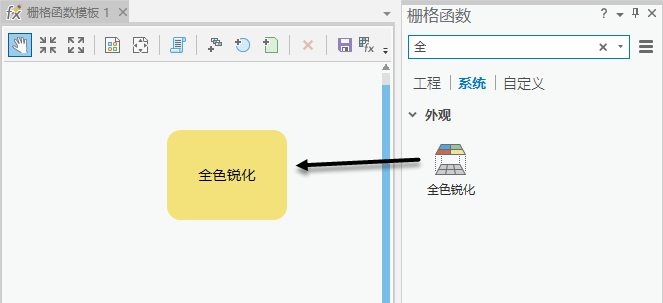
添加栅格变量
栅格函数模板可显示与栅格函数和变量连接在一起的工作流。 对于最终用户可以指定的栅格数据集而言,栅格变量是一个占位符。 在该工作流中,您需要指定用于处理每个变量的栅格函数。
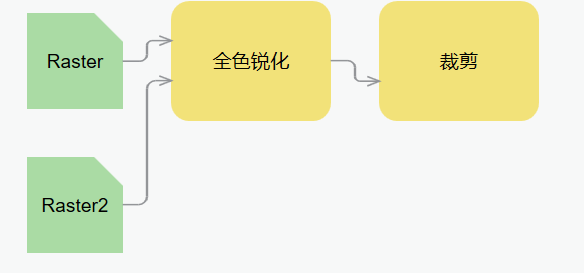
首先,您需要添加一个栅格变量  。 然后,您需要在模板中将栅格变量直接连接至函数,方法为在两者之间绘制连接。 您还可以连接一个函数的输出并将其作为下一个函数的输入,以继续构建您的工作流。
以下示意图可显示两个在 全色锐化 函数中使用的栅格变量。 全色锐化 函数的输出将用作 裁剪 函数的输入。
调整元素大小并移动元素
要调整任意模型元素的大小,请选择元素并拖动其任意控点。 要移动任意模型元素,请选择该元素,并将鼠标悬停在该元素的中间位置直到出现移动指针  ,然后将该元素拖动到模板中的任意位置。
更改函数参数
双击 全色锐化 函数,以打开函数属性页面。 您可以在 参数 选项卡上编辑参数。 在指定所有参数之后,单击 确定 以关闭 属性 窗口。 单击 确定 时,不会运行函数,而是仅保存函数设置。
提示:
另一种访问函数属性的方法为:右键单击函数,然后单击 属性 。
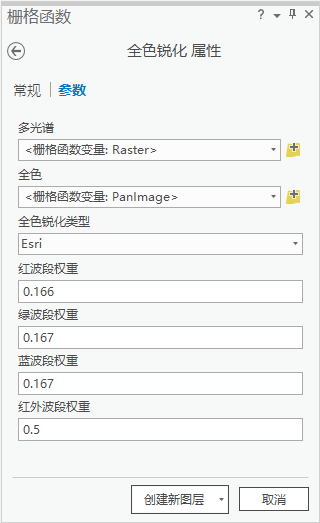
常规 选项卡可用于更改函数名称或描述。 使用多个函数创建栅格函数链时,此选项卡非常有用。 函数名称可用于描述函数功能,任何使用此函数的用户都能够理解如何使用函数链。
为最终用户显示函数参数
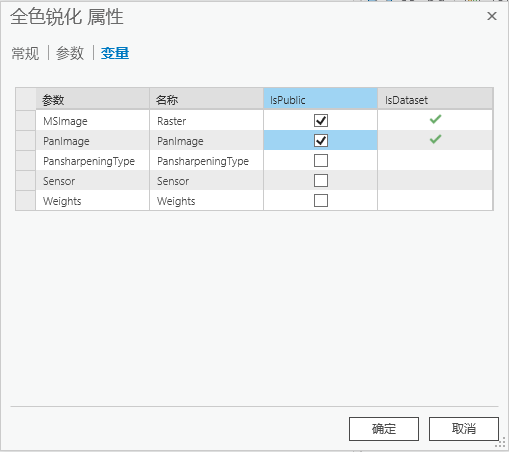
双击 全色锐化 函数,以打开函数属性页面。 您可以将 变量 选项卡上的参数设置为公共参数。 您还可以重命名一些内容(例如变量名称),以为最终用户提供附加背景信息。
在以下屏幕截图中,系统将为最终用户显示两个栅格输入。 自动生成的用户界面将使用在 Name 字段中指定的名称。 在此示例中,已经对 Name 字段进行了编辑。 不需要重命名 Name 字段,但是,该操作对于任何使用模板的用户都非常有帮助。
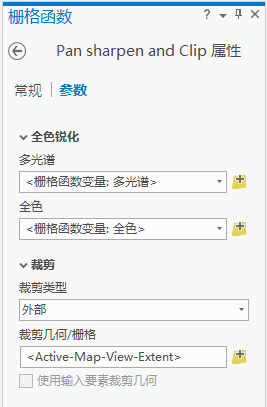
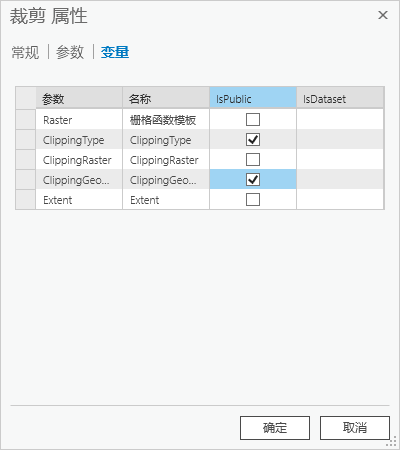
裁剪 函数中的 裁剪类型 和 裁剪几何 已设置为公共变量。 这允许用户更改用于执行裁剪和决定是否裁剪掉边界或只保留边界的图层。
保存栅格函数模板
可将更改保存至任何可在 函数编辑器 中打开的模板中。 单击 保存  以保存栅格函数。 如果您正在编辑一个现有模板,则单击 另存为
  ,以将该模板使用不同名称保存或保存为不同类别。
保存栅格函数模板时,将保存所有变量和参数的内容以及模型图的外观与布局。 您不能将模板保存至 栅格函数 窗格的 系统 选项卡。 您必须将其保存至 工程 或 自定义 选项卡。
应用栅格函数模板
当最终用户打开模板时,将会打开一个窗格,其中显示了设置为公共的参数,您需要在该窗格中指定输入。 以下示例模板中包含四个设置为公共的参数:每个函数中包含两个参数。 在具有公共变量的函数链中,每个函数下的参数已自动分组。