栅格函数窗格
ArcGIS Pro 提供了许多栅格函数,用于处理和分析影像与栅格数据。 您可以在栅格函数窗格中找到这些函数。 栅格函数窗格还允许用户查看和更改控制函数处理数据的参数。 您还可以将多个函数链接在一起,以执行更复杂的分析。 这些函数链随后可保存为栅格函数模板项,以便日后重用,与其他函数用法相同。
函数窗格中的每一项要么是栅格函数,要么是栅格函数模板。 无论它们属于哪一类,应用这些项目的操作方法相同。 主要区别在于,栅格函数模板可表示一个或多个链接在一起以执行更复杂处理的函数。
查找栅格函数
在栅格函数窗格中查找栅格函数最简单的方法是使用搜索功能。 搜索允许您根据要完成的任务输入关键词,并返回能让您相应处理数据的函数。 您也可以手动浏览函数窗格中的函数。 栅格函数窗格中的项分为三类:系统、工程和自定义。 这些项目进一步细分为子类别,以便于浏览。 搜索仅限于当前查看的类别,因此在系统类别中搜索时,仅显示该类别下子类别中的结果。 将鼠标悬停在子类别名称上可查看其关联的选项。
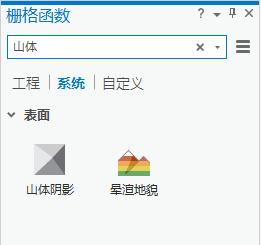
系统类别
系统类别包含 ArcGIS Pro 提供的所有栅格函数。 此类别中的子类别和项目为只读;您可以将子类别或项目复制到其他类别,但不能更改这些项目或子类别。
工程类别
工程类别用于存放要随工程一起保存的项目。 工程类别中的任何项目都会随工程保存,并在打包和共享时一并包含。 一个典型的例子是包含与工程数据相关特定参数的函数。 您可以编辑参数,并将编辑后的版本保存为工程类别中的新项目。 您可以使用菜单按钮  并单击添加新的子类别,在工程类别中创建新的子类别。 这些子类别可完全编辑、重命名、复制和删除。 您还可以在这些子类别之间复制或移动项目。
工程类别始终包含一个子类别。 在您保存、复制或移动项目到该子类别之前,它为空。
自定义类别
自定义类别用于存放您希望在所有工程中都能访问的项目。 例如,如果您创建了一个从栅格中提取值范围的函数链,可以将该链保存为自定义类别中的项目。 这使得该项目可在您的所有工程中使用。 您可以使用菜单按钮 并单击添加新的子类别,在自定义类别中创建新的子类别。 这些子类别可完全编辑、重命名、复制和删除。 您还可以在这些子类别之间复制或移动项目。
自定义类别始终包含一个子类别。 在您保存、复制或移动项目到该子类别之前,它为空。
使用栅格函数
要应用栅格函数,请在栅格函数窗格中选择该函数。 这将打开函数,以便您编辑参数并应用它。 右键单击函数并选择打开可实现相同操作。 函数打开后,栅格函数窗格将切换为显示已打开的函数。 您可以使用返回按钮返回栅格函数窗格。
函数打开后,您会看到两个选项卡:常规和参数。 常规选项卡用于更改函数的名称、描述或输出像素类型。 参数选项卡用于指定函数的输入,并设置控制函数处理数据的参数。
常规选项卡
您可以在常规选项卡中更改栅格函数的属性,包括名称、描述、输出像素类型和多维规则。
修改栅格函数名称和描述在创建包含多个函数的函数链时最有用。 函数的名称和描述可用于说明函数的功能,从而更容易理解函数链的组成部分。
在大多数情况下,输出像素类型的默认值为未知,表示由函数决定输出像素类型。 通常无需更改此设置。 对于某些栅格函数,输出像素类型与输入相同,此时可能需要更改像素类型。 例如,如果您希望将浮点型输入栅格转换为 8 位无符号格式以用于显示,则可能需要更改拉伸函数的输出像素类型。
多维规则属性适用于所有具有两个或更多输入栅格的本地栅格函数。 当栅格函数处理两个或更多多维栅格数据集时,这些属性控制多维栅格计算的处理规则。
匹配变量 - 勾选此属性时,仅当两个或更多输入多维栅格中的变量名称相同时,栅格函数才会继续执行。 如果没有任何变量名称匹配,您将看到错误消息,提示没有变量名称匹配。 这是默认设置。 未选中时,输入多维栅格可包含名称不同的变量。 这对于某些函数是必要的,例如炎热指数函数需要相对湿度输入和温度输入。
联合维度 - 未选中此属性时,仅当两个或更多输入多维栅格中的维度名称相同时,栅格函数才会继续执行。 如果没有任何维度名称匹配,您将看到错误消息,提示没有变量名称匹配。 这是默认设置。 选中时,维度无需名称匹配,结果将是维度的并集。 例如,如果您添加了两个多维栅格,这两个栅格均包含名为 "temp" 的海洋温度变量,但一个沿
Time维度测量,一个沿Depth维度测量,则结果将为同时包含Time和Depth维度的多维栅格,其中,对于每种维度组合,温度变量均相加在一起。
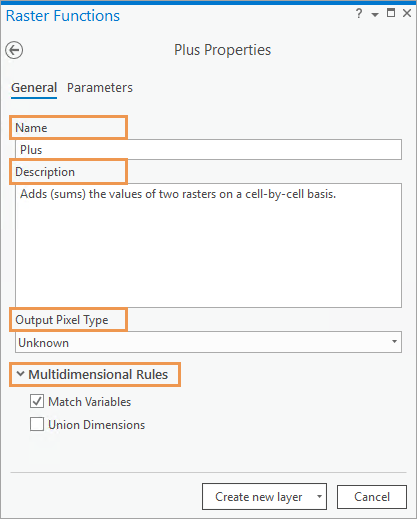
“参数”选项卡
参数选项卡可用于指定函数的输入,并设置控制函数处理数据的参数。 可通过当前地图中图层的下拉列表选择输入,这些图层可作为输入使用。 您还可以使用浏览按钮浏览输入栅格。
参数的一个示例是山体阴影函数的 Z 因子参数。 Z 因子允许您定义一个应用于函数处理的每个像素值的因子。
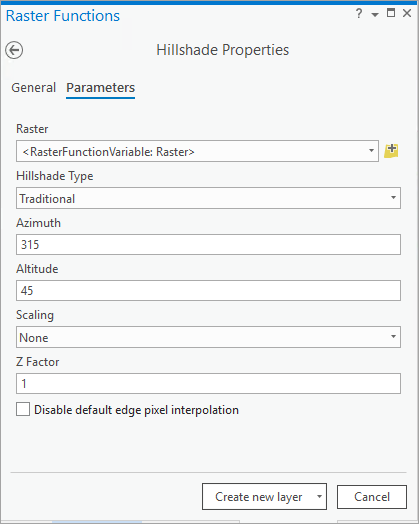
设置好输入和参数后,点击窗格底部的创建新图层按钮即可应用该函数。 这将在当前地图中创建一个表示处理后的影像的图层。 您还可以使用创建新图层按钮旁的下拉箭头,选择应用于所选图层或另存为。 应用于所选图层将函数应用于内容窗格中选中的第一个图层。 另存为将函数保存为新项。 您可以通过右键单击函数窗格中的项来访问这些选项。
如果使用另存为选项,您将保存该函数及其所有指定的输入和设置的参数值。 这在处理具有多个输入的函数时非常有用,因为您无需连续输入参数值。 这在需要调整一个参数值而保持其他值不变时也很有用。
将一个函数的输出指定为另一个函数的输入,可将多个函数链接在一起以执行更复杂的分析。 生成的图层包含所有应用的函数,并可保存为栅格函数模板。
“栅格函数”窗格中的项
通过栅格函数窗格,不仅可以应用函数以执行处理,还可以管理窗格内容。 右键单击系统类别中的项目,可打开函数、将函数复制到其他类别以及导出函数。
如果函数位于自定义或工程类别中,您还可以执行更多管理任务,例如编辑函数、将函数移动到其他类别、重命名函数或删除函数。 如果您以具有发布权限的成员身份登录,右键单击项将提供共享到门户选项。 这允许您与组织成员或所有人共享该项目。 如果编辑函数,可以使用栅格函数编辑器编辑栅格函数模板。
选项
栅格函数窗格中的菜单按钮 包含以下选项列表:
|
菜单选项 |
描述 |
|---|---|
|
图库 |
使用图库模式以大图标形式查看函数。 这是窗格的默认视图。 |
|
大纲 |
使用大纲模式以小图标形式查看函数,可在屏幕上显示更多函数。 |
|
添加新的子类别 |
在工程或系统类别中创建子类别。 |
|
打开 Python 栅格函数 |
访问您创建的任何自定义 Python 栅格函数。 |
|
创建新模板 |
在函数编辑器中创建模板。 在此处可以拖放函数并建立连接,体验与 ModelBuilder 类似。 |
|
历史记录 |
在目录窗格的历史记录选项卡中查看栅格函数处理历史记录。 本地和门户上执行的栅格函数将随工程历史记录一起保存。 您可以筛选、排序和搜索工程中执行的所有栅格函数,查看每个已执行函数的详细信息,并使用相同的设置重新打开函数。 此外,通过查看函数属性并单击另存为,可保存任何已执行的栅格函数或函数链。 |


