交互式等值线
 需具备 Spatial Analyst 许可方可使用。
需具备 3D Analyst 许可方可使用。
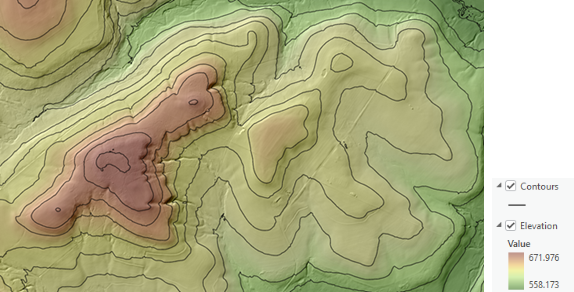
等值线,也称为等高线,是连接栅格中等值像元的线。 等值线的分布可以指示陡度、平面度,甚至山脊或山谷的位置。 交互式等值线工具可为您在栅格表面上单击的位置生成等值线。 栅格表面的示例包括数字高程模型 (DEM)、水深测量、温度或盐度数据,以及许多其他环境变量。 您可以通过实时创建等值线来调查数据。
创建交互式等值线
当满足以下条件时,交互式等值线工具  可在上下文数据选项卡的分析组中使用:
已启用 Spatial Analyst 或 3D Analyst 扩展模块。 有关详细信息,请参阅 ArcGIS Pro 中的使用扩展模块。
地图处于活动状态,并已在内容窗格中选择栅格。
单击数据选项卡中的工具时,指针会更新为十字光标符号。 每次单击地图都会为该位置绘制一条等值线。
单击位置时,十字光标的坐标用于识别所选栅格表面的像元值。 系统将为所有具有相同值的相连像元生成一条等值线。 等值线仅在指针单击时的显示范围内绘制。 等值线是根据屏幕分辨率绘制的。 这使得即使针对非常大的输入栅格,也能快速响应。 NoData 像元区域不会生成等值线。
完成等值线创建后,按下 ESC 键可停止创建等值线。 或者,单击地图选项卡上的浏览工具  。
。
要在数据的全图范围创建等值线,请缩放至栅格的全图范围。 地理处理等值线工具等值线、等值线列表和含障碍的等值线可用于按数据的全图范围和分辨率创建等值线。
输入栅格类型
您可以为像素类型为整型或浮点型的单波段栅格创建等值线。 还支持栅格数据集,如镶嵌数据集或影像服务。 如果输入是多波段栅格,该工具将仅对第一个波段执行操作。
浏览等值线
等值线将作为图形元素创建,并存储在一个名为“交互式等值线”的图形图层中。 每条等值线都以等值线的高度值命名。
您可以在功能区图形选项卡的编辑组来选择等值线。 在选择下拉菜单中,选择一个工具来选择等值线。 右键单击所选等值线并单击属性。 元素窗格随即打开,您可以在其中查看等值线的名称和符号系统。
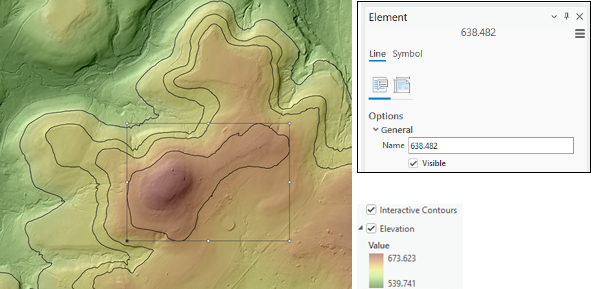
您还可以功能区图形选项卡的符号组来调整等值线的符号系统。
了解有关使用图形图层和在地图中使用图形元素的详细信息。
移除等值线
您可以使用功能区的图形选项卡从地图上移除单个等值线。 使用编辑组中的选择工具选择等值线,然后使用编辑组的删除按钮将其删除。
或者,您也可以从地图中移除“交互式等值线”图形图层。 在内容窗格中,右键单击该图层,然后单击移除。 这将移除图形图层及其中的所有单个等值线。
注:
一旦图形图层从地图中移除,所有等值线都会丢失。
将等值线转换为要素
要将交互式等值线图形图层转换为要素类,可使用图形转要素地理处理工具。 等值线转换为要素后,您可以为其分配属性值,使用高级符号系统技术,或将其用于进一步的分析中。