排除受限位置
 需具备 Spatial Analyst 许可方可使用。
在研究区域的适宜性模型中,可能有一些位置不应包含在分析中。 造成这种情况的主要原因有两个。 第一个原因是您不知道该位置有什么;因此,代表这些位置的像元被分配为 NoData。 另一个原因是,由于您确实知道那里的情况,您需要防止或限制在分析中考虑这些位置。
将 NoData 分配给没有足够信息来分配值的像元位置。 您可以使用 NoData 定义掩膜,该掩膜将控制在适宜性模型中使用哪些像元位置。 如果为掩膜环境指定栅格,则具有值的像元位置将包含在适宜性模型的计算中。 模型计算中不会考虑掩膜栅格中是 NoData 的像元,因此在变换图层、适宜性图层和定位图层中的像元也将是 NoData。
对于某些分析,您可能希望防止考虑某些位置。 例如,在为新房产开发选址时,您可能出于以下原因想要限制某些位置:
在溪流、湿地或湖泊等受保护的景观要素周围需要有一个缓冲区。
现有基础设施,如建筑物、高速公路或指定公园。
有一个区域专门用于保护濒危物种的栖息地。
潜在位置必须位于现有公共设施网络一定距离内。
仅允许在某些分区标记内进行开发。
您可以在适宜性建模器窗格的设置选项卡上面板的识别受限位置部分中识别要限制的位置。
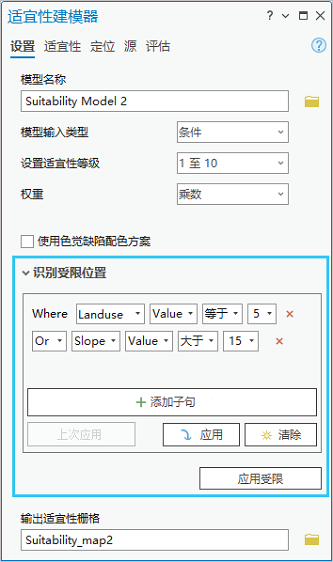
识别受限位置
您构建将受限位置定义为 Where 子句集合的查询。 查询有两种模式,称为活动表达式和应用表达式。 定义和应用限制的程序如下。
首先使用识别受限位置查询构建器识别受限位置。 该操作将创建活动表达式。
对限制位置感到满意后,单击应用受限按钮将表达式应用到模型。 表达式设置为应用表达式。
注:
活动表达式的范围仅限于查询构建器中的表达式。 对模型计算没有任何影响。 单击应用受限按钮后,它只会影响模型计算。 单击应用受限按钮后,活动表达式与应用的表达式相同。 但是,如果活动表达式在应用于模型后发生更改,则两个表达式可能会有所不同。
在查询构建器中,当您单击应用按钮时,受限地图图层将出现在受限区域图层组中。 受限地图图层显示由活动表达式标识的受限位置。 如果活动表达式发生更改,再次单击应用按钮将重新计算并更新受限地图。 如果活动表达式在应用后发生更改,则受限地图可能与模型中运行的应用表达式不同。
使用受限地图探索哪些区域将受到限制并从模型中删除。 对结果感到满意后,单击应用受限按钮将活动表达式应用到现有和后续模型计算。
建议您在创建模型时首先使用查询构建器来识别受限位置。 但是,您可以在建模过程中随时创建或更改活动表达式。 单击应用受限按钮后,所有现有变换和适宜性地图都会更新为新的受限位置集。
受限位置将分配给模型输出图层上的 NoData。 由于 NoData 是透明的(默认情况下)并且受限地图显示在适宜性地图下方,因此您可以看到以下内容:
模型中包含哪些位置。 它们将在应用的配色方案中进行符号化。
根据受限位置的要素,哪些位置不予考虑。 它们被标为灰色。
哪些区域不予考虑,因为您不知道那里有什么。 由于它们的像元值为 NoData,因此它们是透明的。
在适宜性选项卡的环境选项卡的栅格分析设置下,如果设置了掩膜环境,则该图层将添加到受限区域图层组中。 它将出现在受限地图图层下方。 要处理的位置以浅灰色符号化。 因此,您可以区分受限的位置和已识别为由掩膜处理的位置。
如果您已单击运行按钮在适宜性选项卡上创建全分辨率适宜性地图,或在定位选项卡上创建定位地图,然后将受限表达式应用到模型,则必须再次单击运行按钮以重新创建全分辨率的适宜性地图,然后需要重新创建定位地图。
受限位置工作流
以下是识别和应用受限位置时使用的常见工作流。
构建表达式以识别受限位置
使用识别受限位置查询构建器来构建受限位置查询。
在适宜性建模器窗格中,单击设置选项卡。
展开识别受限位置以查看查询构建器。
可以使用其他控件来修改和应用表达式。
将子句添加到受限表达式
添加 Where 子句以识别哪些位置受限并且不应在模型计算中予以考虑。
在识别受限位置查询构建器中,单击添加子句按钮。
默认的 Where子句将被添加到表达式中。
更改默认子句以定义适用于您的模型的初始限制。
建议您在输入每个子句后单击应用按钮来创建或更新受限地图并查看满足当前活动表达式的位置。
再次单击添加子句按钮可向表达式添加其他子句。
从受限表达式中删除子句
如果您输入了错误的子句,或者您确定限制不再适用于您的适宜性模型,您可以删除子句。
在识别受限位置查询构建器中,单击要删除的每个子句右侧的从活动限制表达式中移除此子句按钮
 。
。要删除所有子句并重新构建表达式,请单击清除按钮。
将受限位置应用于模型
在单击应用受限按钮之前,识别受限位置查询构建器中的活动表达式对模型及其计算没有影响。
单击应用按钮创建或更改受限地图以查看模型中将受到限制的位置。
当您对活动表达式感到满意时,单击应用受限按钮将限制应用到模型。
受限位置将从所有后续计算中删除,并且如果模型中创建了图层,则会使用新的限制重新计算。
重置受限表达式
如果您已将受限表达式应用到模型并随后更改了活动表达式,则可以返回到之前设置的应用表达式。
在识别受限位置查询构建器中,单击上次应用按钮。
查询将使用当前应用于模型的受限表达式重新填充。
重新应用查询或根据需要进一步修改。
移除所有限制(如果已设置)
将受限表达式应用到模型后,您可以将其删除,以便在模型中不设置任何限制。
在识别受限位置查询构建器中,单击清除按钮。
单击应用受限按钮。
由于活动受限表达式为空,因此模型将被更新,以便不存在受限位置。