转换个人地理数据库
转换个人地理数据库工具允许您将旧版个人地理数据库 (.mdb) 或 Microsoft Access 数据库(.mdb、.accdb)迁移至以下现代格式之一:
文件地理数据库 (
.gdb)移动地理数据库 (
.geodatabase)XML 工作空间文档 (
.xml)
本视频使用 ArcGIS Pro 3.7 制作。
ArcMap 中使用的大多数数据类型和数据集都与 ArcGIS Pro 兼容,但某些数据类型和数据集需要升级或转换。 个人地理数据库 (.mdb) 在 ArcGIS Pro 中不受支持,在使用前必须将其转换为其他地理数据库格式。
使用该工具将输入的个人地理数据库转换为指定的目标格式后,即可立即在 ArcGIS Pro 中使用该地理数据库数据。
转换支持与限制
该工具使用 64 位 Microsoft Access 驱动程序读取输入数据库,并将其内容导出为 XML 工作空间文档。 如果选择文件或移动地理数据库作为输出格式,则会导入该 XML 以创建新的地理数据库。
这一双重步骤过程非常重要,因为它解释了为什么转换后的某些数据集类型和地理数据库行为会取决于所选的输出格式。
要了解详细信息,请参阅支持和不支持的数据集类型。
例如,在将个人地理数据库转换为 XML 工作空间文档时,二进制内容(例如栅格字段和附件)会写入随附的媒体文件夹;在将该 XML 导入文件地理数据库时,将恢复支持的内容。 移动地理数据库不支持栅格字段,因此这些字段会被忽略并显示警告。
此外,请牢记以下几点:
仅支持 10.x 及更高版本的地理数据库。 不支持具有早期架构(8.x 或 9.x)的个人地理数据库。
不支持的 XML 数据集不会被转换,并将在警告消息中说明。
只有在地理数据库中注册的表才会被纳入转换。 未注册的表(未由 ArcGIS 管理的标准数据库表)不会被转换。
支持和不支持的数据集类型
下表列出了该工具支持的数据集类型和地理数据库行为。
注:
由于个人地理数据库格式中从未支持,某些 ArcGIS Pro 地理数据库数据集类型和行为已被从此表中省略。
| 数据集类型与行为 | 移动地理数据库 (MGDB) | 文件地理数据库 (FGDB) | XML 工作空间文档 (XML) |
|---|---|---|---|
| 注记 |  |
|
|
| 附件 | |
|
* |
| 属性域 | |
|
|
| 要素类 | |
|
|
| 几何网络 | |
|
|
| 关系类(1-M、M-1、M:N) | ** |
** |
** |
| 子类型 | |
|
|
| 表(仅限已注册) | |
|
|
| 拓扑 | |
|
|
| ArcGIS 工具箱 |  |
|
|
| 网络数据集 |  |
|
|
| 栅格数据集 | |
|
|
| 栅格字段 | |
|
* |
| 栅格目录 | |
|
|
| 镶嵌数据集 | |
|
|
| 逻辑示意图数据集 | |
|
|
| 定位器 | |
|
|
| 10.x 之前的 PGDB 架构(8.x 或 9.x) | |
|
|
表图例
- - 支持
- * - 支持,但导出为 XML 时,二进制内容(例如栅格字段和附件)会写入随附的媒体文件夹。
- ** - 支持,但具有 NULL 键的 M:N 关系类会被跳过并返回错误消息。
- - 不支持。 将返回警告,但该工具会继续执行操作。
- - 不支持。 将返回错误,且该工具将停止运行。
检查并安装驱动程序
ArcGIS Pro 中的转换个人地理数据库工具需要 64 位 Microsoft Access 数据库引擎来读取个人地理数据库。 因此,运行 ArcGIS Pro 的计算机上必须安装兼容的 Microsoft Access 驱动程序。
某些客户端计算机和特定 Microsoft 365 安装已包含所需的 Microsoft Access 驱动程序,从而使该工具无需额外设置即可运行。
要检查是否需要安装驱动程序,请完成以下步骤:
在 ArcGIS Pro 中,运行转换个人地理数据库工具。
如果运行成功,则无需采取进一步操作。
如果转换个人地理数据库工具报告缺少驱动程序,请执行以下操作:
关闭 ArcGIS Pro。
在运行 ArcGIS Pro 的计算机上安装以下驱动程序之一:
重新启动计算机。
打开 ArcGIS Pro。
尝试再次运行转换个人地理数据库工具。
如果运行成功,则无需采取进一步操作。
如果该工具继续报告缺少驱动程序或报告错误,请参阅 Microsoft 驱动程序,以了解针对您的计算机配置应安装哪个驱动程序,以及在需要时如何执行静默模式驱动程序安装。
转换个人地理数据库
要使用转换个人地理数据库工具将现有的个人地理数据库文件 (.mdb) 或 Access 数据库文件 (.accdb) 转换为移动地理数据库、文件地理数据库或 XML 工作空间文档,请完成以下步骤:
在分析选项卡上的地理处理组中,单击工具
 打开地理处理窗格。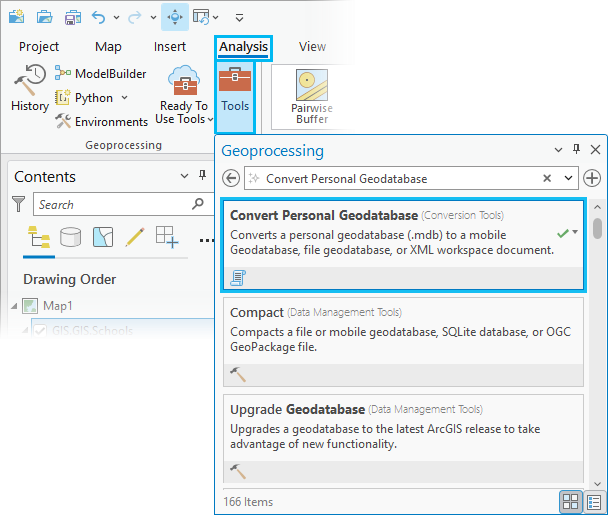
在地理处理窗格中,搜索并选择转换个人地理数据库。
注:
或者,您也可以在转换工具箱中的转为地理数据库工具集中找到转换个人地理数据库工具。
该工具对话框随即打开,并显示默认设置。
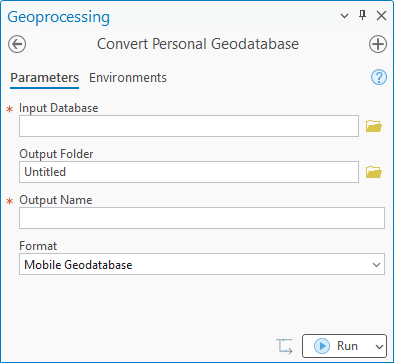
对于输入数据库参数,单击浏览按钮
 并选择要转换的个人地理数据库 (
.mdb) 或 Microsoft Access 数据库 (.accdb)。注:
个人地理数据库在 ArcGIS Pro 中不受支持,因此
.mdb文件及其内容不会显示在目录窗格中。 因此,在 ArcGIS Pro 中选择.mdb文件的唯一方法是:在使用浏览按钮从转换个人地理数据库地理处理工具中选择输入数据库参数时进行选择。对于输出文件夹参数,单击浏览按钮
并选择用于创建新的移动地理数据库、文件地理数据库或 XML 工作空间文档的现有输出文件夹。此参数默认为 ArcGIS Pro 主文件夹位置。
对于输出名称参数,键入要创建的输出地理数据库或 XML 文档的名称。
默认情况下,此参数将与输入数据库值名称一致。
对于格式参数,选择个人地理数据库文件 (
.mdb) 或 Microsoft Access 数据库文件 (.accdb) 将转换成的以下输出格式类型之一:移动地理数据库 - 该工具将根据输入数据库创建一个移动地理数据库 (
.geodatabase) 文件。 这是默认设置。文件地理数据库 - 该工具将根据输入数据库创建一个文件地理数据库 (
.gdb) 文件。XML 工作空间文档 - 该工具将根据输入数据库创建一个 XML 工作空间文档 (
.xml) 文件。提示:
稍后,您可以使用导入 XML 工作空间文档工具将生成的
.xml文件导入到另一个地理数据库或企业级地理数据库中。
单击地理处理窗格底部的运行按钮
 ,启动转换过程。
提示:
您可以单击运行下拉菜单访问其他选项。 了解有关计划地理处理工具、复制 Python 命令以及使用运行模式和线程的详细信息。
该工具会将您选择的个人地理数据库文件 (
.mdb) 或 Access 数据库文件 (.accdb) 转换为您指定的输出格式类型。
转换完成后,在目录窗格中打开新的地理数据库或 XML 工作空间文档以访问您的数据。
提示:
虽然转换个人地理数据库工具一次只能转换一个 .mdb 或 .access 文件,但可以将其设置为使用 Python 或 ModelBuilder 转换多个文件。
了解有关如何将工具配置为在批处理模式下运行的详细信息。
疑难解答
转换个人地理数据库工具会向您发出通知,如果选定的输出类型(例如移动地理数据库)不支持某些数据集类型。 该工具不会停止运行,而是会发出警告、跳过不支持的项,并将其列在输出消息中,以便您查看省略了哪些内容。
为了确保顺利转换,请查看工具消息。 工具运行后,地理处理窗格中会显示带有图标和消息的进度条,用以展示该工具的状态,如下所示:
|
图标 |
状态 |
|---|---|
|
|
工具已成功执行。 |
|
|
工具已执行,但存在一些警告。 单击查看详细信息或将鼠标悬停在状态图标 |
|
|
工具运行失败。 单击查看详细信息或将鼠标悬停在状态图标 |
状态图标可提供快速概览。 要了解详细信息,请展开消息面板以查看所有警告或错误。
虽然警告有时会被忽略,但它们通常包含有关已跳过或已修改的数据集的重要详细信息。 另一方面,错误将导致地理处理工具无法完成操作。
建议您定期查看工具消息并选择合适的输出格式。 遵循这些步骤有助于确保将旧版数据迁移到现代地理数据库的过程简单且可重复。